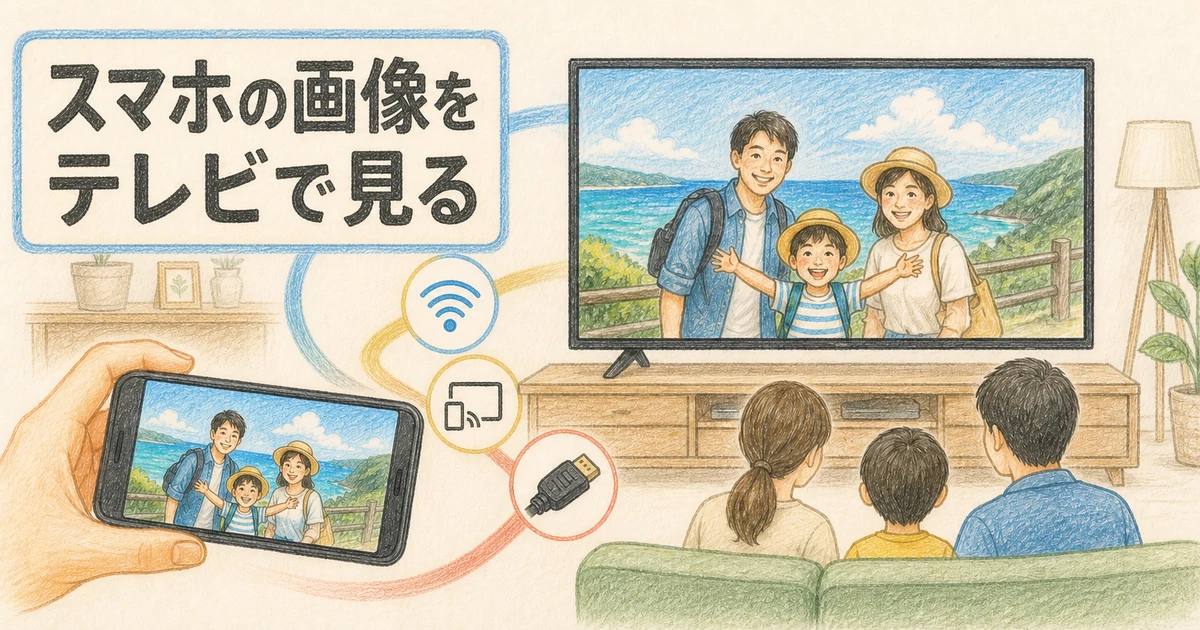
写真だけを見せる、スマホの操作画面を共有する、配信動画を見る――目的によって適切な方法は違います。さらに、iPhoneかAndroidか、テレビの受信機能、スマホの有線映像出力対応によって、利用できる経路が決まります。
特にHDMIは、端子が合うだけでは使えません。USB-C搭載機にも映像出力非対応モデルがあるため、この記事では用途を選び、使えない組み合わせを除外してから操作手順へ進みます。
- 写真だけ:iPhone標準写真はAirPlay、Google フォトは両OSともGoogle Cast
- 画面全体:iPhoneはAirPlay、Androidは対応する画面キャスト・メーカー機能
- 定額動画:サービス別の公式アプリを優先
- Wi-Fiなし:スマホの有線映像出力を確認し、非対応ならUSBメモリーなどへ切り替える
やりたいことから該当箇所へ移動する
すべてを順番に読む必要はありません。自分の目的に最も近い項目を選ぶと、対応確認と操作手順へ直接移動できます。
あなたはどのタイプ? 最初の30秒で方法を絞る
映したい内容、利用頻度、場所、テレビによって正解は変わります。下表で自分に近いタイプを選び、該当手順へ進んでください。
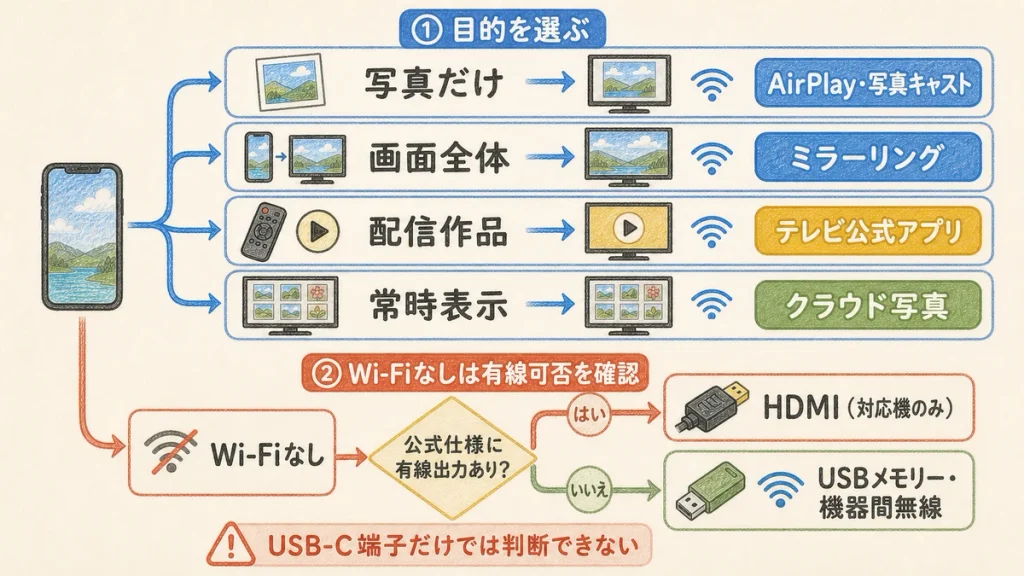
まず自分に近い利用タイプを選ぶ
複数に当てはまる場合は、最も頻繁な用途を主タイプにします。家族写真とNetflixのように目的が違う場合は、一つの接続方法へ無理にまとめません。
| 利用タイプ | したいこと・場面 | 最初に試す方法 | 買い足しを考える条件 | 先に知る制限 |
|---|---|---|---|---|
| A:写真を一度だけ見せたい人 | 旅行や子どもの写真を家族へ数分見せる | iPhoneの手順/Androidの手順から写真送信を選ぶ | テレビに対応受信機能がない | 画面全体の共有は不要。テレビ名が出るかを先に確認 |
| B:スマホの操作ごと見せたい人 | SNS、Web、地図、説明画面、アプリ操作を共有する | キャストとミラーリングの違いを確認する | テレビが対応方式を受信できない | 通知や個人情報も映る。配信作品は黒画面になる場合がある |
| C:Netflixなどを見たい人 | TVer、YouTube、Netflix、Disney+などを大画面で再生する | サービス別の対応から公式テレビアプリを選ぶ | テレビに目的のアプリがない、動作が遅い | 写真と同じミラーリングでは再生できないサービスがある |
| D:写真を日常的に飾りたい人 | リビングでアルバムやスライドショーを繰り返し表示する | テレビ側写真アプリと外付け端末を比較する | テレビ側で使える写真サービスがない | アカウントを残すため、共有アルバムとプライバシー設定が必要 |
| E:Wi-Fiがない場所で使う人 | 実家、会議室、ホテルなどで一時表示する | 有線出力の可否を確認し、非対応ならUSBメモリーなどを使う | テレビに対応入力がない | HDMIは全スマホ共通ではない。ホテルWi-Fiは機器同士を遮断する場合がある |
| F:古いテレビを使う人 | ネット機能やAirPlayのないテレビへ表示する | 外付け受信機の選び方を確認し、有線不可ならUSB再生も調べる | HDMI入力もUSB写真再生もない | 外付け端末には電源が必要。スマホとの対応方式を先に決める |
Aは写真だけ、Bは画面全体、Cはテレビ側アプリが基本です。EとFはHDMIを前提にせず、有線出力対応から確認します。
HDMIで映らない組み合わせを最初に除外する
HDMIは回線に依存しませんが、スマホから映像信号が出なければ使えません。次の条件に当てはまる場合は別経路を選びます。
| 状況 | そのままで可能か | 理由 | 選び直す方法 |
|---|---|---|---|
| USB-C端子はあるが、メーカー仕様に外部映像出力の記載がない | HDMIは不可と考える | USB-Cは端子形状であり、映像出力機能ではない | Google Cast、Miracast、テレビ側アプリ、USBメモリー |
| iPhone 16e・iPhone 17eをUSB-C – HDMIでつなぐ | Appleの対応一覧上は不可 | USB-C搭載でも外部ディスプレイ対応機種から除外されている | AirPlay、対応アプリのGoogle Cast、クラウド写真 |
| iPhoneをMiracast専用テレビへ直接ミラーリングする | 原則不可 | iPhoneの標準ミラーリングはAirPlayを使う | AirPlay対応受信機、対応アプリのGoogle Cast、有線対応機はHDMI |
| AndroidをAirPlay専用テレビへ標準機能だけで送る | 原則不可 | Androidの標準方式とAirPlayは別規格 | Google CastまたはMiracast対応受信機、テレビ側アプリ |
| 配信作品を画面ミラーリングやHDMIで映す | 作品・サービスにより不可 | DRMやHDCP、アプリ側の出力制限がある | テレビまたは外付け端末の公式アプリ |
| ゲストWi-Fiでテレビ名が見つからない | 無線表示できない場合がある | APアイソレーションで機器同士の通信が遮断される | 管理者が許可したLAN、有線対応機はHDMI、USBメモリー |
表の「不可」は、その経路が使えないという意味です。有線が不可なら無線、無線も不可ならテレビ側アプリやUSBメモリーへ切り替えます。
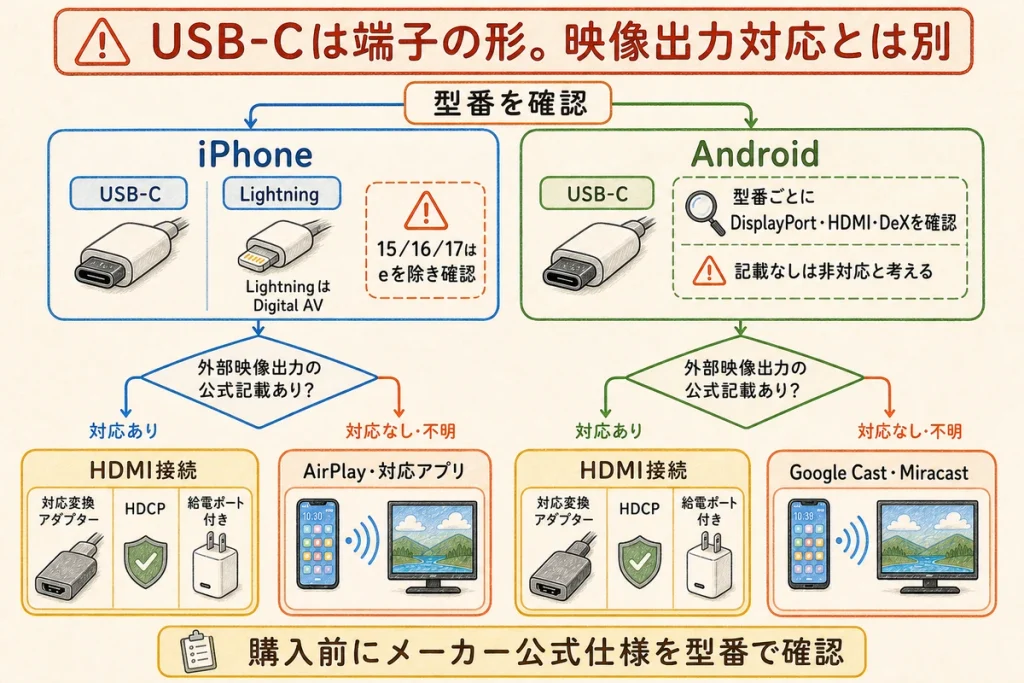
買い物をする前に四つだけ確認する
自分で撮った写真・動画、SNSやブラウザを含む画面全体、Netflixなどの配信作品を分けます。「スマホに見えているもの」ではなく、元のコンテンツが自分のファイルか、アプリの配信作品かを確認します。
テレビのアプリ一覧と取扱説明書で、AirPlay、Google Cast、Miracast、Google フォトなどの表示を探します。対応機能があれば、外付け端末を買う前に内蔵機能を試します。
iPhoneはAirPlay、両OSの対応アプリはGoogle Cast、Android画面全体はGoogle Homeやメーカー機能が候補です。HDMIを使う場合だけ、機種名と「外部ディスプレイ」または「DisplayPort」をメーカー公式情報で確認します。
自宅では同じWi-Fiの無線送信を試します。共有Wi-Fiが機器間通信を遮断し、有線出力にも非対応なら、USBメモリーや対応する機器間無線へ切り替えます。
テレビの対応機能は「スマートテレビ」という名称では分からない
スマートテレビはネット機能を持つテレビの総称で、AirPlay、Google Cast、Miracastをすべて備える意味ではありません。テレビの正確な型番を確認し、メーカー公式仕様と取扱説明書で受信方式を一つずつ照合する必要があります。
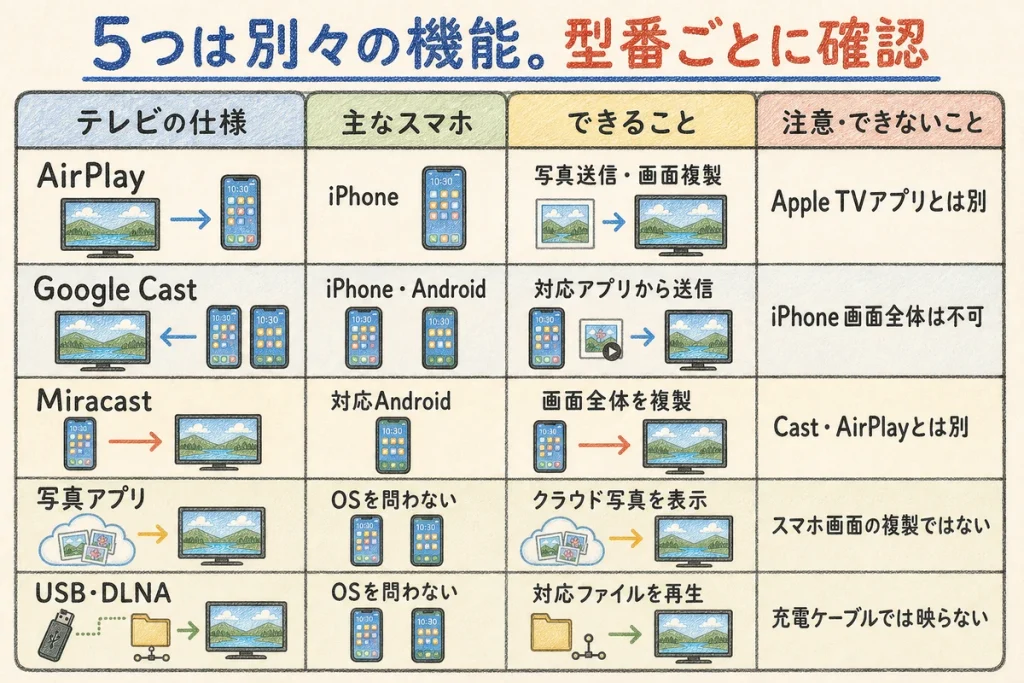
型番は画面サイズを含めて最後まで確認する
型番はテレビ背面のラベル、保証書、設定画面の「端末情報」「本機情報」などで確認します。同じブランドや発売年でも、シリーズと画面サイズによって搭載機能が違う場合があります。
検索するときは「ブランド名」だけでなく、「型番 AirPlay」「型番 Google Cast」「型番 スクリーンミラーリング」のように調べます。販売店の一括説明より、メーカーの型番別仕様表と取扱説明書を優先してください。
| テレビの仕様・メニューにある名称 | できること | 主に使うスマホ | 同じ意味ではないもの |
|---|---|---|---|
| AirPlay/AirPlay 2 | 対応アプリの写真・動画送信、iPhone画面のミラーリング | iPhone・iPad・Mac | Apple TVアプリの有無だけではAirPlay対応と判断できない |
| Google Cast/Chromecast built-in | iPhone・Androidの対応アプリ内にある写真・動画をテレビへ送る | iPhone・iPad、Android | iPhoneの画面全体共有ではない。Androidの画面キャストも別操作 |
| Miracast/スクリーンミラーリング | 対応端末の画面全体を無線で複製 | 対応Android、Galaxy Smart View | Google CastやAirPlayとは別規格 |
| Google フォト/写真/Amazon Photos | クラウドや端末内の写真をテレビ側アプリで開く | サービスのアカウントを持つ端末 | スマホ画面の複製ではない |
| メディアプレーヤー/USB写真再生 | USB機器内の対応ファイルをテレビが読む | OSを問わない | スマホのUSBケーブル接続による画面出力ではない |
| ホームネットワーク/DLNA | LAN上の対応サーバーにある画像をテレビが読む | 対応アプリ・NAS・パソコン | キャストボタンや画面ミラーリングとは別方式 |
受信方式の名称が一つ見つかっても、ほかの方式まで使えるとは限りません。たとえばAirPlay対応はiPhoneとの連携を示しますが、AndroidのSmart ViewやGoogle Castへの対応を保証しません。
ホーム画面に目的の機能が見えないとき
「入力切換」「ネットワーク」「接続機器」「AirPlayとHomeKit」「スクリーンミラーリング」も確認します。受信機能が初期状態で無効、またはテレビ本体のソフトウェア更新後に追加される機種があります。
シャープはAQUOSのAirPlay対応機種を型番で公開し、利用前にソフトウェア更新が必要な場合があると案内しています。ブランド全体ではなく、型番別一覧を確認する理由がここにあります。
Google TVやAndroid TVなら何ができるか
Google TVまたはAndroid TV搭載機は、対応アプリからGoogle Castを使える機種が中心です。ただし、MiracastやAirPlayの有無はテレビメーカーと型番ごとに異なります。
Google TVという表示だけで、Galaxy Smart ViewやiPhoneの画面ミラーリングまで使えると判断しないでください。Google Cast、AirPlay、Miracastの三つを仕様表で別々に確認します。
キャスト・ミラーリング・テレビ側アプリ・HDMIの違い
キャストは選んだ写真や動画だけを受信機へ渡し、ミラーリングはスマホ画面全体を複製します。テレビ側アプリはクラウドから画像を読み込み、HDMIはスマホの映像信号を有線で送ります。似た見た目でも、通信経路と制限は別物です。
| 方法 | テレビに送るもの | スマホ画面を消せるか | 必要な経路 | 主な注意点 |
|---|---|---|---|---|
| 写真・動画のキャスト | 選択した写真・動画 | 対応アプリでは可能 | 同じ家庭内Wi-Fi | アプリと受信機の両方が方式に対応する必要がある |
| 画面ミラーリング | スマホ画面と音声 | 不可 | 同じWi-Fiまたは対応機器間の無線接続 | 通知、縦横回転、操作画面も映る |
| テレビ側の写真アプリ | クラウド上の写真・動画 | 可能 | テレビからインターネット | アカウント連携と表示アルバムの設定が必要 |
| HDMI接続 | スマホの映像と音声 | 不可 | スマホからテレビへのケーブル | スマホ側の映像出力対応を機種別に確認する |
| USBメモリー | コピーした画像ファイル | スマホは不要 | USBメモリーからテレビ | テレビがファイル形式とUSB機器を読める必要がある |
写真だけを家族へ見せるならキャスト、操作過程まで共有するならミラーリングが合います。継続表示はテレビ側アプリが向きます。回線に頼らない一時利用では、有線対応機だけがHDMIを選べ、非対応機はUSBメモリーなどへ写真を移します。
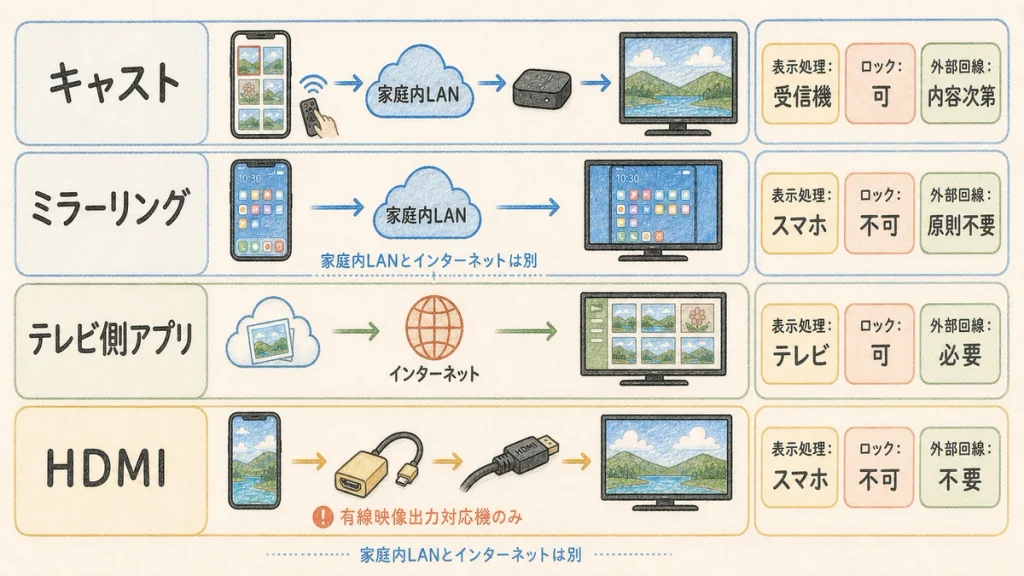
再生を担当する機器で選ぶ
キャストとテレビ側アプリは主に受信機側が表示を担当するため、対応アプリではスマホをロックしても再生を続けられます。ミラーリングとHDMIはスマホが画面を作るため、画面消灯、通知、端末の処理負荷が表示へ影響します。USBメモリーとDLNAはテレビがファイルを読みます。
長時間の動画はキャストまたは公式テレビアプリ、操作説明はミラーリングまたはHDMIが基本です。給電しながらミラーリングすると発熱が重なる場合があるため、高温状態が続く場合は停止してください。
Bluetoothではスマホの映像をテレビへ送れない
テレビのBluetoothは、主にイヤホン、スピーカー、リモコンなどの音声・操作機器に使います。スマホとテレビをBluetoothでペアリングしても、写真や画面全体を映像として送る経路にはなりません。
映像にはAirPlay、Google Cast、Miracast、HDMIなどを使います。Bluetooth接続済みという表示が出ても、テレビ名がAirPlayやキャスト一覧へ現れる条件とは別です。
テレビのUSB端子へ充電ケーブルを挿しても画面は映らない
テレビのUSB端子は、USBメモリーの読込、録画用ストレージ、周辺機器への給電などに使われます。スマホの充電用USBケーブルをテレビへ挿すだけでは、通常はHDMI映像入力の代わりになりません。
有線ミラーリングには、スマホの映像出力へ対応するUSB-CまたはLightningアダプターと、テレビのHDMI入力が必要です。USBメモリー再生は、写真ファイルをコピーしてテレビに読ませる別の方法です。
キャストとミラーリングを迷ったとき
写真や動画だけを見せ、途中でスマホを別操作したいならキャストを選びます。SNS、ブラウザ、説明画面など、見えている操作ごと共有するならミラーリングです。AirPlayにも写真・動画の送信と画面ミラーリングがあるため、写真アプリの共有操作とコントロールセンターの操作を分けます。
ミラーリングでは通知やアプリ切り替えも映ります。縦画面の左右に黒帯が出るのは画面比率の違いであり、故障ではありません。
iPhoneの画像をテレビで見る方法
iPhone標準の写真と画面全体はAirPlay、Google フォトやYouTubeなど対応アプリ内のコンテンツはGoogle Castを使えます。無線受信機がない場合だけ、有線出力対応を確認してHDMIを検討します。
写真だけなら写真アプリからAirPlayする
iPhoneとAirPlay対応テレビまたはApple TV 4Kを同じWi-Fiへ接続します。写真アプリで画像を開き、共有ボタンからAirPlayを選び、テレビ名をタップします。
Appleの案内では、テレビにパスコードが表示された場合はiPhoneへ入力します。終了時はAirPlayの出力先をiPhoneへ戻します。
複数の写真を順番に見せる場合は、最初の写真を表示してAirPlayを開始し、写真アプリ内で左右へ送ります。画面全体のミラーリングより、写真以外の画面や通知が出にくい操作です。
テレビ名が出ない場合は、iPhoneとテレビのWi-Fi名、テレビ側のAirPlay設定、双方のソフトウェア更新を確認します。テレビが有線LAN、iPhoneがWi-Fiでも、同じルーター配下の家庭内LANなら利用できる構成があります。
SNSやブラウザも見せるなら画面ミラーリングを使う
コントロールセンターを開き、「画面ミラーリング」からテレビを選びます。iPhoneに見えている内容がテレビへ複製されるため、通知を出したくない場合は集中モードを先に有効にします。
画面ミラーリングは、アプリの再生制限を解除する機能ではありません。Appleも一部の動画アプリはAirPlay非対応と案内しているため、黒画面になる配信作品はテレビ側アプリへ切り替えます。
写真を横長いっぱいに見せたいときは、iPhoneを横向きにしてから写真を開きます。縦位置写真の左右に黒い余白が出るのは、縦長の写真と横長テレビの比率が違うためです。テレビのズームで無理に拡大すると、写真の上下が切れる場合があります。
iPhoneでもGoogle Castを使える。AirPlayとの役割だけ分ける
iPhoneでも、Google フォト、YouTube、TVer、Disney+などGoogle Cast対応アプリから、Google Cast対応テレビ、Chromecast、Google TV Streamerへ送れます。iPhoneだから受信側もApple TVでなければならない、という関係ではありません。
ただし、Google Castで送れるのは対応アプリ内のコンテンツです。iPhoneのホーム画面、SNS、ブラウザを含む画面全体を、AndroidのGoogle Homeと同じ方法でキャストする機能ではありません。iPhoneの画面全体はAirPlay対応機器、または有線出力対応機ならHDMIを使います。
最初にインストールするアプリを選ぶ
自分で撮った写真・動画をGoogle Castで送りたい人は、App StoreからGoogle フォトを入れます。YouTube、TVer、Disney+などは、見たいサービスの公式アプリを入れます。iPhone標準の写真アプリをAirPlayで使うだけなら、Google フォトやGoogle Homeの追加インストールは不要です。
App Storeでアプリ名を検索し、公式アプリであることを確認して「入手」をタップします。「開く」と表示される場合は、すでにインストール済みです。Google フォトではGoogleアカウントへのログインが必要ですが、テレビへ全写真を常時公開する設定ではありません。見せる写真またはアルバムを自分で選んでキャストします。
Google Homeは、ChromecastやGoogle TV Streamerなどを最初に家庭のWi-Fiへ登録するときに使うアプリです。受信機の初期設定が済んだ後は、Google フォトやYouTubeなど使用するアプリ内のキャストボタンから送ります。Google Cast内蔵テレビが設定済みなら、普段のキャストのためだけにGoogle Homeを毎回開く必要はありません。
2026年8月19日時点で、Googleは対応アプリからのキャストをiOS 12以降で案内しています。一方、Google Homeアプリを使った現行Google機器の初期設定要件はiOS 17以降です。古いiPhoneから設定済み受信機へキャストできても、新しい受信機の初期設定には使えない場合があるため、App Storeの対応OSとGoogle公式要件を確認してください。
初回は六つの手順で接続する
- テレビの仕様でGoogle Cast対応を確認するか、ChromecastまたはGoogle TV Streamerの初期設定を済ませます。
- iPhoneへGoogle フォトなど、映したい内容に対応する最新版アプリを入れます。
- iPhoneと受信機を同じ家庭内Wi-Fiへ接続します。モバイル通信だけでは受信機を発見できません。
- iOS 14以降では、初回に表示される「ローカルネットワーク」への接続を許可します。
- 対応アプリで写真や動画を選び、キャストボタンからテレビ名を選びます。ボタンの位置はアプリごとに違います。
- 終了時はキャストボタンをもう一度開き、「接続を解除」または「このデバイス」を選びます。
キャストボタンがないときはアプリを最新版にする
App Storeから入れたアプリは通常自動更新されますが、更新待ちや自動更新オフにより古い版が残ることがあります。App Storeを開き、右上のアカウント写真から「アプリのアップデート」を開いて、Google フォトや動画サービスを更新します。表示名はiOSの版により多少異なります。
更新後もテレビ名が出ない場合は、「設定」>「プライバシーとセキュリティ」>「ローカルネットワーク」で使用アプリを許可し、iPhone、テレビまたは受信機、Wi-Fiルーターを再起動します。それでも出なければ、アプリ自体がGoogle Cast非対応、テレビがGoogle Cast非対応、またはゲストWi-Fiで機器同士が遮断されている可能性があります。Google Homeだけを追加しても、非対応アプリにキャストボタンやiPhoneの画面全体送信機能は追加されません。
家族写真を日常表示するならApple TV 4Kの写真アプリを使う
Apple TV 4Kでは、iCloud写真または共有アルバムをテレビ側の写真アプリで表示できます。スマホから毎回送らず、リモコンでアルバムを選ぶ用途に合います。
テレビに個人の写真ライブラリを連携する方法なので、家族共用テレビでは表示対象を先に整理します。一時的に見せるだけなら、アカウントを残さないAirPlayまたはHDMIのほうが管理しやすいと筆者は判断します。
Apple TV 4Kで写真アプリを初めて開くと、すべてのiCloud写真か、共有アルバムだけかを選べます。設定後は「プロフィールとアカウント」から表示設定を変更できます。
画質を重視する場合は、iCloud写真と共有アルバムを同じものとして扱わないでください。Appleの案内では、共有アルバムの写真は長辺最大2,048ピクセル、動画は最大720pで配信されます。4Kテレビで細部を確認する用途には、フル解像度を保存するiCloud写真、AirPlay、またはHDMIを使います。
一方、共有アルバムはテレビに見せる写真を限定しやすい方法です。画質よりも、家族用テレビへ全ライブラリを出さないことを優先する場合に適します。
HDMI接続は端子だけでなくiPhoneの対応機種を確認する
Lightning端子のiPhoneでは、対応するDigital AVアダプタとHDMIケーブルを使います。USB-C端子のiPhoneでも、外部ディスプレイ出力に対応するモデルと適切なUSB-C – HDMIアダプタまたはケーブルが必要です。
Appleは、対応するUSB-C搭載iPhoneとHDMI 2.0対応アダプタの組み合わせで、最大4K/60Hz出力を案内しています。ただし、すべてのUSB-C搭載機を一括で判断せず、Appleの対応機種一覧を購入前に照合してください。
| iPhoneの区分 | 2026年8月時点の 有線映像出力 | 用意するもの | 注意点 |
|---|---|---|---|
| iPhone 15各モデル | USB-C外部ディスプレイ対応 | 映像対応USB-C – HDMIアダプターまたはケーブル | 4K/60HzはHDMI 2.0対応経路など条件あり |
| iPhone 16各モデル | iPhone 16eを除き対応 | 同上 | iPhone 16eはAppleの対応一覧から除外 |
| iPhone 17各モデル | iPhone 17eを除き対応 | 同上 | iPhone 17eはAppleの対応一覧から除外 |
| Lightning端子の対応iPhone | Digital AVアダプタ経由 | 端子に合うDigital AVアダプタとHDMIケーブル | 最高出力とアプリ対応は機種・アダプタで確認 |
USB-C搭載でもiPhone 16eとiPhone 17eは、Appleの外部ディスプレイ対応一覧に含まれません。端子が刺さることと映像が出ることを分けて判断する必要があります。
写真や動画を長時間表示する場合は、給電用USB-CまたはLightningポートを備えたアダプターを選びます。充電器を接続できれば、画面点灯と映像出力によるバッテリー消費を抑えやすくなります。USB Power Deliveryの対応電力と、スマホ・充電器・アダプターの組み合わせも確認してください。
給電ポートは、非対応スマホへ映像出力機能を追加するものではありません。先に外部ディスプレイ対応を確認し、その後でパススルー充電、解像度、HDCPへの対応を比較します。使用中に発熱が大きい場合はケースを外し、直射日光を避けてください。
有線接続で失敗しない配線順
- iPhoneの機種名と端子を確認する
- 映像出力対応のアダプターまたはケーブルを確認する
- HDMIケーブルをテレビの空きHDMI入力へ接続する
- 給電端子付きアダプターは電源も接続する
- テレビの入力切換を接続したHDMI番号へ合わせる
- 写真アプリの静止画を表示してから動画アプリを試す
最初から配信動画で確認すると、配線不良と著作権保護による制限を区別できません。自分で撮った静止画が映ることを確認してから、音声、動画、配信アプリの順に試します。
Androidの画像をテレビで見る方法
Androidでは、Google フォトの写真だけを送るならGoogle Cast、画面全体ならGoogle Homeの画面キャストが基本です。GalaxyではSmart Viewも使えます。有線出力はUSB-C端子の形では決まらず、PixelやGalaxyを含めて機種ごとの対応確認が必要です。
初めて使う人はGoogle Playで必要なアプリを確認する
写真・動画だけを送る人はGoogle フォト、Android画面全体のキャストやGoogle機器の初期設定をする人はGoogle Homeを使います。機種によってGoogle フォトやGoogle Homeが最初から入っている場合もあります。GalaxyのSmart Viewは本体機能なので、同名の非公式アプリをGoogle Playから追加する必要はありません。
アプリがない場合はGoogle Play ストアで名前を検索し、提供元を確認して「インストール」をタップします。「開く」と表示される場合はインストール済みです。キャストボタンやテレビ名が出ない場合は、Play ストア右上のプロフィールから「アプリとデバイスの管理」>「アップデート利用可能」を開き、Google フォト、Google Home、使用する動画アプリを更新します。
アプリを更新しても動かない場合は、「設定」>「システム」>「ソフトウェア アップデート」で端末に提供されている更新を確認し、テレビや受信機のソフトウェアも更新します。設定名はメーカーにより異なります。公式のGoogle フォト、Google Home、メーカー標準機能を確認する前に、第三者の「万能ミラーリング」アプリを有料契約しないでください。
Google フォトから写真や動画をキャストする
AndroidスマホとGoogle Cast対応テレビ、Chromecast、Google TV Streamerを同じWi-Fiへ接続します。Google フォトで写真またはアルバムを選び、キャストから表示先を選びます。
写真を左右へスワイプするとテレビ側の表示も切り替わります。Google フォトが対応手順を公開しているため、Androidで自分の写真を見せる最初の方法にできます。
キャストボタンが見つからない場合は、写真を一枚開いた状態だけでなく、「その他」メニューも確認します。Google フォトの公式手順では、写真またはアルバムを選び、「その他」から「キャスト」を開く流れが案内されています。
Google フォトに未バックアップの写真でも端末内に表示されていれば扱える場合がありますが、端末フォルダーとクラウド写真では読み込み経路が異なります。機内モードで確認する場合は、対象写真が端末へ保存済みかも確認します。
画面全体はGoogle Homeからキャストする
Googleは、Android 8.0以降の端末でGoogle Homeアプリを使う画面キャストを案内しています。スマホとGoogle Cast対応受信機を同じSSIDへ接続し、対象機器から「画面をキャスト」を選びます。
画面キャストはスマホの処理性能とWi-Fi状態の影響を受けます。写真アプリにキャストボタンがある場合は、画面全体を送り続ける方法より写真キャストを先に試します。
Google Homeでは、対象テレビまたはストリーミング端末を選び、「画面をキャスト」から開始します。機種によってクイック設定に「画面のキャスト」「キャスト」があり、そこから開始できる場合もあります。
Android 16世代の一部端末では、画面全体ではなく一つのアプリだけを共有できる場合があります。個人通知やホーム画面を隠したいときは、選択画面に「1つのアプリ」と「画面全体」があれば前者を選びます。
GalaxyはSmart ViewとSamsung DeXを混同しない
Smart Viewは、対応Galaxyの画面をMiracast対応テレビへ複製する機能です。Samsung DeXは、対応Galaxyをテレビやモニターへ接続し、パソコンに近い画面で使う機能です。
Samsungは、Smart ViewとDeXの対応機種を限定しています。Galaxy AシリーズなどDeX非対応機種もあるため、「GalaxyならUSB-C – HDMIで映る」とは判断できません。
Smart Viewはクイックパネルから開き、検出されたMiracast対応テレビを選びます。テレビ側もスクリーンミラーリングの待受画面へ切り替える必要がある機種があります。
Samsung DeXが起動すると、テレビ側にはスマホと同じ縦長画面ではなく、ウィンドウを並べられるデスクトップ型画面が出ます。写真をそのまま見せたいだけなら、DeX画面から画面共有へ切り替えるか、Smart Viewを使うほうが操作を説明しやすくなります。
USB-C – HDMIはスマホの映像出力対応を先に確認する
USB-Cは端子形状であり、映像出力の保証ではありません。GoogleはPixel 8以降の対応機種で有線投影を案内していますが、世代やアプリによって利用条件が異なります。
購入前にメーカー公式ページで「外部ディスプレイ」「DisplayPort」「HDMI出力」「DeX」のいずれかを機種名と一緒に確認します。記載が見つからない場合は、アダプターを先に買わずGoogle Castなどの無線方式を選びます。
| Androidの例 | 無線で画面全体 | 有線HDMIの確認方法 | 読み違えやすい点 |
|---|---|---|---|
| Google Pixel | Google Cast対応受信機へ画面キャスト | GoogleはPixel 8以降で有線投影を案内 | Pixel 7以前の情報をPixel全体へ一般化しない |
| Galaxy S・Note・Z Foldの対応機種 | Smart ViewまたはGoogle Cast | Samsung DeX対応機種一覧を確認 | Galaxy Aや一部Z FlipはDeX非対応 |
| Galaxy A・その他のGalaxy | Google Cast、Smart Viewは機種確認 | 型番別仕様に映像出力記載があるか確認 | USB-C端子だけではDeX・HDMI対応にならない |
| AQUOS R10・sense9・sense10 | 「キャスト」を型番別確認 | 公式仕様はDisplayPort v1.4対応 | senseシリーズを一括で非対応と判断しない |
| AQUOS wish5 | 「キャスト」を型番別確認 | 公式仕様のDisplay Port欄は「-」 | USB-C端子があっても有線映像出力には非対応 |
| Xperia | 無線出力の対応方法を型番別確認 | ソニーの機種別判定でDisplayPort搭載を確認 | シリーズ名や価格帯だけでは判断しない |
Androidは、同じOSでもメーカーがGoogle Cast、Miracast、独自連携、有線映像出力を異なる組み合わせで実装します。「Android対応」とだけ書かれた変換アダプターより、スマホメーカーの型番別仕様を先に確認してください。
AQUOSは価格帯だけで判断できない代表例です。R10に加え、ミドルレンジのsense9とsense10もDisplayPort v1.4へ対応します。一方、wish5のDisplay Port欄は「-」です。「Rは対応、senseとwishは非対応」といったシリーズ単位の覚え方では、sense9以降を誤判定します。
Xperiaについて、ソニーは有線出力にDisplayPort搭載が必要と案内しています。機種選択式の対応情報で型番を確認し、対応機でもアプリや著作権保護によって出力できない場合がある点まで確認します。
Androidの有線接続を購入前に判定する検索手順
- 「設定」>「デバイス情報」で正確な型番を控える
- メーカー公式サポートで型番を検索する
- 「外部ディスプレイ」「HDMI出力」「DisplayPort」「DeX」をページ内検索する
- 対応解像度、給電の要否、推奨ケーブルを確認する
- 記載がない場合はメーカーへ確認するか無線方式へ切り替える
USB 3.x対応や高速データ転送の表記があっても、映像出力対応とは限りません。必要なのはUSB速度ではなく、外部ディスプレイへ映像を出せるという明示です。
外付け端末はスマホではなく使い方で選ぶ
テレビの内蔵機能で目的を満たせるなら、外付け端末は不要です。不足する機能がある場合だけ、次の表から候補を選びます。
| テレビの状況と使い方 | 選択肢 | 受けられる機能 | 購入前の確認 |
|---|---|---|---|
| AirPlay対応テレビがあり、iPhone写真を一時表示 | 買い足さない | AirPlayの写真共有と画面ミラーリング | テレビ型番のAirPlay対応 |
| Google Cast対応テレビがあり、Google フォトを表示 | 買い足さない | Google フォトのキャスト | テレビ型番のGoogle Cast対応 |
| iPhone・iCloud写真を中心に日常利用 | Apple TV 4K | AirPlay、写真アプリ、iCloud写真 | HDMI端子、Wi-Fi、Apple Accountの管理 |
| iPhone・AndroidでGoogle Cast対応アプリやGoogle フォトを中心に利用 | Google TV Streamer(4K) | 両OSのアプリキャスト、Google TV、Google フォト | iPhoneの画面全体はGoogle Cast不可。HDMIケーブルは別途 |
| Amazon Photosやテレビ用動画アプリをリモコンで利用 | Fire TV | Amazon Photos、Fire TV用アプリ | 目的のアプリ、HDMI端子、電源 |
| Lightning端子のiPhoneを旅行先などで有線接続 | Apple Lightning – Digital AVアダプタ | 最大1080pのHDMI出力、給電用Lightning端子 | HDMIケーブルは別途。配信アプリの出力制限 |
| USB-Cスマホを旅行先などで有線接続 | 型番適合を確認できた映像出力対応アダプター | 対応機種のHDMI出力 | DisplayPort Alt Mode、HDCP、給電条件 |
OS名ではなく、追加したい受信方式、写真サービス、テレビ用アプリから選びます。掲載商品よりメーカーの型番別対応表を優先してください。
外付け端末を買う前の優先順位
- テレビ内蔵のAirPlay、Google Cast、Miracastを試す
- 写真を一時表示するだけなら対応HDMI接続を比較する
- 毎日使うならスマホの写真サービスと同系統の端末を選ぶ
- 動画配信も使うなら目的のテレビ用アプリを確認する
- HDMI端子、コンセント、LAN配線、設置スペースを確認する
一時的な写真上映なら内蔵機能か対応HDMIで十分な場合があります。毎日使う家庭では、テレビ側アプリとリモコンを持つ端末が管理しやすくなります。
Apple TV 4Kを選ぶ人
iCloud写真をテレビ側で開き、リモコンで継続的に使いたい人が対象です。一時的なAirPlayだけなら、対応テレビへ直接送れます。
テレビのApple TVアプリとApple TV 4K本体は別物です。テレビにApple TVアプリがあっても、それだけでAirPlay受信やiCloud写真アプリまで利用できるとは限りません。
テレビにAirPlayがなく、写真を継続表示する場合はApple TV 4Kが候補です。HDMIケーブルは別途必要です。
Google TV Streamerを選ぶ人
iPhone・AndroidのGoogle Cast対応アプリ、Google フォト、Google TV用アプリを一台へまとめたい人が対象です。有線LANも利用できます。
iPhoneからも対応アプリ内のコンテンツを送れますが、iPhoneの画面全体はGoogle Castできません。画面全体も必要ならAirPlay対応を別に確認します。
スマホはWi-Fi、端末は有線LANでも、同じルーター配下ならキャストできる構成があります。ただし、有線化してもスマホ側のWi-Fi品質は変わりません。
テレビにGoogle Castがない場合はGoogle TV Streamer(4K)が候補です。HDMIケーブルは別売りです。
Fire TVを選ぶ人
Amazon PhotosやFire TV用動画アプリをリモコンで使う人が対象です。汎用のAirPlay・Google Cast受信機とは考えず、目的のアプリと表示アルバムを購入前に確認します。
Miracast対応の無線アダプターを選ぶ人
Miracast対応Androidの画面全体を映す選択肢です。スマホとアダプターの方式、更新方法を確認し、配信作品が目的なら公式テレビアプリを優先します。
HDMIアダプターはLightningとUSB-Cを分けて選ぶ
旅行、会議、親族宅などで、テレビへアカウントを残さず一時表示する用途に合います。
LightningとUSB-Cでは製品が異なります。USB-Cは、先にスマホの映像出力対応を確認してください。
Lightning端子のiPhoneはApple純正品を第一候補にする
Lightning端子のiPhoneでは、Apple Lightning – Digital AVアダプタを第一候補にします。Appleが現行販売するMW2P3AM/Aで、画面や写真・動画をHDMIへ最大1080pで出力できます。HDMIケーブルは別売りです。4Kテレビへ接続しても、このアダプタの出力上限が4Kになるわけではありません。
Netflix公式もLightning端子ではApple純正品を指定し、設定画面に表示されるモデル番号A1438またはA1621を対応対象としています。互換品は写真が映っても配信作品でエラーになる場合があります。
接続は次の順で行います。
- Apple Lightning – Digital AVアダプタをiPhoneへ挿します。
- 別売りのHDMIケーブルをアダプタとテレビへ接続します。
- 長く使う場合は、アダプタのLightning端子へ充電ケーブルを接続します。
- テレビの入力切換を、接続したHDMI番号へ合わせます。
- 最初に自分で撮った写真を表示し、映像と音声を確認してから動画アプリを試します。
給電しながらの長時間ミラーリングは、iPhoneの発熱を増やす場合があります。短時間の写真表示では残量を確認して無給電で使い、長時間使う場合も本体温度を確認してください。Netflixなどの配信サービスは、純正アダプタでもプラン、作品、アプリ側の条件が優先されます。
USB-Cスマホは売れ筋より型番適合を優先する
USB-C用は全機種共通の売れ筋を推奨できません。スマホ型番のDisplayPort対応、解像度、HDCP、給電条件と、製品の対応表を照合してください。
ストリーミング端末全体の選び方は、ストリーミングデバイスの選び方で比較してください。HDMI端子の基礎はHDMI完全ガイドで確認できます。
購入前に、テレビの受信方式と空きHDMI端子、スマホ型番、使う写真サービス、アカウントを残してよいかを確認します。
Wi-Fi・有線・クラウドで画像が通る経路を理解する
自宅Wi-Fiとインターネット回線は同じ意味ではありません。ローカル写真の無線表示には家庭内LANが必要ですが、外部回線を使わず動く場合があります。クラウド写真やテレビ側アプリはインターネットが必要です。対応スマホのHDMI出力とUSBメモリー再生は回線なしでも使えます。
| 方法 | 家庭内Wi-Fi・LAN | インターネット回線 | スマホのモバイル通信 | 回線が切れたとき |
|---|---|---|---|---|
| AirPlayで端末内写真を表示 | 必要 | 通常は不要 | 不要 | 家庭内LANが動いていれば表示可能な場合がある |
| Google フォトをキャスト | 必要 | クラウド上の写真には必要 | 不要 | 端末内だけかクラウドだけかで挙動が変わる |
| 画面ミラーリング | 同じWi-Fiまたは対応する機器間無線 | 端末内画像だけなら通常は不要 | 不要 | 家庭内の無線経路が保たれれば表示可能な場合がある |
| テレビ側の写真アプリ | テレビのWi-Fiまたは有線LAN | 必要 | 不要 | クラウド写真を新たに読み込めない |
| HDMI・USBメモリー | 不要 | 端末内画像だけなら不要 | 不要 | ローカル画像を表示できる |
「Wi-Fiがある」と「インターネットへつながる」は分けて確認します。写真がスマホ内にあるのか、iCloud・Google フォト・Amazon Photosだけにあるのかでも、外部回線が切れたときの結果が変わります。
画像は家庭内だけを通るのか、クラウドを往復するのか
スマホ内の写真を画面ミラーリングする場合、主な経路はスマホから家庭内LANを通ってテレビへ向かいます。インターネット契約の速度が十分でも、リビングのWi-Fiが混雑していれば途切れます。
クラウド写真をテレビ側アプリで開く場合は、スマホからクラウドへのアップロードと、クラウドからテレビへのダウンロードが別に発生します。撮影直後の写真がテレビに出ないときは、受信機だけでなくバックアップ完了も確認します。
受信機名が出ない場合は同じLAN、権限、受信設定、APアイソレーションを確認します。クラウド写真が出ない場合はバックアップとアカウント、4K動画が止まる場合はテレビ位置の実効回線を確認します。機器発見と再生中の帯域不足を分けて診断してください。
2.4GHzと5GHzは同じSSIDかを先に見る
キャスト先が出ない場合は、スマホとテレビまたは受信機が同じネットワーク名へ接続されているか確認します。Googleは、画面キャスト時に同じSSIDと同じWi-Fi帯域を使うよう案内しています。
帯域名が分かれている家庭では、片方だけを一時的に登録して再確認します。動画が途切れる場合は、テレビ付近で電波状態を確認し、可能ならテレビ側アプリまたは外付け端末を有線LANへ移します。
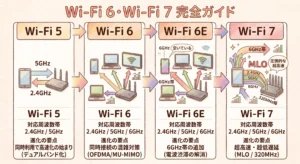
2.4GHzは壁越しで届きやすい一方、周辺機器と混雑しやすい帯域です。5GHzは高速化しやすい一方、距離や壁の影響を受けやすくなります。固定的に優劣を決めず、テレビの設置場所で安定する側を使います。
ルーターが2.4GHzと5GHzを一つのSSIDへまとめている場合は、スマホとテレビが異なる帯域でも同じLANとして通信できる構成があります。見つからないときだけ、帯域をそろえて原因を切り分けます。
ホテルや来客用Wi-Fiでは見つからないことがある
ホテルや来客用ネットワークでは、利用者同士の機器通信を遮断するAPアイソレーションが使われる場合があります。Googleは、同機能が有効なホテルや公開ネットワークではストリーミング端末を設定できないと案内しています。
旅先ではWi-Fi設定を無理に変更せず、スマホが有線映像出力に対応する場合だけHDMIを使います。非対応なら、テレビが読めるUSBメモリーへ必要な写真だけを移す方法も検討します。共有ネットワークへ写真用アカウントを接続しないことは、プライバシー上の利点です。
ホテルWi-Fiで利用規約画面へのログインが必要な「キャプティブポータル」も、外付け端末が接続できない原因になります。Googleは、ホテルや学校などのキャプティブポータル型ネットワークをGoogleストリーミング端末がサポートしないと案内しています。
YouTubeにはテレビコードでスマホとテレビアプリをリンクする機能がありますが、すべての写真アプリへ使える汎用機能ではありません。旅先で自分の写真を見せる用途は、HDMIまたは事前に用意したUSBメモリーのほうが再現しやすくなります。
MiracastやWi-Fi Directは家庭内ルーターを通らない場合がある
Miracastは、対応端末とテレビが直接無線接続する構成を取れます。古いテレビのWi-Fi Directも、無線ルーターを使わず写真ファイルを渡せる機種があります。
ただし、直接接続中にスマホのインターネット通信が変わる機種や、画面ミラーリングではなくファイル再生だけの機種があります。テレビの取扱説明書で「画面を複製」「写真を再生」のどちらかを確認してください。
テザリングは最後の手段にする
一台のスマホをアクセスポイント兼操作端末にすると、受信機の発見や操作が機種ごとに不安定になる場合があります。外付け端末の初期設定には別のスマホや通常のWi-Fiが必要となる構成もあります。
旅行前に自宅で同じ機器構成を再現できない場合は、テザリングだけに依存しません。端末内へ写真を保存し、対応HDMIまたはUSBメモリーを予備経路として用意します。
4K動画や長い動画は写真より通信負荷が大きい
静止画が映っても、4K動画が滑らかに再生できるとは限りません。画面ミラーリングで途切れる場合は、対応アプリのキャスト、テレビ側アプリ、有線HDMIの順で経路を変えます。
Wi-Fi全体の点検はWi-Fiが遅いときの対処法を参照してください。4K配信だけ画質が上がらない場合は、4K配信の画質が上がらない・止まる原因と対処法で確認します。
写真と動画の画質は「接続できた後」に決まる
同じ写真が映っても、キャスト、ミラーリング、HDMI、USBでは縮小・圧縮・色変換の場所が異なります。細部確認は元ファイルを扱うテレビ側アプリやUSB、操作共有はミラーリング、4K動画は対応アプリか有線経路を基準に選びます。
4Kテレビへ映しても元画像以上には細かくならない
テレビの画素数は表示上限であり、低解像度の写真を4Kテレビへ映しても元の細部は増えません。反対に、スマホの高画素写真はテレビ画面へ合わせて縮小表示されます。
写真の細部を確認する用途では、画面ミラーリングの拡大表示だけで判断せず、テレビ側アプリやUSB再生で元ファイルを開けるか確認します。キャスト先のアプリが表示用画像を作り直す場合もあります。
画質優先なら画面ミラーリングより写真キャストを先に試す
画面ミラーリングは、スマホのUIを含む画面を連続送信する方式です。文字や操作を見せる用途に合いますが、写真ファイルそのものをテレビへコピーする方式ではありません。
写真アプリからのAirPlayやGoogle フォトのキャストは、選択したコンテンツを受信側へ渡せます。静止画を鑑賞するだけなら、画面全体を送り続ける方法より先に試す価値があります。
| 画質を左右する要素 | 確認する場所 | 起きやすい症状 | 対処 |
|---|---|---|---|
| 元写真の解像度 | スマホの写真情報 | 拡大すると粗い | 元ファイルを確認する |
| クラウドの保存状態 | iCloud・Google フォトなど | 撮影直後だけ低画質、表示されない | バックアップ完了を待つ |
| 共有アルバムの縮小 | 写真サービスの仕様 | 元写真より細部が少ない | フル解像度のライブラリや別経路を使う |
| ミラーリングの再圧縮 | スマホと受信機 | 動きで輪郭が崩れる、遅れる | アプリキャストまたはHDMIへ変更する |
| HDMI出力上限 | スマホ、アダプター、テレビ | 4Kテレビでも低解像度になる | 経路全体の対応解像度を確認する |
| テレビの画像処理 | テレビの画質設定 | 輪郭強調、色の変化 | 写真向け画質モードとオーバースキャンを確認する |
画質はスマホかテレビの一台だけでは決まりません。元ファイル、共有サービス、送信方式、受信アプリ、テレビ表示の五段階を分けて確認します。
HEIF・HEVCがUSBでは開けない理由
iPhoneは写真にHEIF、動画にHEVCを使う場合があります。Apple製品内では扱えても、テレビのUSBメディアプレーヤーが同じ形式へ対応するとは限りません。
Appleは、互換性を広げる撮影設定として「設定」>「カメラ」>「フォーマット」>「互換性優先」を案内しています。新しく撮る写真はJPEG、動画はH.264になりますが、すでに撮影したファイルが自動変換される設定ではありません。
既存のHEIF写真やHEVC動画は、対応アプリからJPEGやH.264へ書き出せます。変換すると互換性は上がりますが、再圧縮による画質変化やHDR情報の変化があり得るため、元ファイルを残します。
MP4という拡張子だけでは再生可否を判断できない
MP4は映像・音声を入れる「コンテナ」です。中身の映像がH.264かHEVCか、音声形式、解像度、フレームレートなどがテレビの対応範囲を外れると、同じ.mp4でも再生できません。
「USBでMP4対応」と書かれていても、取扱説明書の対応コーデックまで確認します。映像だけ出て音が出ない場合は、映像コーデックではなく音声形式が非対応の可能性もあります。
HDR動画の色が薄い・暗いとき
HDR動画は、スマホの撮影形式、送信方式、アダプター、HDMI入力、テレビのHDR対応がそろって表示されます。途中でSDRへ変換されると、明るさや色の見え方がスマホと変わる場合があります。
Appleは対応USB-C搭載iPhoneでHDR10またはDolby Vision出力を案内していますが、テレビとアダプター側の対応も条件です。色がおかしい場合は、同じ動画をスマホ、テレビ側アプリ、HDMIで比較し、変換が起きる経路を特定します。
縦写真・Live Photos・モーションフォトの見え方
縦写真は横長テレビで左右に余白が出るのが自然です。テレビのズーム機能で全画面化すると、上下が切れるか、縦横比が崩れます。
Live PhotosやAndroidのモーションフォトは、受信アプリが対応しなければ静止画として表示されます。動きまで残したい場合は、対応写真アプリで再生するか、通常の動画として書き出してから表示します。
写真・自撮り動画・配信サービスで方法を変える
スマホ内の写真、自分で撮った動画、SNS画面、定額動画では適切な経路が違います。自作コンテンツはキャストやミラーリングで扱いやすい一方、著作権保護された配信作品はAirPlay、画面複製、HDMI出力が制限される場合があります。
| 映したい内容 | 最初に試す方法 | 次の方法 | 避けたい失敗 |
|---|---|---|---|
| スマホ内の写真 | 写真アプリのAirPlayまたはGoogle フォトのキャスト | HDMI | 最初から画面全体を映して通知まで表示する |
| 自分で撮った短い動画 | 対応写真アプリのキャスト | HDMIまたはミラーリング | Wi-Fiが弱い場所で画面ミラーリングを続ける |
| SNS・ブラウザ・説明画面 | 画面ミラーリング | HDMI | 個人通知や別タブを映す |
| 家族アルバムの常時表示 | テレビ側の写真アプリ | 外付け端末の写真アプリ | 全写真を無条件に共有テレビへ連携する |
| Netflixなどの配信作品 | テレビまたは外付け端末の公式アプリ | サービス公式の対応方法 | 写真と同じ感覚でAirPlayやミラーリングを試し続ける |
| HEIF・HEVCなどテレビが直接読めないファイル | スマホからの表示または対応写真アプリ | 対応形式へ書き出す | USBへコピーすれば全形式を読めると思い込む |
映るかどうかは「スマホの画像」という一語では決まりません。ファイルの所有者、アプリの出力制限、テレビのデコーダー、家庭内ネットワークを順番に分けると判断できます。
アプリにキャストボタンがあっても全コンテンツが対応するとは限らない
同じ動画サービスでも、見逃し配信、ライブ配信、広告付きプラン、ダウンロード作品で転送条件が変わる場合があります。アプリにキャストボタンが見えることと、選んだ作品が再生できることを分けて確認します。
| サービス・内容 | iPhoneからの主な方法 | Androidからの主な方法 | 2026年8月19日時点の重要な制限 |
|---|---|---|---|
| 自分で撮った写真 | AirPlay、対応アプリのGoogle Cast、HDMI | Google フォトのキャスト、画面キャスト、Smart View、HDMI | 受信方式とファイル形式は機種依存 |
| YouTube | YouTubeアプリのGoogle Cast、AirPlay対応経路、テレビコード | YouTubeアプリのGoogle Cast、テレビコード | モバイルブラウザからは一部キャスト操作が異なる |
| TVer | TVerアプリのChromecast | TVerアプリのChromecast | リアルタイム配信とSpecial LiveはChromecast再生非対応 |
| Netflix | テレビ側アプリを優先 | テレビ側アプリを優先 | iPhone・iPadのAirPlay非対応。キャスト対象機器やプランに制限 |
| Disney+ | 対応機器へのAirPlayまたはGoogle Cast | 対応機器へのGoogle Cast | 対応機器・プラン別条件を公式ヘルプで確認 |
| SNS・Web会議・ブラウザ | AirPlayミラーリングまたはHDMI | 画面キャスト、Smart ViewまたはHDMI | アプリ側が外部出力を制限する場合がある |
サービス表は「写真が映るから配信作品も映る」という誤解を防ぐためのものです。動画配信はサービスの公式アプリとヘルプを最終判断にし、テレビ側アプリがある場合はそちらを優先します。
YouTubeはキャストとテレビコードを使い分けられる
YouTubeアプリのキャストでは、スマホを再生操作やキュー管理のリモコンとして使えます。テレビとスマホを同じWi-Fiへ接続する通常のキャストに加え、テレビコードでテレビアプリとリンクする方法も公式に案内されています。
テレビコードはYouTubeアプリ固有の連携です。Google フォトやSNS画面を同じコードで映せるわけではありません。
TVerは見逃し配信とライブ配信を分ける
TVerは、アプリのキャストアイコンからChromecastで見逃し作品を再生する手順を案内しています。iPhoneではローカルネットワーク権限が必要です。
一方、TVer公式ヘルプでは、リアルタイム配信とSpecial LiveはChromecastでのキャスト再生に対応していません。同じTVerアプリ内でもコンテンツ種別で方法が変わります。
NetflixはAirPlay非対応。理由を推測せず代替手段を選ぶ
NetflixはiPhoneとiPadからのAirPlayに対応していません。Netflix公式ヘルプは非対応であることを明記していますが、AirPlayを採用しない技術的・契約上の理由までは説明していません。著作権保護だけが理由だと断定せず、公式に案内された方法から選びます。
| Netflixの方法 | 使い勝手 | 2026年8月19日時点の条件・制限 | 向いている人 |
|---|---|---|---|
| テレビ・外付け端末のNetflixアプリ | リモコンだけで再生でき、スマホを占有しない | テレビ側に対応アプリとログインが必要 | 自宅で継続して見る人 |
| Netflixアプリから公式キャスト | スマホで作品選択、再生、字幕、音声を操作できる | 対象はChromecast第3世代以前、Google Nest Hub、一部Vizio・Compal。広告つきプラン等では利用不可 | 公式対象機器を持つ人 |
| 対応スマホからビデオケーブルで接続 | Wi-Fiを使わずテレビへ出力できる | スマホとアダプターの両方が対応する必要がある。接続中は次エピソード自動再生を利用できない | 一時利用や回線のない場所 |
| 画面ミラーリング | スマホ画面を複製する | Netflixが対応しない機器・アプリがあり、黒画面になる場合がある | 公式ヘルプで対応を確認できた環境 |
| iPhone・iPadのAirPlay | 利用不可 | Netflix非対応 | 代わりにテレビ側アプリか対応有線接続を使う |
最も手間が少ないのはテレビ側アプリです。スマホをリモコンとして使いたい場合でも、手元の機器がNetflix公式のキャスト対象一覧にあるかを先に確認します。「Google Cast対応テレビ」という一般表記だけで、Netflixのキャストにも対応すると判断しないでください。
Netflixのキャスト対応機器やプラン条件は変更される可能性があります。キャストアイコンが出ない場合は、ミラーリングアプリを追加する前に、Netflix公式ヘルプで対象機器とプランを確認します。
ほかのサービスも、写真アプリと同じ方法で映るとは限りません。配信サービスの比較は動画配信サービス(VOD)完全ガイドで確認してください。
配信動画だけ黒くなるのは保護機能が働く場合がある
配信作品にはHDCPなどの著作権保護が使われます。スマホのメニューや自分の写真は映るのに、作品再生画面だけが黒い場合は、ケーブル断線よりアプリの外部出力条件を疑います。
ただし、黒画面の原因をHDCPだけに決めつけません。テレビ入力、アダプター、HDMIケーブル、アプリ更新を確認し、最後にサービス公式の対応経路と照合します。
USBメモリーは最後の互換手段として使う
テレビが対応する場合は、写真や動画をUSBメモリーへコピーして再生できます。ソニーは対応ブラビアでJPEGやMP4などを案内していますが、再生形式と操作アプリはテレビ機種によって異なります。
USBメモリーはスマホ画面を直接送る方法ではありません。テレビの取扱説明書で、対応ファイル形式、USB機器の形式、フォルダー構造を確認してから書き出します。
実際の確認は、最初にJPEG写真を1枚だけUSBメモリーの最上位へ置いて行います。テレビがUSB機器を認識するか、メディアプレーヤーが写真を表示するかを確認してから、動画や大量の写真を追加します。
写真を数百枚まとめて入れると、サムネイル作成に時間がかかり、ファイル非対応と誤認しやすくなります。少数の確認用ファイルで成功条件を作ってから、フォルダーを増やしてください。
DLNAは写真を置く「サーバー」が別に必要
DLNA対応テレビだけでは、スマホ内写真が自動表示されるわけではありません。スマホアプリ、パソコン、NASなど、写真をネットワーク上へ公開するDLNAサーバーが必要です。
テレビはサーバー一覧からフォルダーと写真を選びます。ファイル形式と機器の組み合わせが限定されるため、テレビメーカーの動作確認表にない組み合わせは、JPEG写真1枚から検証します。
映らないときは症状から切り分ける
接続できないときは、機器の初期化より先に症状を固定します。受信機が一覧に出ない、写真だけ出ない、音だけ出る、途中で止まるを分け、同じ写真を別経路で表示すると、スマホ、アプリ、Wi-Fi、テレビのどこに原因があるか絞れます。
| 症状 | 最初に確認する点 | 次に試すこと |
|---|---|---|
| テレビ名が出ない | 同じSSID、テレビ側の受信機能、iPhoneのローカルネットワーク権限 | スマホ、テレビ、ルーターを再起動する |
| iPhoneアプリにキャストボタンがない | アプリのGoogle Cast対応、アプリ更新、ローカルネットワーク権限 | App Storeで更新し、対応アプリ内から操作する |
| iPhoneのGoogle Homeに「画面をキャスト」がない | iPhoneの画面全体はGoogle Castの標準対象ではない | 対応アプリのキャスト、AirPlay、対応機ならHDMIへ変える |
| 写真は映るが動画が止まる | Wi-Fi電波、動画の解像度、アプリのキャスト対応 | テレビ側アプリ、または有線対応機ならHDMIへ変える |
| スマホ画面は出るが配信作品だけ黒い | アプリのAirPlay・ミラーリング制限、HDCP | テレビ側の公式アプリで再生する |
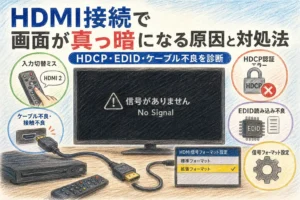
| HDMI入力が無信号 | 入力番号、アダプター給電、スマホの映像出力対応 | 別のHDMI端子と対応ケーブルで確認する |
| USBの写真が開けない | テレビ対応形式、USB機器の認識 | JPEGまたはテレビ指定形式へ書き出す |
| 家族に見せたくない写真まで出る | クラウドの表示アルバムとゲスト設定 | 表示専用アルバムへ限定し、連携を解除する |
| スマホをロックすると映像が止まる | ミラーリングかアプリキャストか | 対応アプリのキャストまたはテレビ側アプリへ変える |
| 写真が粗い | 共有アルバム、バックアップ状態、ミラーリング | 元ファイルをテレビ側アプリ・USB・HDMIで比較する |
| HDR動画の色が薄い・暗い | スマホ、アダプター、HDMI入力、テレビのHDR対応 | SDR版とテレビ側アプリで比較する |
| 映像は出るが音がスマホから出る | 出力先、テレビ音量、HDMIアダプターの音声対応 | AirPlay出力先またはHDMI音声入力を確認する |
| 数分後に切れる | 省電力、画面消灯、Wi-Fi自動切替 | 充電しながら省電力を切り、同一SSIDへ固定して試す |
黒画面が配信アプリだけで起きる場合は、無線故障と決めつけません。自分で撮った写真が同じ経路で映るなら、受信経路は動いており、配信アプリの出力条件を確認する段階です。
実体験|約30分で端末が熱くなり再生が止まった
筆者は、スマホからテレビへ映像を出していた際、約30分で端末が熱くなり、再生が停止した経験があります。スマホ型番などは誤解を避けるためにあえて記載しませんが、長時間再生では発熱確認が必要なケースがある体験として掲載します。
同じ症状が出たら、再生と充電を停止し、ケーブルを外して涼しい場所へ移します。本体が熱い場合はケースを外し、直射日光を避けて自然に温度が下がるのを待ちます。保冷剤などで急冷せず、再開時は画面輝度や同時起動アプリを減らします。
給電ポート付きアダプターは電池切れを防げますが、充電と映像出力を同時に行うと発熱が増える場合があります。Appleは、高温環境での使用や充電がバッテリー寿命を早めるおそれと、端末温度による充電制限を案内しています。Samsungも、充電中の動画視聴では過熱防止のため充電が遅くなる場合があると説明しています。
長時間利用では、テレビ側の公式アプリまたは対応アプリのキャストへ切り替え、スマホへ連続負荷を集中させない方法を先に検討します。ミラーリングを続ける場合は本体温度を確認し、充電保留、高温警告、画面の急な暗転、再生停止が出た時点で使用を中止してください。
誰でも再現できる6段階の診断手順
- 自分で撮った静止画を1枚だけ表示する
- 同じ静止画を写真キャストと画面ミラーリングで試す
- スマホと受信機のSSIDが同じか確認する
- YouTubeなど別の対応アプリで受信機が見えるか確認する
- 無線だけ失敗する場合は対応HDMIで同じ画像を表示する
- 配信作品だけ失敗する場合はテレビ側の公式アプリへ切り替える
静止画を基準にすると、動画の通信負荷と著作権保護を一度外せます。静止画も全経路で映らない場合はテレビ入力やスマホの出力、静止画だけ映る場合はアプリまたは動画経路を重点的に確認します。
診断結果から故障箇所を絞る読み方
| 検証結果 | 可能性が下がる箇所 | 次に調べる箇所 |
|---|---|---|
| 静止画のAirPlay・キャストが成功 | テレビの受信機能、基本的なLAN接続 | 動画アプリの対応、Wi-Fi負荷、著作権保護 |
| ミラーリングだけ失敗し、アプリキャストは成功 | テレビの表示機能全体 | 画面共有方式、スマホ権限、スマホ性能 |
| HDMIで静止画が成功し、無線だけ失敗 | スマホの基本映像出力、テレビHDMI入力 | 同一LAN、受信設定、APアイソレーション |
| 自分の動画は成功し、配信作品だけ黒い | ケーブル断線、テレビ入力 | 配信アプリの外部出力とHDCP条件 |
| USBのJPEGだけ成功し、MP4は失敗 | USB機器認識、写真デコーダー | MP4内の映像・音声コーデック |
| すべてのHDMI機器で同じ端子だけ無信号 | スマホとアダプター固有の問題 | テレビ側HDMI端子・入力設定 |
一つの結果だけで部品を交換せず、成功した経路と失敗した経路の差を見ます。Wi-Fiだけが違う、アプリだけが違う、HDMI端子だけが違う、という差分が購入や修理の判断材料になります。
初期化は最後に行う
テレビや外付け端末の初期化は、アカウント、Wi-Fi、画質設定まで消す場合があります。再起動、アプリ更新、受信設定、別写真、別端子の確認を終えてから実施します。
初期化前には、ログイン情報、テレビの画質設定、録画やホームネットワークへの影響を取扱説明書で確認します。写真を映す問題だけで、録画関連設定まで失わないようにしてください。
家族写真を映す前に確認するプライバシー
画面ミラーリングでは通知と操作履歴、テレビ側の写真アプリではクラウドアルバムが見える可能性があります。表示前に通知を止め、共有テレビへ連携するアルバムを限定し、ホテルや知人宅ではアカウントを残さない方法を選びます。
- ミラーリング前に集中モードまたは通知非表示を有効にする
- テレビ側アプリへ全ライブラリではなく表示用アルバムを指定する
- 共有テレビではGoogle フォトのゲスト設定など表示範囲を確認する
- 知人宅や宿泊先ではクラウドアカウントへログインせずHDMIを使う
- 終了後にAirPlay、キャスト、画面ミラーリングを停止する
- 外部テレビへログインした場合は連携解除とログアウトを確認する
Googleは、同じWi-Fiへ接続する利用者がGoogle Cast機器を操作できる場合があると案内しています。家庭外の共有ネットワークでは、利便性よりアカウントを残さないことを優先します。
一時的なキャストとアカウント連携は残る情報が違う
写真を一時的にAirPlayまたはキャストするだけなら、終了後に接続を切ればテレビ側へ写真ライブラリの閲覧権限を残しにくい方法です。テレビ側のGoogle フォト、iCloud写真、Amazon Photosへログインすると、後からリモコンだけで写真を開ける状態が残ります。
家族用テレビでは便利ですが、宿泊施設、会議室、知人宅ではクラウド写真へログインしません。ログインした場合は、テレビ側のログアウトだけでなく、スマホやアカウント管理画面から連携機器が残っていないか確認します。
表示専用アルバムを作る
全写真ライブラリには、スクリーンショット、書類、位置情報を推測できる写真なども含まれます。テレビ表示用のアルバムを作り、見せる写真だけを追加すると、誤操作による表示を減らせます。
Google フォトの対応テレビには、プライベートな可能性のある写真を隠すゲストモードがあります。自動選択へ任せ切らず、人物、日付、アルバムの表示範囲も確認してください。
写真がテレビへ保存されたとは限らない
キャストやミラーリングは、表示経路を作る機能です。テレビへ元写真が自動保存されるとは限りません。反対に、テレビ側アプリへアカウント連携した場合は、元ファイルを保存していなくてもクラウド写真を継続閲覧できます。
「表示を停止した」と「アカウント連携を解除した」は別の操作です。共用テレビでは、キャスト停止、アプリのログアウト、クラウド側の機器連携解除を必要に応じて分けて行います。
よくある質問
スマホの画像表示では、OS間の互換性やWi-Fiなしでの利用が疑問になりやすい項目です。USB-Cの有線出力、Fire TVの役割、配信動画の黒画面も含め、購入前に確認しやすい形でまとめます。
- iPhoneの画像をGoogle TVへ映せますか
-
Google フォト、YouTube、TVerなどGoogle Cast対応のiPhoneアプリなら、Google TVまたはGoogle Cast対応機器へ送れます。iPhoneと受信機を同じWi-Fiへ接続し、iOSのローカルネットワーク権限を許可してください。ただし、iPhoneの画面全体をGoogle Homeから送るAndroidと同じ手順ではありません。画面全体はAirPlay対応の有無を確認します。
- iPhoneにGoogle Homeを入れれば画面全体をテレビへ映せますか
-
Google HomeはChromecastやGoogle TV Streamerの初期設定・管理に使います。iPhoneへ入れても、ホーム画面、SNS、ブラウザを丸ごとGoogle Castする機能は追加されません。写真や動画はGoogle フォトなど対応アプリ内のキャスト、画面全体はAirPlay、対応機種ではHDMIを選びます。
- Wi-Fiがなくてもスマホの写真をテレビで見られますか
-
スマホとテレビが対応するHDMI接続なら、端末内の写真は外部回線なしで表示できます。USBメモリーへ書き出し、テレビ側で読む方法もあります。クラウドだけにある写真は、先にスマホへ保存するための回線が必要です。
- USB-C – HDMIケーブルを買えばAndroidは必ず映りますか
-
必ず映るわけではありません。USB-Cは端子形状であり、スマホがDisplayPortなどの映像出力へ対応する必要があります。正確な機種名でメーカー公式仕様を確認し、記載がなければ先に無線方式を検討してください。
- Fire TVへiPhoneやAndroidの画面をそのまま映せますか
-
Fire TVは、Amazon Photosやテレビ用動画アプリを動かす用途で考えると分かりやすくなります。AirPlayやGoogle Castの利用可否を前提に購入せず、必要な受信方式とFire TV機種・アプリの公式対応を個別に確認してください。
- 動画だけ黒い画面になるのはテレビの故障ですか
-
自分で撮った写真が映り、Netflixなど特定アプリだけ黒い場合は、出力制限やHDCP条件が原因の可能性があります。テレビの故障と決めず、配信サービスの公式対応を確認し、テレビ側の公式アプリへ切り替えてください。
- 同じWi-Fiなのにテレビが一覧へ出ないのはなぜですか
-
テレビ側の受信機能、iPhoneのローカルネットワーク権限、ルーターのAPアイソレーションを確認します。2.4GHzと5GHz、来客用ネットワーク、Wi-Fi中継機が別LANとして分離されていないかも確認してください。
- 写真を4K画質のままテレビで見られますか
-
テレビ、受信アプリ、送信方式が対応しても、共有アルバムやミラーリングの途中で縮小される場合があります。元ファイルの細部を確認するなら、フル解像度の写真サービス、対応USB再生、対応HDMIを比較してください。
- 古いテレビは外付け端末を買えば必ず使えますか
-
正常なHDMI入力があれば利用できる可能性がありますが、表示解像度、HDCP、電源、設置スペースも確認が必要です。写真だけなら対応HDMIアダプターやUSB再生で足りる場合があるため、用途を決めてから端末を選んでください。
まとめ|買う前にテレビの対応機能を確認する
写真だけなら、iPhoneは標準の写真アプリからAirPlayを使うほか、Google フォトなど対応アプリからGoogle Castも選べます。AndroidはGoogle フォトのキャストが基準です。画面全体はOSに合うミラーリング、継続表示はテレビ側写真アプリ、配信作品は公式テレビアプリへ分けます。Wi-Fiがない場所でHDMIを使えるのは、有線映像出力対応を確認できたスマホだけです。
テレビにAirPlay、Google Cast、Miracastが内蔵されていれば、外付け端末を買わずに済みます。機能が足りない場合だけ、iPhoneはApple TV 4K、Google CastはGoogle TV Streamer、対応USB-Cスマホの有線接続はHDMIアダプターで不足する機能を補います。Fire TVはAmazon Photosやテレビ側アプリを使う端末として分けて考えます。
最も重要なのは、キャストとミラーリングを同じものとして扱わないことです。さらに、USB-Cという端子名だけでAndroidの有線出力を判断せず、スマホとテレビの正確な型番を公式仕様で照合してください。
出典
操作手順と対応条件は、2026年8月20日に各社の公式情報で確認しました。テレビとスマホは型番・OS更新で対応が変わるため、購入前には使用機種の取扱説明書も併せて確認してください。配信作品の転送制限はサービス側の案内を優先し、販売実績は公式仕様と区別して末尾に記載します。
Apple製品|iPhone・AirPlay・Apple TV
AirPlayの操作、iPhoneのアプリ導入・更新、有線出力、Apple TV 4K、iCloud写真、ファイル形式、発熱と充電制限を確認した公式情報です。
- Apple:iPhoneからApple TV 4Kまたはスマートテレビにビデオや写真をワイヤレスでストリーム再生する
- Apple:AirPlayでビデオをストリーミングする/画面をミラーリングする
- Apple:ケーブルを使ってiPhoneをディスプレイに接続する
- Apple:iPhoneのUSB-Cコネクタで充電および接続する
- Apple:Lightning – Digital AVアダプタ MW2P3AM/A
- Apple:Apple TV 4K
- Apple:Apple TV 4Kの仕様
- Apple:Apple TV 4KでiCloud写真を同期する
- Apple:写真アプリで共有アルバムを使う方法
- Apple:HEIF/HEVCメディアを扱う
- Apple:iPhoneやiPadが高温または低温になりすぎた場合
- Apple:iPhoneのバッテリーを充電および節約する
- Apple:iPhoneやiPadでアプリをダウンロードする
- Apple:App Storeで入手したアプリを手動でアップデートする
Google・Android|キャスト・Google TV・Pixel
iPhone・AndroidのGoogle CastとGoogle フォトの操作、Google Homeの設定要件、Google Playでのアプリ導入・更新、家庭内LAN、Google TV Streamer、Pixelの有線出力と発熱対策を確認した公式情報です。
- Google:Chromecastを使用して写真をテレビに映す
- Google:iPhone・iPadからChromecastへ写真を映す
- Google:Android画面を快適にキャストする
- Google:Google Castの概要
- Google:Google Cast対応アプリからテレビへキャストする
- Google:キャスト時のローカルネットワーク権限
- Google:ChromecastとGoogle TV Streamerの設定要件
- Google Play:Androidアプリを入手する
- Google Play:Androidアプリを更新する
- Android:OSとGoogle Playシステムを更新する
- Google:テレビでGoogle フォトを使用する
- Google:Google TVのスクリーンセーバーを変更する
- Google:Google TV Streamer(4K)
- Google:ストリーミング端末のWi-Fi接続トラブル
- Google:Pixelスマートフォンの画面を投影する
- Google:Google Pixelが熱くなりすぎないようにする
- Android:スマホの画面をテレビに映す方法
- YouTube:デバイスをリンクしてスマートテレビでYouTubeを視聴する
スマホメーカー・有線接続|Galaxy・AQUOS・Xperia・HDMI
Androidの画面共有と有線映像出力を、シリーズ名ではなく型番ごとに判定するための仕様情報です。
- Samsung:Galaxyのシームレスなデバイス連携
- Samsung:スマートフォンでSamsung DeXを使用する方法
- Samsung:充電に関するヒント
- シャープ:AQUOS R10の仕様
- シャープ:AQUOS sense9の仕様
- シャープ:AQUOS sense10の仕様
- シャープ:AQUOS wish5の仕様
- ソニー:Xperiaの映像や音声を有線ケーブルで出力する方法
テレビ・写真サービス・USB再生
クラウド写真、テレビ側のAirPlay・ホームネットワーク、USBメモリーの写真・動画再生条件を確認した公式情報です。
- Amazon:Amazon Photos
- シャープ:AQUOSのAirPlay・HomeKit対応
- シャープ:ホームネットワーク対応AQUOSと対応機能
- ソニー:デジタルカメラやUSBメモリーの画像を楽しむ
動画配信サービス|転送・再生条件
配信作品のAirPlay、Google Cast、ミラーリングなど、サービスごとに異なるテレビ再生条件を確認した公式ヘルプです。