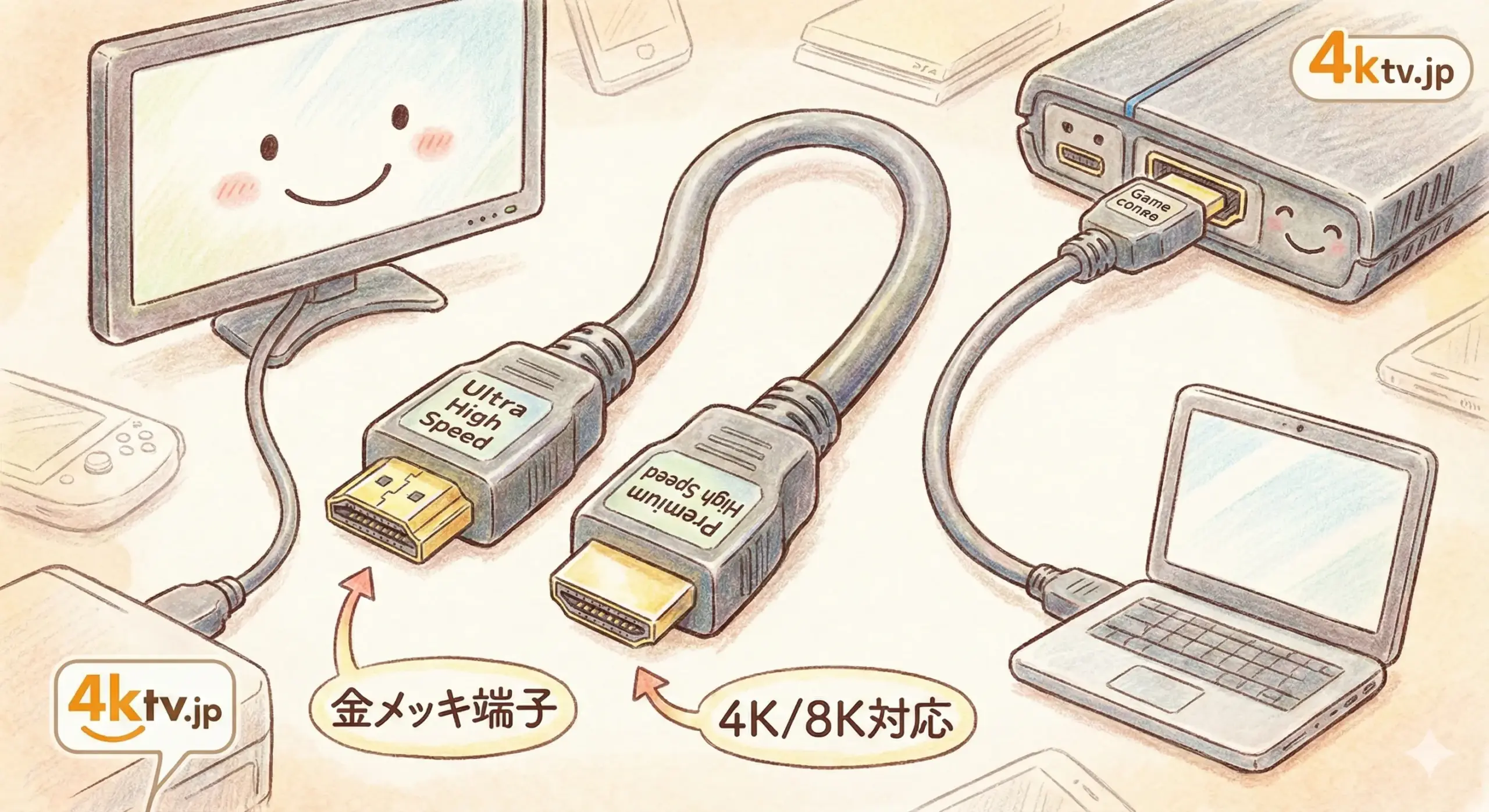
HDMIケーブルは、パッケージに表示された「認証名」だけで選べば失敗しない。地上デジタル放送と旧世代レコーダーだけならハイスピードで足りる。4Kテレビで動画配信やBS4K放送を見るならプレミアムハイスピードを選ぶ。
PlayStation 5やNintendo Switch 2で4K/120Hzを使うなら、ウルトラハイスピードが境界線になる。「HDMI 2.1ケーブル」という表記は規格上認められておらず、選定の手がかりにならない。映像と通信の技術者である筆者が、認証名・長さ・端子形状・映らないときの切り分けまでを整理する。
- 地上デジタル放送の視聴とフルHD世代のレコーダーだけなら、ハイスピードHDMIケーブル(10.2Gbps)で足りる。
- 4Kテレビで動画配信やBS4K・110度CS4K放送を見るなら、プレミアムハイスピードHDMIケーブル(18Gbps)を選ぶ。
- PlayStation 5やNintendo Switch 2で4K/120Hzを使うなら、ウルトラハイスピードHDMIケーブル(48Gbps)が必要になる。
- 最上位のUltra96 HDMIケーブル(96Gbps)は、対応機器が市販されていないため2026年7月時点で購入する理由がない。
HDMIケーブルは「認証名」で選ぶ|バージョン番号は選定基準にならない
HDMIケーブルの性能は、パッケージに表示された認証名で決まる。認証名はスタンダード、ハイスピード、プレミアムハイスピード、ウルトラハイスピード、Ultra96の5段階である。HDMI Licensing Administratorはバージョン番号表示を認めていない。
なぜパッケージに「HDMI 2.1」と書かれていないのか?
ライセンス管理団体がケーブルへのバージョン番号表記を禁止したためである。商標・ロゴ使用ガイドラインの改定により、2012年1月1日以降の表記が認められなくなった。管理団体は当時のHDMI Licensing, LLCで、現在のHDMI Licensing Administratorにあたる。
禁止の理由は、バージョン番号が機能の実装を保証しないことにある。同じ「HDMI 2.1」でも、4K/120Hz対応やeARC対応は機器ごとの任意実装だ。バージョン番号だけでは何ができるか判断できない、というのが団体側の説明である。
認証名(Cable Name Logo)とは、伝送試験に合格したケーブルへ表示が義務づけられる名称のことをいう。売り場で見るべき文字列は、バージョン番号ではなく認証名である。
認証名ごとに何が違うのか?
違いは伝送できる帯域幅であり、そこから扱える解像度とリフレッシュレートの上限が決まる。各認証名の公称スペックを整理する。
| 認証名 | 最大伝送帯域(公称) | 伝送できる映像の上限(公称) | 仕様から導ける主な用途 |
|---|---|---|---|
| スタンダード | 4.95Gbps | 1080i/720p | ハイビジョン初期世代の機器接続 |
| ハイスピード | 10.2Gbps | 1080p/60Hz、4K/30Hz | 地上デジタル放送の視聴、フルHD世代のレコーダー接続 |
| プレミアムハイスピード | 18Gbps | 4K/60Hz(HDR・広色域を含む) | 4Kテレビでの動画配信視聴、BS4K・110度CS4K放送、4Kチューナー接続 |
| ウルトラハイスピード | 48Gbps | 4K/120Hz、8K/60Hz | PlayStation 5、Xbox Series X/S、Nintendo Switch 2、4K/120Hz対応テレビ、eARC対応サウンドバーとの接続 |
| Ultra96 | 96Gbps | 非圧縮で4K/240Hz、8K/60Hz(10bit/12bit) | HDMI 2.2対応機器(2026年7月時点で市販機器は未登場) |
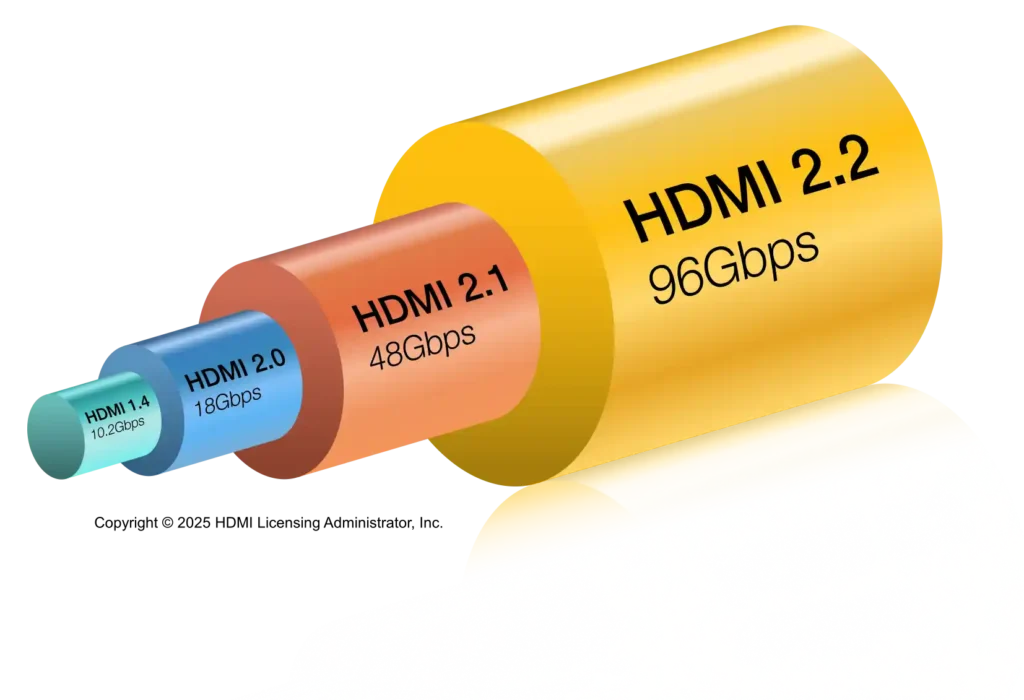
つまり、現行の4Kテレビで配信と4K放送を見るだけならプレミアムハイスピードで帯域は不足しない。ゲーム機で4K/120Hzを使う場合にかぎり、ウルトラハイスピードが必要になる。上位認証は下位用途にもそのまま使えるため、迷ったらウルトラハイスピードを選んでも実害はない。
ゲーム機側の要求は機種ごとに異なる。Nintendo Switch 2ではテレビモードで4K/60Hz、1440p/120Hz、1080p/120Hzに対応する。任天堂は2025年6月、初代Nintendo Switch付属のケーブルでは性能を引き出せないとして、付属品の使用を案内した。
Ultra96(HDMI 2.2)はいま買う必要があるか?
2026年7月時点では買う必要がない、と筆者は判断する。理由は、96Gbpsを出力できる送出側の機器が市販されていないためである。ケーブルだけ先に用意しても、実効帯域は接続機器の上限で頭打ちになる。
HDMI Forumは2025年6月26日、最大96GbpsのHDMI規格バージョン2.2を発表した。あわせて全機能に対応する新カテゴリーとしてUltra96 HDMIケーブルを規定している。HDMI LAのロブ・トバイアスCEOは2026年1月の説明会で、Ultra96ケーブルの市場投入を2026年第1四半期と説明した。
一方、96Gbpsに対応するHDMI 2.2搭載機器については2027年から2028年頃の登場という見通しが同席で示されている。国内の実売状況は最終確認:2026-07-28時点で確認できておらず、流通量は未確定である。
HDMI 2.2にはLIP(Latency Indication Protocol)という映像と音声の同期を補正する仕組みも追加された。AVアンプやサウンドバーを経由する多段接続で効く機能だが、LIP対応機器が揃うまで恩恵はない。テレビ側の世代交代の見通しは次世代SoCとVVC(H.266)対応はいつ?で詳しく整理している。
長さで選ぶ|5mを超えると伝送方式そのものが変わる
HDMI規格はケーブルの長さ上限を規定していない。長さの制約はメーカー各社の設計に委ねられており、認証も長さごとに個別取得する仕組みになっている。実務上は5m前後を境に、銅線のパッシブケーブルからアクティブケーブルや光ファイバーHDMIへ選択肢が移る。
何メートルまで一般的な銅線ケーブルで足りるのか?
テレビ台の中で完結する1〜3m程度なら、認証取得済みのパッシブケーブルで問題ない。距離が伸びるほど高周波成分が減衰するため、帯域が広い認証ほど不利になる。配線距離ごとの選択肢を整理する。
| 配線距離 | 現実的な選択肢 | 購入前に確認したい点 |
|---|---|---|
| 1〜2m | パッシブ(銅線)ケーブル | 認証ラベルの有無 |
| 3〜5m | パッシブ(銅線)ケーブル | 48Gbps対応品は太く硬い。コネクタ根元の曲げ半径に余裕があるか |
| 5〜10m | アクティブケーブル、または光ファイバーHDMIケーブル | 方向性の有無、機器側からの給電が足りるか |
| 10m超 | 光ファイバーHDMIケーブル、またはHDBaseT等の延長器 | 方向性、外部電源の要否、対応帯域の公称値 |
つまり、必要以上に長いケーブルを選ぶ理由はない。壁面や天井を回す配線でどうしても5mを超える場合にかぎり、光ファイバーHDMIを検討するのが順序として妥当である。
光ファイバーHDMIケーブルで注意する点は?
最も多いつまずきは接続方向の誤りである。光ファイバーHDMIやアクティブケーブルは、コネクタ内部のICで信号を増幅または光変換する。そのためコネクタに「Source(出力側)」「Display(入力側)」の指定があり、逆向きに挿すと映像は出ない。
給電条件も確認したい。サンワサプライの製品説明書では、Source側とDisplay側の両方の端子にDC5V/45mA以上の供給が必要と案内されている。給電の細いノートPCなどでは、別途電源アダプタが要る場合がある。
敷設時は最小曲げ半径の確保も重要になる。光ファイバーは急角度で曲げると伝送エラーや断線の原因になるためだ。
端子形状とUSB-C接続|「挿さらない」「映らない」を先回りで防ぐ
買ってから挿さらないというトラブルは、端子形状の確認漏れで起きる。HDMI端子には大きさの異なる3種類が流通しており、さらにUSB Type-Cからの映像出力は別の条件が絡む。形状と条件を分けて押さえておきたい。
HDMI端子にはどんな形状があるか?
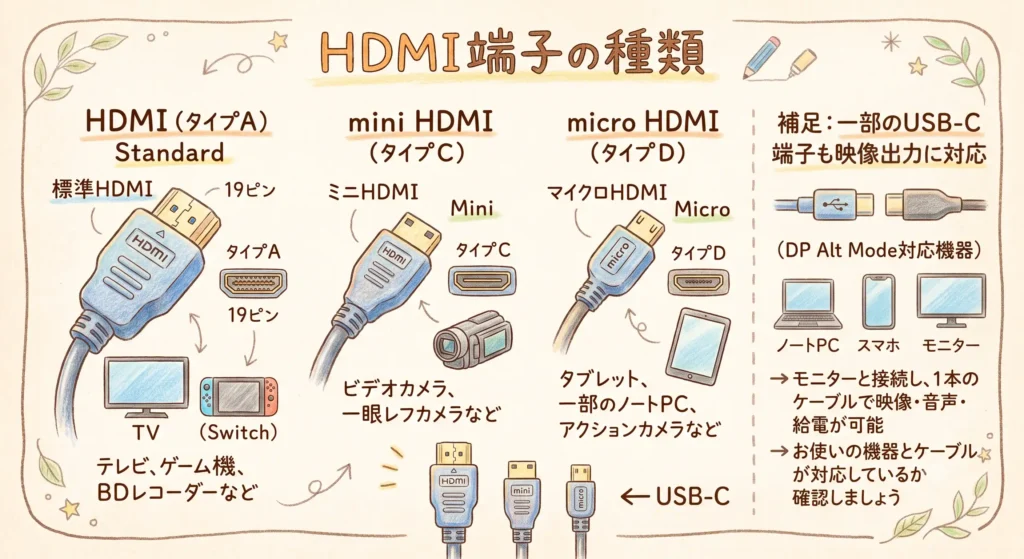
一般に流通しているのはタイプA・タイプC・タイプDの3種類である。ピンの割り当ては異なるが流れる信号は同じで、変換ケーブルやアダプタで相互に接続できる。
- タイプA(標準):テレビ、レコーダー、ゲーム機、デスクトップPCなど最も一般的な形状。
- タイプC(ミニ):ビデオカメラや一部のタブレットで使われる中間サイズ。
- タイプD(マイクロ):アクションカメラやデジタルカメラで使われる最小サイズ。
USB-C端子から映像を出力できる条件は?
機器側のUSB Type-C端子が「DisplayPort Alt Mode」に対応していることが条件になる。DisplayPort Alt Modeとは、USB Type-Cの信号線を使ってDisplayPort規格の映像信号を流す仕組みのことをいう。仕様表に記載がない端子は、充電やデータ転送専用で映像は出ない。
変換の向きにも決まりがある。EIZOのサポート情報によれば、変換ケーブルやアダプタの多くは単方向設計である。PC側のDisplayPort/USB Type-Cからモニター側のHDMIへ流すのが基本で、逆向きでは映像が出ない。
接続方法は2通りある。テレビへ直接つなぐUSB-C to HDMI変換ケーブルと、HDMIポート付きのUSB-Cハブを経由して通常のHDMIケーブルでつなぐ方法である。ハブ経由なら、HDMIケーブル側は前章の認証名の基準でそのまま選べばよい。
映らないときの切り分け|ケーブルより先に疑う3つの箇所
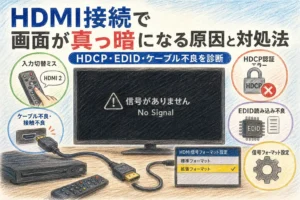
映像が出ないとき、原因がケーブル自体にあるとは限らない。実際にはHDCPの不一致、ハンドシェイク不良、経路上の機器のスペック不足が上位を占める。ケーブルの交換より先に、HDCP・ハンドシェイク・経路上の機器の順に切り分けたほうが復旧は早い。
HDCPとは何か、なぜ映らなくなるのか?
HDCP(High-bandwidth Digital Content Protection)とは、HDMIで用いられる著作権保護技術のことをいう。映像を送る機器と受け取る機器の間で認証と暗号化を行う。認証に失敗すると、保護されたコンテンツだけが表示されなくなる。
4Kコンテンツを見るにはHDCP 2.2以上が必要になる。ソニーのヘルプガイドでも、HDCP 2.2で保護された4Kコンテンツは対応端子に接続しないと視聴できないと明記されている。HDCP 2.3は2.2と互換性があるため、2.3表記の機器なら問題ない。
注意したいのは、テレビによっては対応するHDMI入力端子が一部に限られている場合があることだ。端子横の印字を確認し、対応端子へ挿し替えるだけで解決することがある。HDCPの仕組みはHDMIで画面が真っ暗で解説している。
ハンドシェイク不良はどう解消するか?
ケーブルの抜き差しと主電源の再投入で回復することが多い。HDMIは接続された瞬間に機器同士が能力情報を交換する。この処理をハンドシェイクといい、途中で失敗すると映像が出ない状態のまま固定される。
- 両端のケーブルを一度抜き、コネクタをまっすぐ挿し直す。
- テレビをリモコンではなく主電源またはコンセントから切り、1分待って再投入する。
- 送出側の機器を先に起動し、テレビの入力切替を後に行う。
テレビ側に起因する不具合の切り分けはテレビが映らないときの原因と対処法にまとめている。配信サービス側で画質が落ちる場合は4K配信の画質が上がらない・止まる原因と対処法を参照してほしい。
AVアンプや切替器を経由している場合はどこを疑うか?
経路の中で最も古い機器が全体の上限を決める。出力機器、ケーブル、AVアンプ、切替器、テレビの入力端子のうち一つでも帯域やHDCPの世代が低いと、そこが伝送速度の天井になる。
切り分けは単純で、中間機器をすべて外して直結する。直結で映るなら原因は中間機器側にある。
認証ラベルの見分け方|価格ではなく表示で判断する
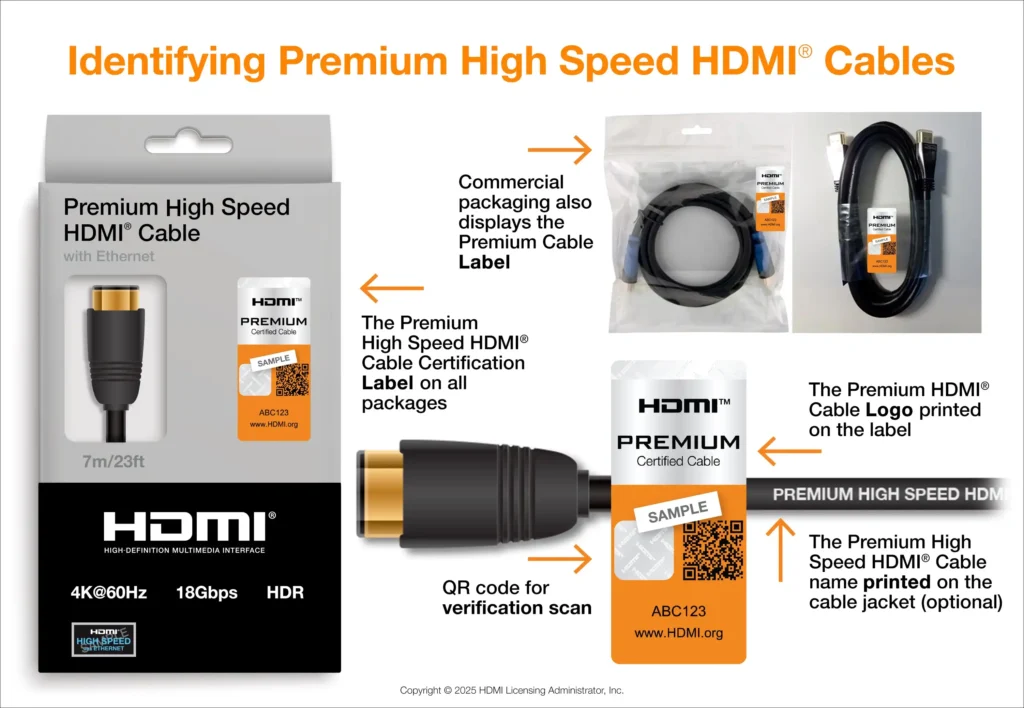
正規に認証されたHDMIケーブルには、偽造防止ラベルとQRコードの表示が義務づけられている。価格の高低ではなく、ラベルとQRコードの表示有無が品質判断の手がかりになる。安価でも認証済みの製品は多数存在し、逆に高価でも無認証の製品は存在する。
本物の認証ケーブルはどう確認するか?
パッケージのラベルとQRコードを確認する。HDMIケーブル認証プログラムでは、モデルごと・長さごとに試験と認証を受け、認証ラベルを表示することが義務づけられている。QRコードを読み取ることで正規品かどうかを確認できる。
Ultra96ではさらに要件が厳しい。すべてのモデルと長さについて試験と認証が必須となる。あわせてケーブル本体への識別印刷、偽造防止ラベルの添付、製品ライフサイクル全体での監査が求められる。
安いケーブルは避けるべきか?
価格だけで良否は判断できない、と筆者は考える。判断基準は認証の有無であり、認証を取得した製品であれば表示された帯域の伝送試験には合格している。逆に、価格が高くても認証表示のない製品は伝送性能が担保されない。
選定時に見るべき順序は、認証名、長さ、端子形状、方向性の有無の4点である。ブランド名や導体素材の宣伝文句は、この4点を満たしたうえでの比較材料と位置づけたい。
![[商品価格に関しましては、リンクが作成された時点と現時点で情報が変更されている場合がございます。]](https://hbb.afl.rakuten.co.jp/hgb/5623c0da.05ead2bc.5623c0db.4825eb35/?me_id=1193217&item_id=10065574&pc=https%3A%2F%2Fthumbnail.image.rakuten.co.jp%2F%400_mall%2Felecom%2Fcabinet%2Fs500_27%2Fcac-hd21e10bk2_03r.jpg%3F_ex%3D240x240&s=240x240&t=picttext "[商品価格に関しましては、リンクが作成された時点と現時点で情報が変更されている場合がございます。]")

よくある質問
- 手持ちのHDMIケーブルの認証名を後から調べられますか?
-
ケーブル本体やコネクタ部に認証名が印字されていれば確認できます。印字がなくパッケージも残っていない場合、外観から帯域を判別する方法はありません。4Kや高リフレッシュレートで使う予定があるなら、認証表示のある製品へ買い替えるほうが確実です
- 古いHDMIケーブルを新しいテレビに使っても壊れませんか?
-
HDMIには下位互換があるため、機器が故障することはありません。ただし解像度やリフレッシュレートは低いほうの上限に合わせて頭打ちになります。映像は出るのに画質設定が選べない場合、ケーブルの認証名が要求を満たしていない可能性があります。
- サウンドバーをeARCでつなぐには専用のケーブルが必要ですか?
-
専用品ではなく、認証名で選べば足ります。eARCはウルトラハイスピードHDMIケーブルでの利用が推奨されています。あわせて、テレビとサウンドバーの双方がeARCに対応し、ARC/eARCと印字された端子に接続されている必要があります。
- HDMIケーブルに裏表や向きはありますか?
-
一般的なパッシブケーブルに向きはなく、どちらの端をどちらの機器に挿しても動作します。一方、光ファイバーHDMIやアクティブケーブルにはSource側とDisplay側の指定があります。コネクタやケーブル本体の印字を確認してから接続してください
- Nintendo Switch 2に付属のケーブルが短い場合はどうすればよいですか?
-
ウルトラハイスピードHDMIケーブルの認証を取得した市販品に置き換えれば、テレビモードの性能は維持できます。付属品と同等の認証を満たすことが条件です。任天堂は初代Nintendo Switch付属のハイスピードHDMIケーブルでは性能を引き出せないと案内しています。
まとめ|認証名・長さ・方向性の3点で決まる
HDMIケーブルの選定は、バージョン番号ではなく認証名を起点に組み立てるのが最短である。用途ごとの結論をもう一度整理しておく。
- 地上デジタル放送とフルHD世代のレコーダーだけなら、ハイスピード(10.2Gbps)。
- 4Kテレビで配信とBS4K・110度CS4K放送を見るなら、プレミアムハイスピード(18Gbps)。
- PlayStation 5やNintendo Switch 2で4K/120Hzを使うなら、ウルトラハイスピード(48Gbps)。
- Ultra96(96Gbps)は対応機器が未発売のため、2026年7月時点で購入する理由がない。
- 配線が5mを超えるなら、方向性と給電条件を確認したうえで光ファイバーHDMIを検討する。
HDMIの規格そのものやARC/eARC、CECなど機能面の全体像はHDMI完全ガイドで体系的に扱っている。テレビ本体の選定に迷っている場合は4Kテレビの選び方完全ガイド、パネル方式の違いはパネル比較ガイドが参考になる。
接続する側の機器選びについてはストリーミングデバイスの選び方、4K放送を見るための受信環境は4K放送は「今の設備」で見られるにまとめている。
出典
- HDMI Forum「HDMI Forum、HDMI規格のバージョン2.2を発表」(2025年6月26日):https://www.hdmi.org/download/pressfileid/155
- HDMI Licensing Administrator 公式サイト:https://www.hdmi.org/
- ソニー ヘルプガイド「4Kテレビを接続する(HDCP 2.2)」:https://helpguide.sony.net/ha/strdh77/v1/ja/contents/TP0001112461.html
- EIZO サポート「モニターのDisplayPort / USB Type-Cに変換接続しましたが映りません」:https://www.eizo.co.jp/support/db/faq/1682
- サンワサプライ「光ファイバウルトラハイスピードHDMIケーブル 取扱説明書」:https://cdn.sanwa.co.jp/support/setsumeisyo/pdf/K/KM-HD20-UFB_ver1-0.pdf
- HDMI Forum「新しい超高速HDMI®ケーブル認証プログラムが、8Kを含むすべてのHDMI 2.1機能のサポートを保証」(2020年1月6日):https://www.hdmi.org/download/pressfileid/121