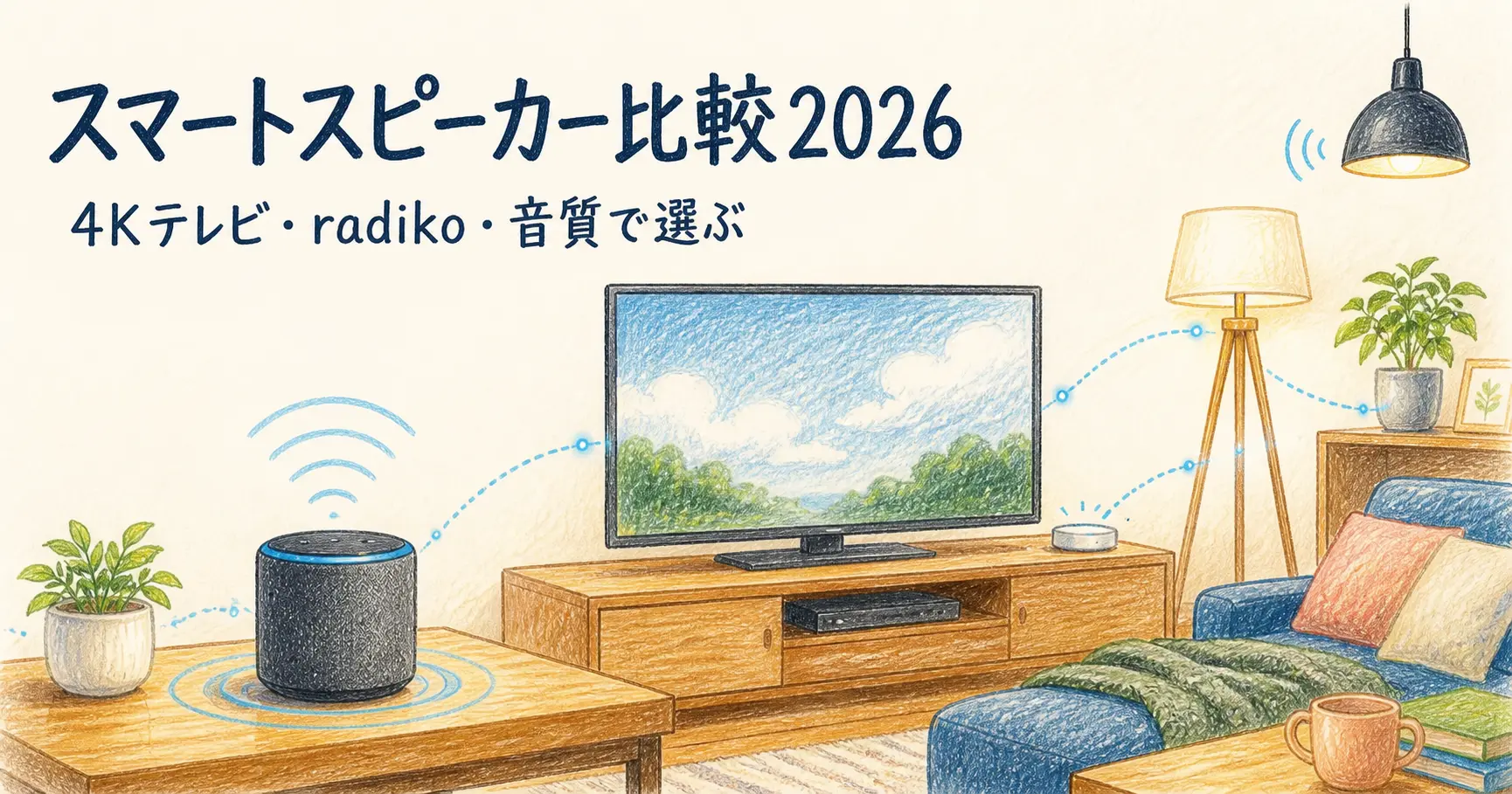
スマートスピーカーの価値は、音声アシスタントの名前ではなく、毎日の操作をどこまで減らせるかで決まる。地域外のradikoを声だけで聴くならAmazon Echo、Google TVを会話で操作するならGoogle Home、Apple TVの音を固定するならHomePodが合う。既存のテレビ、エアコン、照明まで一緒に動かすなら、選んだ音声基盤へSwitchBotハブを加えるとスマートホームの範囲を広げられる。
最初に選ぶ|毎日どんな体験を増やしたいか
製品名を見る前に、朝のラジオ、テレビの見始め、いつもの音声出力、映画や音楽のどれを楽にしたいか決める。できる機能が多くても、普段使うサービスや再生機器とつながらなければ体験は改善しない。次の表から優先する場面を選びたい。
| 増やしたい体験 | 選択肢 | 毎日どう便利になるか | 受け入れる必要があること |
|---|---|---|---|
| 朝、スマホを触らず好きなラジオ局を流す | Amazon Echo | 局名指定、停止、地域外の局まで声で操作できる | エリアフリーは有料プランとアカウントリンクが必要。過去番組はスマホで選ぶ |
| 見たい動画を声で探し、Google TVの音もまとめる | Google Home スピーカー | Google TV Streamerと最大2台を組み合わせられる | 声だけのradikoエリアフリーには対応しない |
| Apple TVを見るたび音声出力を選び直したくない | HomePod/HomePod mini | Apple TV 4Kのデフォルト音声出力として使える | miniはDolby Atmos非対応。radikoの番組選択はスマホが基本 |
| 音楽に包まれ、将来は映画の後方音も追加したい | Sonos Era 300 | 1台でDolby Atmos Music、2台でリアへ拡張できる | テレビ用には対応サウンドバーとEra 300が2台必要 |
| テレビ、エアコン、照明を一度の声かけで動かす | 音声スピーカー+SwitchBotハブ | 既存の赤外線家電をシーンやオートメーションへ組み込める | ハブの追加購入とリモコン学習が必要。赤外線は壁を通らない |
最も満足しやすいのは、新しいサービスへ生活を合わせるのではなく、すでに使っているFire TV、Google TV、Apple TV、スマートフォンへスピーカーを合わせる選び方だ。買い替えにくいテレビやエアコンまで操作対象にしたい場合は、SwitchBotを追加機器として切り分けて考える。
失敗しないために分ける5つの役割
「声で操作できる」「家電が実際に動く」「画面がある」「音が出る」は別の役割だ。会話を受け付けるスピーカー、家電へ命令を送るハブ、映像機器、radikoの選局機能、テレビ音声を受け取る経路に分けると、期待した操作ができない失敗を防げる。
話しかけた後に何が起きてほしいか
「ラジオをつける」「見たい作品を探す」「照明を暗くする」を一度の流れで済ませたいかを考える。Amazon EchoはAlexa、Google HomeはGemini for Home、HomePodはSiriを使う。Googleは、複数の指示や言い直しを含む会話への対応を案内している。
会話性能が高くても、普段使う放送局やテレビを動かせなければ操作は減らない。カタログ上の対応数ではなく、「帰宅してから視聴を始めるまで」に使うテレビ、照明、動画サービスが一つの声かけでつながるかを確認したい。
既存家電を動かすハブが必要か
スマートスピーカーは声を受け付けても、赤外線リモコン式のテレビ、エアコン、照明へ直接信号を送れるとは限らない。SwitchBotハブは赤外線リモコンを学習し、Alexa、Google Home、Siriから家電を操作する橋渡しになる。音声アシスタントと家電の間に何が必要かを先に確認したい。
小さな画面で見るか、4Kテレビで見るか
キッチンでレシピや短い動画を確認するなら、Echo ShowやNest Hub Maxの画面が便利だ。家族で映画を見る4Kテレビとは画面サイズも視聴距離も異なり、テレビへ映像を送るストリーミング機器の代わりにはならない。
Echo Show 11は、近くで本体画面を見る製品だ。AmazonがFire TV機能を明記するEcho Show 15(第2世代)も、Fire TVを内蔵画面で楽しむ使い方になる。リビングの4Kテレビで見る場合は、テレビへ接続する4K対応Fire TVを別に考える。
radikoは「声だけ」と「スマホ併用」を分ける
朝や家事中にスマホを触りたくないなら、声だけで局を選べることが体験価値になる。Amazon Echoはradikoアカウントをリンクすると、地域外の放送局を聴くエリアフリーまで声で選べる。
Google Homeは地域内のライブ放送を声で再生できるが、エリアフリーは使えない。過去番組を探す場合やHomePod、Sonosを使う場合はスマートフォン操作が残る。一方、アプリで選んだ音をスピーカーから出すこと自体は、比較した4製品すべてで可能だ。
配信動画だけか、地上波やゲームの音も出すか
配信動画の音だけ出ればよい人と、地上波、レコーダー、ゲーム機の音まで同じスピーカーで聴きたい人では必要な構成が違う。テレビ側の音をHDMI機器へ戻す仕組みがARC/eARCで、電源や入力を連動させるHDMI-CECとは別の機能だ。
地上波やゲーム機も同じ音で楽しみたい場合、HomePodはApple TV 4K、Echoは対応Fire TV、Sonosは対応サウンドバーがテレビ音声の入口になる。「スピーカーがテレビ対応」という表現だけで判断せず、どの機器がテレビから音を受け取るかを見る必要がある。
SwitchBot連携を比較|既存家電までスマートホーム化する
スマートホームを重視するなら、スピーカー単体の対応家電数より、今あるテレビ、エアコン、照明をSwitchBotハブ経由でまとめられるかが効く。音声アシスタントは命令の入口、ハブは家電へ信号を届ける橋渡しと考えると、必要な機器を判断しやすい。
| 音声の入口 | SwitchBotとのつなぎ方 | 減らせる操作 | 購入前の注意 |
|---|---|---|---|
| Amazon Echo/Alexa | SwitchBotスキルでアカウント連携し、家電やシーンを登録 | radikoやFire TVの操作に、照明・エアコン・テレビの操作を組み合わせられる | 「その他」モードで学習した赤外線リモコンは直接表示されず、SwitchBotシーン経由が必要 |
| Google Home/Google Nest | Works with Google Homeのアカウント連携、または対応ハブのMatter連携 | Google TVの視聴開始と部屋の家電操作を同じ音声基盤へまとめられる | 家電や学習方法によって直接操作できる項目が異なり、シーン経由になる場合がある |
| HomePod/Siri | 対応ハブをMatterブリッジとしてApple Homeへ追加、またはSwitchBotシーンをSiriショートカットへ登録 | Apple TV中心の環境に、既存の赤外線家電やカーテンなどを加えられる | Apple Homeへ追加した赤外線家電はオン/オフ中心など操作範囲が限られ、一部はラボ機能扱い |
| Sonos Era 300 | SwitchBot公式の直接連携先としては案内されていない | 音楽・映画の音はSonos、家電操作は別のEcho・Google・Apple機器に分担できる | 1台ですべてを完結させず、音響と音声操作の機器を分ける必要がある |
Echo、Google Home、HomePodのいずれを選んでも、SwitchBotハブを追加すれば既存家電へ操作範囲を広げられる。ただし連携方法と露出する操作項目は同じではない。Sonosは音響を優先し、家電操作用の音声端末を別に置く構成が現実的だ。
SwitchBotハブは部屋と操作方法で選ぶ
| ハブ | 赤外線家電 | Matter | センサー・本体操作 | 向く使い方 |
|---|---|---|---|---|
| ハブミニ | 対応 | 非対応 | センサー・画面なし | 1部屋のテレビやエアコンをAlexa/Google Homeから声で動かしたい |
| ハブミニ(Matter対応) | 対応 | 対応、同期できるサブデバイスは4台 | 本体センサーなし | 小型構成でApple HomeやGoogle HomeへMatter連携したい |
| ハブ2 | 対応 | 対応、同期できるサブデバイスは8台 | 温湿度・照度センサー、表示とタッチ操作 | 室温や明るさを条件にした自動化も使いたい |
| ハブ3 | 対応。Fire TV、Apple TVなどのBluetoothリモコンにも対応 | 対応、同期できるサブデバイスは30台 | 温湿度・照度・モーション、画面・ダイヤル・ボタン | 多くの機器をまとめ、声だけでなく本体からも操作したい |
赤外線家電を声で操作するだけならハブミニでも始められる。Apple Homeを含むMatter連携ならMatter対応モデル、センサーを自動化の条件にするならハブ2、多数の機器と物理操作を一つにまとめるならハブ3が分かりやすい。ハブ3のBluetoothリモコン機能はFire TVやApple TVの操作をまとめるもので、テレビ音声を運ぶARC/eARCの代わりにはならない。
赤外線は「動かした命令」と「実際の状態」がずれる
赤外線は壁を通らないため、ハブと家電の間に壁や大きな障害物がある配置には向かない。別室の家電も操作するなら、原則として部屋ごとにハブを置く考え方になる。Wi-Fiも2.4GHz帯へ接続できることを確認したい。
また、付属リモコンで家電を操作しても、その結果がSwitchBotアプリへ反映されない場合がある。アプリ上は「オン」でも実際は「オフ」という状態ずれが起き得るため、電源トグルだけに依存した外出先操作は慎重に使う。帰宅時は「照明オン・エアコン冷房・テレビ入力」のように、目的の状態を指定できる操作をシーンへまとめると再現性を高めやすい。
SwitchBotへのテレビ登録、Alexaとのアカウント連携、電源・音量・入力が動かない場合の確認は、音声制御の設定ガイドで手順を確認できる。本記事は製品と音声基盤の選択、設定ガイドは導入後の操作確認という役割で使い分けたい。
radiko体験を比較|声だけで聴くか、番組を選んで聴くか
radikoの体験は、放送中の局を声だけで流す場合と、過去番組をスマートフォンで探す場合に分かれる。ライブ、地域外のエリアフリー、過去番組のタイムフリーについて、「スマホを触らずにできる範囲」を基準に比較する。
| 製品 | 朝「〇〇局をつけて」 | 地域外の局を声だけで聴く | 過去番組を聴く | スマホを併用したとき |
|---|---|---|---|---|
| Amazon Echo | ○ 局名指定、停止、局送りまで可能 | ○ 有料プランとアカウントリンクが必要 | スマホで番組を選ぶ | BluetoothでiPhone/Androidの音を出せる |
| Google Home/Nest | ○ 局名・コールサイン等を指定 | × 本体のradikoは非対応 | スマホで番組を選ぶ | Bluetooth、Android 9以降は端末音声キャストも可能 |
| HomePod | × radikoの本体向け公式案内なし | × radikoの本体向け公式案内なし | iPhone/iPadで番組を選ぶ | AirPlayで音を出せる |
| Sonos Era 300 | × radikoの本体向け公式案内なし | × radikoの本体向け公式案内なし | スマホで番組を選ぶ | 単体時はAirPlay 2またはBluetoothで音を出せる |
「朝のライブ放送を声だけで始める」体験はEchoとGoogle Home、「聴き逃した番組を選ぶ」体験は全製品でスマートフォンが中心になる。スマホで再生した音は4製品へ送れるため、違いは聴けるかどうかではなく、番組選択まで手を使わずに済むかどうかだ。
スマホを触らないならAmazon Echo
Amazon Echoは、ライブの局名指定、次・前の放送局への移動、停止、放送エリアの確認を音声で操作できる。radikoの有料プランをAlexaアプリでリンクすればエリアフリーも利用できるため、地域外の番組をハンズフリーで聴く用途に向く。
ただし、タイムフリーには対応しない。過去番組まで聴きたい場合はスマートフォンやパソコンで番組を選ぶ運用が残る。Wi-Fi回線の位置情報により放送エリアが正しく判定されない場合は、radikoの地域判定も確認したい。
Google Homeは地域内の「ながら聴き」向き
Google Home/Google Nestも、放送局名を指定したライブ再生に対応する。一方、radiko公式ヘルプではエリアフリー非対応と明記されている。地域内の放送を声で流す用途には使えるが、地域外の番組を主目的に選ぶ製品ではない。
タイムフリーは本体向けの公式操作として案内されていない。ただし、Androidのradikoアプリで過去番組を選び、BluetoothまたはAndroid端末全体の音声キャストでGoogle Homeへ出力できる。これはradikoのネイティブ機能ではなく、Google Homeを外部スピーカーとして使う方法だ。
過去番組はどの機種でもスマートフォンが主役
radiko公式は、タイムフリーをスマートフォンアプリまたはパソコンサイトで利用する機能として案内している。スマートフォン側でライブ、エリアフリー、タイムフリーの番組を再生し、その端末音声を対応スピーカーへ送れば、Echo、Google Home、HomePod、Era 300のいずれでも聴取できる。
EchoとGoogle HomeはBluetooth入力に対応するため、iPhoneとAndroidの両方から出力できる。Google HomeはAndroid 9以降ならGoogle Homeアプリから端末全体の音声もキャストできる。HomePodはBluetoothオーディオ入力ではなく、iPhone/iPadからAirPlayを使う。Era 300は単体利用時にAirPlay 2とBluetoothを選べるが、Sonos公式はサラウンド設定中のスピーカーではAirPlayを利用できないと案内している。
4Kテレビ体験を比較|声で始め、いつもの音で見る
テレビ体験の価値は、声で作品を探せること、毎回音声出力を選ばずに済むこと、地上波やゲームでも同じ音を使えることにある。4K画質は再生機器とテレビが担当するため、ここでは「見るまでの手間」と「音の一貫性」で4方式を比べる。
| 組み合わせ | 視聴を始める体験 | いつものテレビ音声 | 地上波・ゲーム機の音 | 購入前の注意 |
|---|---|---|---|---|
| Echo+Fire TV | Alexaで作品検索や再生を始める | 対応Echoをホームシアターとして使える | 対応Fire TVとテレビのARC構成で利用可能 | Fire TVとEchoの世代・台数の対応確認が必要 |
| Google Home+Google TV | 会話で検索し、Google TVで再生する | Google Homeを最大2台ペアリングできる | Google TV Streamerの再生音が中心 | スピーカー連携の対象機器と提供条件を確認する |
| HomePod+Apple TV 4K | Siriで探し、同じ出力先からすぐ音が出る | HomePodをデフォルト音声出力にできる | 第2世代以降のApple TV 4KとARC/eARCで利用可能 | Apple TVの世代とテレビの端子を確認する |
| Era 300+Sonosサウンドバー | 入力を変えてもサウンドバー中心の音を保つ | Era 300を2台のリアとして追加できる | テレビに接続したサウンドバー経由で再生する | 対応サウンドバーとEra 300が2台必要 |
配信動画を手軽に始めるなら、手持ちのFire TV、Google TV、Apple TVに合わせると操作を減らしやすい。地上波やゲーム機へ入力を切り替えても同じ音を維持したい場合は、ARC/eARCで音を戻せるApple TV構成またはサウンドバー中心のSonos構成が分かりやすい。
音の体験を比較|BGM・テレビ・映画で選ぶ
ラジオを部屋へ広く流す、テレビ前方から声を聞く、映画で前後の移動を感じる、という3つの体験は必要な構成が違う。ドライバーの数だけで順位を付けず、1台、同型2台、サウンドバーとリアのどこまで置くかから選ぶ。
| 聴きたい場面 | 候補 | 得られる体験 | 体験を支える仕様 | 必要な構成・注意 |
|---|---|---|---|---|
| 小さな部屋でラジオやBGM | Echo Dot Max | 1台から始め、後でFire TV音声へ広げられる | ウーファー+ツイーターの2ウェイ、室内適応 | テレビ利用は対応Fire TVが必要 |
| 部屋の中央から広くBGM | Google Home スピーカー | 置く向きを意識しすぎず音を広げられる | 58mmフルレンジ、360度サウンド | Google TVでは最大2台をペアリング |
| Fire TVの映画を1台で楽しむ | Echo Studio | 低音用ユニットと多方向の音を1台で得られる | ウーファー+3基のフルレンジ、Dolby Atmos | 対応Fire TVとの組み合わせが必要 |
| Apple TVの映画と音楽をまとめる | HomePod(第2世代) | 作品ごとに出力先を変えず、空間オーディオを使える | 4インチウーファー+5基のツイーター、室内検知 | Apple TV 4Kと組み合わせる |
| 小型でApple TVの日常音声 | HomePod mini | 省スペースで音声操作とテレビ音声をまとめられる | フルレンジ+デュアルパッシブラジエータ、360度再生 | Dolby Atmosホームシアターは非対応 |
| 音楽に包まれ、映画の後方音へ拡張 | Sonos Era 300 | 単体のAtmos Musicからリア2台構成へ発展できる | 6基のドライバー、前・左右・上方向へ再生 | テレビ用は対応サウンドバーとEra 300が2台必要 |
ラジオやBGMなら1台の置きやすさ、テレビ中心なら毎回同じ出力先から音が出ること、映画中心なら前後のスピーカー配置が満足度を左右する。最も多機能な1台を探すより、普段最も長く聴く場面へ構成を合わせる方が体験差を感じやすい。
1台の空間オーディオと映画の包囲感は別
Echo StudioとHomePodは、対応するFire TVまたはApple TV 4Kと組み合わせてテレビ前方の主音声を担当できる。Era 300は単体ならDolby Atmos Music用、テレビでは2台を後方に置き、Arc/Arc Ultra/Beam(Gen 2)などのサウンドバーを補うリアスピーカーとして使う。
したがって「Dolby Atmos対応」の表示だけでは比較できない。テレビ前方を何が担当するか、上方向の音を再生するユニットがあるか、映像機器からAtmos信号を渡せるかまで確認する必要がある。
生活に合う台数から音を選ぶ
1台は設置と設定が簡単で、ラジオやBGMを生活へ加えやすい。同型2台のステレオペアは左右を分けられるため、テレビ前方の声や音楽の位置を感じやすくなる。映画で音が後ろへ移動する体験まで求める場合は、サウンドバーとリアを含む構成が必要だ。
まず1台を置き、毎日使うと分かってから2台目やサウンドバーへ進むと無駄が少ない。ただし、Sonosでテレビのリアを目標にする場合は最終的にEra 300が2台必要になる。Bluetoothはスマホ音声には便利だが、映像との同期やテレビ電源連動を含む専用ホームシアター機能とは別物だ。
主要9製品を利用シーンで比較
同じメーカーでも、小さな部屋のBGM、手元画面、4Kテレビの音、映画のリアでは選ぶ製品が変わる。9製品を「どこで何を楽にできるか」「購入後に何が追加で必要か」という利用シーンで整理し、それぞれの制約も比べる。
| 製品 | 生活の中で得られる価値 | 向く利用シーン | 購入前に知っておくこと |
|---|---|---|---|
| Echo Dot Max | 小型1台でradikoと音声操作を始め、Fire TVへ広げられる | 寝室、キッチン、小さなリビング | テレビ利用は対応Fire TVとの組み合わせ確認が必要 |
| Echo Studio(2025年モデル) | 1台でも低音用ユニットと空間オーディオを使える | Fire TVで映画と音楽を兼用 | テレビ音声には対応Fire TVが必要 |
| Echo Show 11 | 声だけでなく、近くの画面で動画や情報を確認できる | キッチン、デスク、ビデオ通話 | 4Kテレビ用のFire TV機器ではない |
| Echo Show 15(第2世代) | 大きな本体画面でFire TVと家族の情報をまとめられる | 壁やカウンターで共有画面として利用 | Fire TVは15.6インチの内蔵画面で使う |
| Google Home スピーカー | Gemini for Homeとの会話とGoogle TVの音をまとめられる | Google TV中心のリビング | radikoエリアフリーは声だけでは使えない |
| Nest Hub Max | 音声に加え、10インチ画面とカメラで確認・操作できる | 家族の共有画面、スマートホーム操作 | 4Kテレビとは別の画面として使う |
| HomePod(第2世代) | Apple TVの音を固定し、音楽と映画を同じ環境で楽しめる | iPhone・Apple TV中心のリビング | テレビ連携にはApple TV 4Kが必要 |
| HomePod mini | 小さな設置面積でSiriとApple TVの日常音声を使える | 寝室、小部屋、音量を抑えた視聴 | Dolby Atmosホームシアターは非対応 |
| Sonos Era 300 | 単体の立体的な音楽から映画のリアへ段階的に拡張できる | Dolby Atmos Music、Sonosホームシアター | テレビ用は対応サウンドバーとEra 300が2台必要 |
最初の1台なら、置く部屋と毎日使う操作が一致する製品を選びたい。画面付きモデルは手元で見る価値、Echo StudioとHomePodはテレビ前方の主音声、Era 300は音楽からリアへ育てる価値が中心で、同じ「スマートスピーカー」でも役割は重ならない。
4つの音声・音響基盤を比較|メリットとデメリット
便利さは毎日の操作が減るほど大きくなる一方、追加機器や初期設定が増えると薄れる。4つの音声・音響基盤について、radiko、テレビ音声、SwitchBot連携で得られる体験と残る手間を対にし、暮らしに合う利用者像を確認する。
Amazon Echo
Amazon Echoの強みは、radikoの本体操作とFire TVのテレビ音声を同じAlexa環境へまとめられる点だ。Echo Dot Maxは小型の2ウェイ、Echo StudioはDolby Atmos対応というように、設置場所と音響構成から選べる。
- radikoスキルのアカウントリンクでエリアフリーを利用できる
- 対応Fire TVとEchoでAlexaホームシアターを構成できる
- SwitchBotスキルとシーンで既存の赤外線家電を操作へ加えられる
- Fire TVとEchoの全組み合わせがホームシアター対応ではない
- Echo Show 11とEcho Show 15ではFire TV機能の扱いが異なる
- radikoのタイムフリーは本体操作に対応しない
地域外のラジオを声で選び、Fire TVの音も同じスピーカーから出したい人に合う。購入前にAmazonの対応表でFire TVとEchoの世代・台数を照合し、画面付きEchoを4Kテレビ用の再生機器と混同しないことが重要だ。
Google Home/Google Nest
Google Home スピーカーは、Gemini for Homeによる自然な指示とGoogle TV Streamerとの連携が中心だ。58mmフルレンジドライバーを使った360度サウンドで、最大2台をテレビ用にペアリングできる。
- Gemini for Homeは複数指示や言い直しを含む会話に対応する
- Google Home スピーカーをGoogle TV Streamerとペアリングできる
- SwitchBotのアカウント連携やMatterで既存家電をまとめられる
- radikoのエリアフリーには対応していない
- radikoのタイムフリーは本体向けの公式操作として案内されていない
- 旧Nest製品で使えるGemini機能は、対象機器と契約条件の確認が必要
Google TVを中心に、検索、動画、家電操作を会話でつなげたい人に向く。radikoは地域内ライブ用と割り切り、エリアフリーや過去番組が必要ならスマートフォン側の操作を残す構成になる。
Apple HomePod
HomePodはApple TV 4Kのデフォルト音声出力にでき、映像を再生するたびに出力先を選び直さず使える。HomePod(第2世代)は多方向のツイーターとDolby Atmos、miniは小型の360度オーディオという違いがある。
- HomePodをApple TV 4Kのデフォルト音声出力に設定できる
- 第2世代以降のApple TV 4KはARC/eARCでテレビ側の音声を受けられる
- 対応SwitchBotハブをMatterブリッジまたはSiriショートカット経由で使える
- 初期設定と管理にはApple製デバイスを中心とする環境が必要
- HomePod miniはDolby Atmosのホームシアター再生に対応しない
- radikoはAlexaのような本体向け公式機能ではなく、アプリからの転送が基本になる
iPhone、Apple TV 4K、Apple Musicを使い、操作と音声出力をApple製品内で完結したい人に合う。地上波やゲーム機の音まで戻す場合は、Apple TV 4Kの世代とテレビのARC/eARC端子を確認したい。
Sonos Era 300
Era 300は前・左右・上方向へ音を出す6ドライバー構成で、単体のDolby Atmos Music再生とSonosホームシアターのリア拡張を担う。Wi-Fi、Bluetooth、AirPlay 2、ライン入力に対応し、音楽の入力方法も選びやすい。
- 単体でDolby Atmos Musicを再生できる
- 同型2台をSonosホームシアターのリアへ追加できる
- Era 300単体にはテレビ接続用のHDMI ARC/eARC端子がない
- テレビ用のDolby Atmos構成には対応サウンドバーとEra 300が2台必要
- radikoの局選択はスマートフォン側の操作が基本になる
- SwitchBot家電を声で操作するには別のAlexa・Google・Apple機器が必要
まず1台で空間オーディオの音楽を聴き、将来は2台とサウンドバーへ拡張したい人に向く。テレビ用途から始めるならEra 300だけを先に買わず、テレビへHDMI接続するサウンドバーを構成の中心に置く。
購入前に試す5つの体験チェック
購入後の満足度は、カタログの機能数より、いつもの場所と使い方で狙った体験が再現できるかで決まる。作品再生、4K入力、家電連動、地上波・ゲーム音声、radikoの順に試すと、設定・接続・通信の問題を切り分けやすい。
普段見る作品を1本決め、4K/UHD/HDR表示を確認する。同じ配信サービスでも全作品が4Kとは限らず、契約プランで画質が変わる場合もある。
使うストリーミング機器を実際のHDMI端子へ接続して確認する。テレビによって4K/HDR対応端子が限られ、入力信号の拡張設定が必要な場合もある。
テレビが目的の入力になり、SwitchBotを使う場合は照明やエアコンも意図した状態になるか試す。テレビが動かない場合はHDMI-CEC、赤外線家電が動かない場合はハブの設置位置とシーン設定を分けて確認する。
配信動画から地上波やゲーム機へ入力を変え、同じスピーカーから音が出るか試す。出ない場合はARC/eARC端子と、テレビ・再生機器の音声出力設定を確認する。
普段使う場所から放送局名を伝え、認識エリアと途切れの有無を確認する。不安定なら5GHz帯Wi-Fi、ルーター位置、有線接続できる機器を見直す。
CECを有効にしても、テレビ音声がスピーカーへ戻るとは限らない。CECは機器制御、ARC/eARCは音声伝送を担当する。電源は連動するのに音が出ない場合は、ARC/eARC端子とテレビの音声出力設定を確認する。
HDMIの規格やケーブル選びは、HDMI規格の技術解説とHDMIケーブルの選び方も参照してほしい。
よくある質問
「声で何が完結するか」「スマホ操作がどこで残るか」「テレビ入力を変えても同じ音が出るか」は、購入後に差を感じやすい。4K再生、radiko、Fire TV、Dolby Atmos、音の選び方、電源連動の疑問を整理する。
- スマートスピーカーを買えば4K動画を見られますか
-
スマートスピーカーだけでは4K映像を出力できない。4Kテレビ、4K対応ストリーミング機器、対応作品と契約プラン、通信環境が必要だ。画面付きスピーカーの解像度とは分けて考える。
- radikoのエリアフリーはどの製品でも使えますか
-
本体へ話しかけてエリアフリーを直接再生できるのはAmazon Echoで、Alexaアプリのアカウントリンクが必要だ。スマートフォンのradikoアプリでエリアフリーを再生して音を転送する方法なら、Echo、Google Home、HomePod、単体利用のEra 300で聴取できる。
- Echo Show 11はFire TVとして4Kテレビに接続できますか
-
Echo Show 11は本体画面で動画配信を視聴するスマートディスプレイだ。4KテレビでFire TVを使う場合は、4K対応Fire TVをテレビへ接続する。Fire TV機能内蔵が明記された画面付きEchoにはEcho Show 15(第2世代)がある。
- Sonos Era 300を1台買えばテレビのDolby Atmosを楽しめますか
-
Era 300単体はテレビ用サウンドバーではない。SonosでテレビのDolby Atmos環境を組む場合は、Arc/Beam(Gen 2)などをテレビに接続し、Era 300を2台のリアとして追加する。
- 音質だけで選ぶならどのスマートスピーカーが最適ですか
-
一律の1位ではなく、構成で選ぶ。1台で低音と空間オーディオを求めるならEcho StudioやHomePod、Google TVと2台で使うならGoogle Home、音楽のDolby Atmosと将来のサウンドバー拡張ならEra 300が候補になる。HomePod miniは小型だがDolby Atmosには非対応だ。
- 声では再生できるのにテレビの電源が入りません
-
テレビとストリーミング機器のHDMI-CECを確認する。Googleは、ストリーミング機器をテレビのUSB端子で給電すると、テレビの電源オフ時に音声命令へ応答できない場合があると案内している。付属電源の使用も確認したい。
- SwitchBotがあれば古いテレビやエアコンも音声操作できますか
-
赤外線リモコンで操作する機種なら、SwitchBotハブへ登録してAlexa、Google Home、Siriから操作できる可能性がある。ただし赤外線は壁を通らず、登録方法によって音声基盤へ表示できる操作も異なる。購入前にリモコン対応を確認し、設置する部屋で電源、入力、温度設定を実際に試したい。
まとめ
スマホを触らず地域外のラジオを聴くならAmazon Echo、Google TVを会話で使うならGoogle Home、Apple TVの音を固定するならHomePodが合う。音楽から映画の後方音へ育てるならEra 300、既存のテレビ・エアコン・照明までまとめるなら各音声基盤へSwitchBotハブを加える。
選ぶ基準は「できる機能」ではなく、「朝、帰宅後、映画を見る時間のどこで手間が減るか」だ。声を受ける機器、家電を動かすハブ、映像を出す機器、音を担当する機器を分けると、1台へ無理に集約せず、欲しい体験に必要な構成を選べる。
4Kテレビでは、スピーカー単体よりも映像・CEC・ARC/eARCの経路が重要だ。テレビ全般はテレビ完全ガイド、配信機器は動画配信デバイスの選び方、radikoはradiko完全ガイドで確認できる。
出典
製品仕様、接続条件、radikoとSwitchBotの対応状況は、2026年8月16日に各社の一次情報で確認した。Amazon、Google、Apple、Sonos、SwitchBot、radikoの公式発表とサポート情報を使用し、同条件で確認できない価格は比較軸から除外している。
- Amazon: Echo新ラインアップ/Echo Show 15(第2世代)/Fire TV Stick 4K(第2世代)
- Google: Google Home スピーカーの仕様/Gemini for Homeの機能/音声でラジオを聴く/Google TV Streamer(4K)
- Apple: HomePod(第2世代)の技術仕様/HomePod miniの技術仕様/Apple TV 4KのARC/eARC
- Sonos: Era 300ユーザーガイド
- SwitchBot: ハブ4機種の相違点/Hub 3で操作できる機器/Alexa・Google Home連携の制約/赤外線の特性/リモコン操作後の状態同期
- radiko: Amazon Echoで聴く方法/Google Home・Google Nestで聴く方法/タイムフリーの使い方