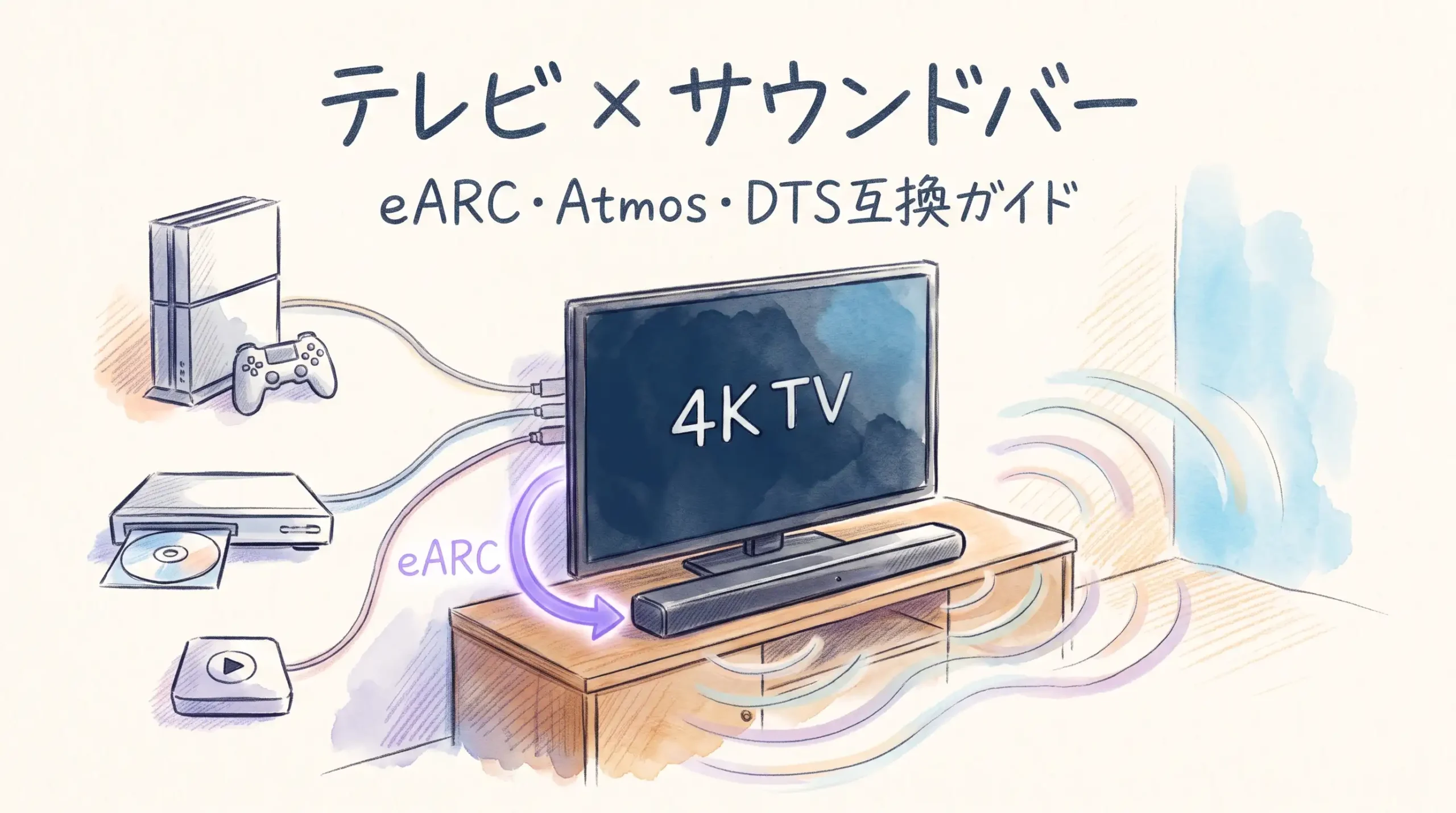
この記事でわかること
- 自分の使い方にeARCが必要か
- 「Atmos対応」なのにAtmosにならない理由
- DTS、TrueHD、マルチチャンネルPCMを通せる組み合わせ
- テレビとサウンドバー、どちらへゲーム機やプレーヤーをつなぐか
- 4K/120Hz端子とeARC端子が競合しない選び方
目的別|先に読む場所
- テレビ内蔵アプリと地デジが中心 → 「結論」と「サウンドバー選び」
- UHD Blu-rayや手持ちのDTS作品を見る → 「DTS対応」と「接続方法」
- PS5・Xbox・PCを使う → 「接続方法」と「テレビ選び」
- すでに音が出ない・途切れる → 症状別のeARCトラブル診断
テレビとサウンドバーは、両方に「eARC」「Dolby Atmos対応」と書かれていても、組み合わせ次第ではAtmosにならず、DTS音声だけ出ないことがあります。原因は、これらの表記が必ずしも同じ能力を示していないためです。
テレビの「Dolby Atmos対応」が内蔵スピーカーでの再生だけを指す場合もあれば、HDMIからサウンドバーへAtmosを通せることを示す場合もあります。「4Kパススルー」と「音声パススルー」も別の機能です。
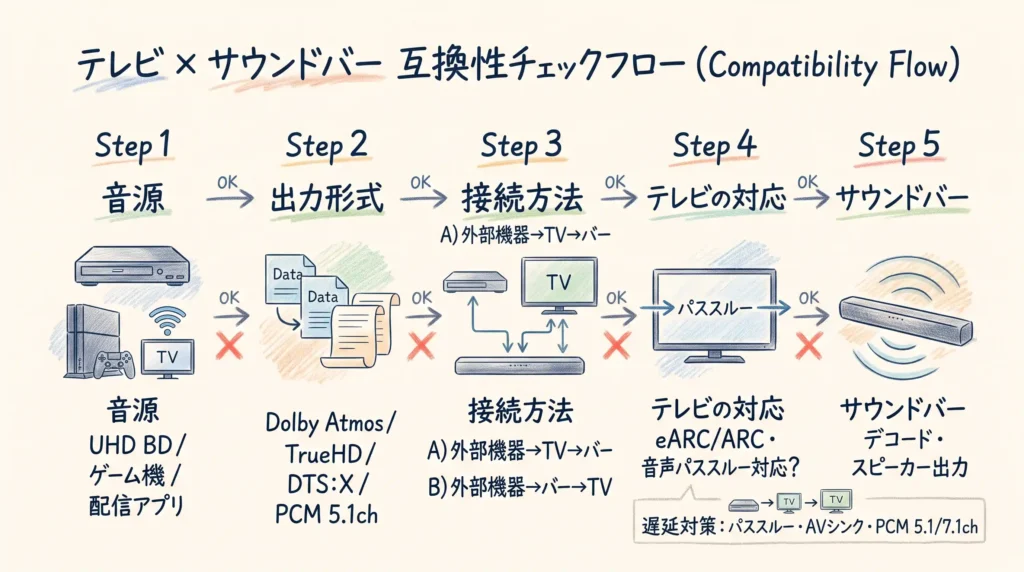
先に結論を述べると、購入前は次の順番で確認します。
- 何で見るか――テレビ内蔵アプリ、レコーダー、UHD Blu-ray、ゲーム機など
- どの音声形式が届くか――Dolby Digital Plus、Dolby TrueHD、DTS-HD、マルチチャンネルPCMなど
- どこにつなぐか――外部機器をテレビへつなぐか、サウンドバーを経由するか
- 経路上の全機器が通せるか――テレビのパススルーとサウンドバーのデコードを確認
- 端子が足りるか――eARCと4K/120Hz対応端子の重複まで確認
「eARC対応だから大丈夫」ではなく、音源→接続経路→テレビ→サウンドバーを一本の経路として見ることが、失敗しない選び方です。
結論|用途別に必要条件はここまで違う
| 主な使い方 | テレビ側で優先する条件 | サウンドバー側で優先する条件 | 基本の接続 |
|---|---|---|---|
| 地デジ・BS・テレビ内蔵の配信アプリ | ARCまたはeARC、Dolby Digital Plus系の出力 | ARC/eARC、Dolby Atmos対応 | テレビ→サウンドバー |
| UHD Blu-rayでロスレスAtmosを聴く | eARC、Dolby TrueHDパススルー | eARC、Dolby TrueHD/Atmosデコード | プレーヤー→テレビ→サウンドバー、またはプレーヤー→バー→テレビ |
| Blu-ray・NASでDTS作品を見る | eARC、利用するDTS形式のパススルー | DTS、DTS-HD、DTS:Xの必要範囲をデコード | DTSを通せないテレビならバーへ直結 |
| PS5・Xbox・PCで遊ぶ | 4K/120Hz、VRR、ALLM、eARC、マルチチャンネルPCM・Dolby MAT通過 | eARC、マルチチャンネルPCM、必要ならDolby MAT/Atmos・DTS:X | ゲーム機→テレビ→サウンドバー |
| 複数の外部機器をまとめる | HDMI端子数、端子別の対応機能 | HDMI入力数、映像パススルー性能 | 機器数と映像条件で決定 |
配信中心なら、ARCでも圧縮音声のAtmosを再生できる組み合わせがあります。一方、UHD Blu-rayのDolby TrueHDベースのAtmos、DTS-HD Master Audio、DTS:X、ゲームのマルチチャンネルPCMまで維持するなら、eARCを基準に選ぶ方が安全です。
30秒で決めるならこの4パターン
- テレビ放送と配信が中心:ARCでも候補になる。買い替えるならeARC対応を選ぶ
- 映画ディスクを最高音質で見たい:eARC+TrueHD+DTS-HD/DTS:Xまで確認する
- PS5などを4K/120Hzで遊びたい:ゲーム機はテレビへ直結し、音をeARCで戻す。PS5ゲームのAtmosも使うなら、テレビ・バー双方のeARCとテレビのDolby MAT通過を確認する
- テレビがDTSを通さない:HDMI入力付きサウンドバーへプレーヤーを直結できる構成を選ぶ
ここで重要なのは、すべての人に最上位仕様が必要なわけではないことです。地デジと動画配信が中心なら、4K/120Hzパススルー付きサウンドバーへ追加料金を払っても使わない可能性があります。反対に、ゲーム機やディスクプレーヤーを使う人は、音質より先に端子と通過形式を確認しないと、購入後に配線で行き詰まります。
ただしeARCは「通り道の容量」を広げる仕組みです。テレビが対象形式を入力・通過できること、サウンドバーが復号できることまでは保証しません。
eARC・Atmos・DTS・パススルーを分けて理解する
ARCとeARCは、テレビの音を戻す仕組み
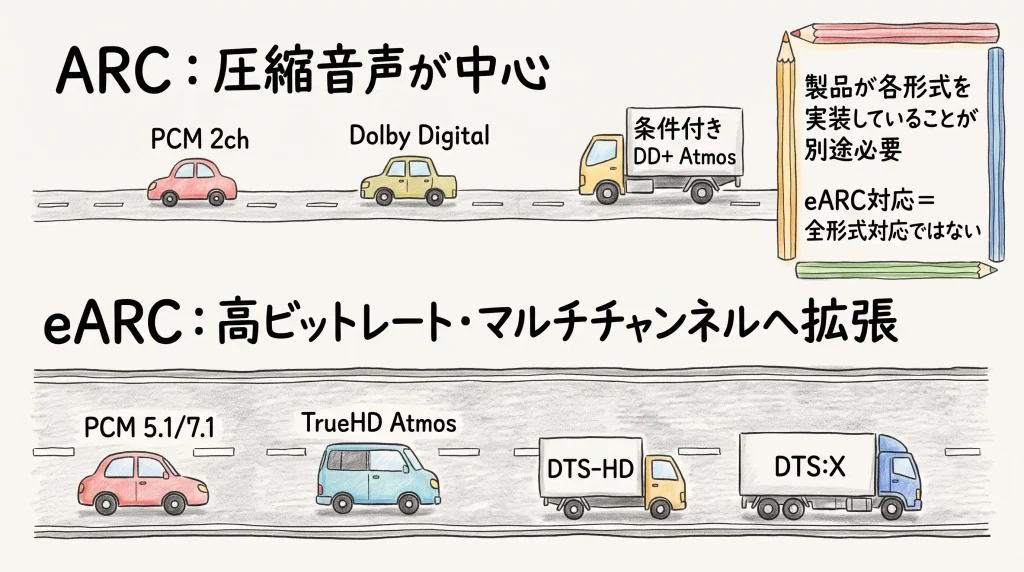
ARC(Audio Return Channel)は、テレビの放送や内蔵アプリの音を、HDMIケーブルでサウンドバーへ戻す機能です。eARCはその拡張版で、より高ビットレートの音声や非圧縮マルチチャンネルPCMを扱えます。
HDMI Licensing AdministratorのeARC解説では、eARCの規格上の対象として、非圧縮5.1ch・7.1ch、Dolby TrueHD、Dolby Atmos、DTS-HD Master Audio、DTS:Xなどが挙げられています。
| 音声形式 | 主な利用例 | ARC | eARC | 購入時の注意 |
|---|---|---|---|---|
| PCM 2ch | 通常のステレオ | ○ | ○ | 多くの組み合わせで利用可 |
| Dolby Digital | 放送・DVD・配信 | ○ | ○ | テレビとバー双方の対応を確認 |
| Dolby Digital Plus | 動画配信 | △ | ○ | ARCでも通る機器はあるが実装依存 |
| Dolby Digital Plus+Atmos | Atmos対応の動画配信 | △ | ○ | 作品・契約プラン・アプリもAtmos対応が必要 |
| マルチチャンネルPCM | ゲーム機・PC | 原則不可 | ○ | テレビの5.1ch/7.1ch通過可否を確認 |
| Dolby MAT+Atmos | PS5などの対応ゲーム機 | 不可 | ○※ | テレビ経由ではMAT/Atmos通過とバーのAtmos対応が必要 |
| Dolby TrueHD+Atmos | UHD Blu-rayなど | 不可 | ○ | テレビのTrueHDパススルーとバーのデコードが必要 |
| DTS(コア音声) | DVD・Blu-ray・ローカルファイルなど | △ | ○※ | ARCでも通る機器はあるが、テレビのDTS通過対応が必要 |
| DTS-HD Master Audio/DTS:X | Blu-ray・ゲーム・PCなど | 不可 | ○※ | テレビの対象形式の通過とバーのデコードが必要 |
※ eARCという伝送路が対応していても、製品がその形式を実装しているとは限りません。
Dolby Atmosは一つの「音声コーデック名」ではない
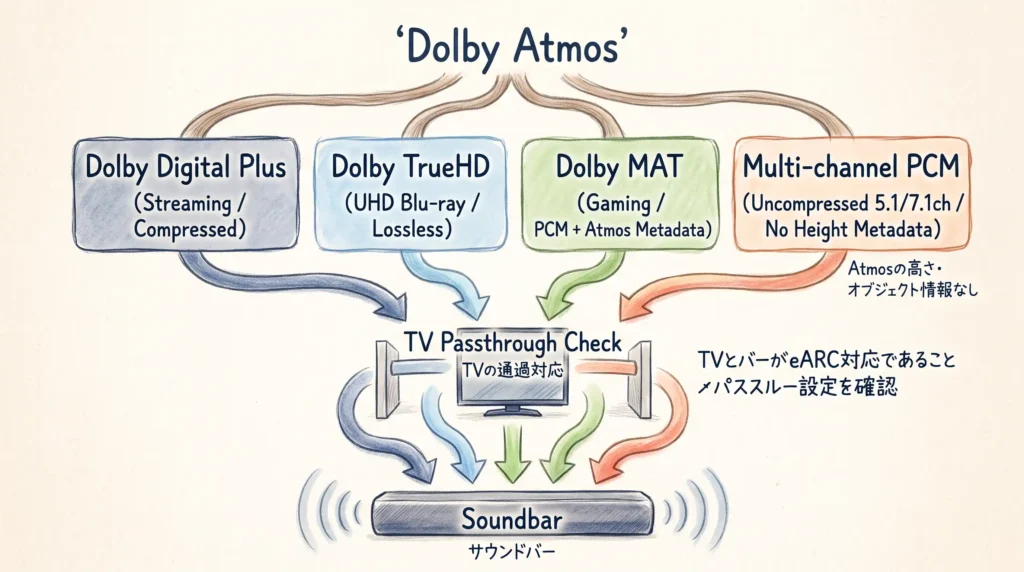
Atmosは、音を三次元空間へ配置するための情報と再生技術です。家庭では、Atmosの情報が主に次のような土台に載って届きます。
- Dolby Digital Plusベース:動画配信で多い圧縮方式
- Dolby TrueHDベース:UHD Blu-rayなどで使われるロスレス方式
- Dolby MAT:PCMを基盤にAtmosのメタデータを載せる方式。PS5などの対応ゲーム機で使われる
通常のマルチチャンネルPCMとDolby MATは同じではありません。PCM 5.1ch/7.1chは非圧縮のサラウンド音声ですが、Atmosの高さ・オブジェクト情報を維持するにはDolby MATなど、Atmosを運べる形式が必要です。
PS5は2023年9月のシステムソフトウェア更新以降、Tempest 3D AudioTechで生成したゲームの3Dオーディオを、対応するDolby Atmos対応HDMI機器へ出力できます。設定は「設定→サウンド→音声出力→音声フォーマット(優先)→Dolby Atmos」です。PlayStationの更新案内で、ゲームの頭上チャンネルを含むAtmos出力が正式に案内されています。
PS5をテレビへつなぎ、テレビからサウンドバーへゲームのAtmosを戻す場合は、テレビとサウンドバーの双方がeARCに対応し、テレビがDolby MAT/Atmosをパススルーできることを確認します。ARCではマルチチャンネルPCMを基盤とするDolby MATをそのまま戻せません。PS5をサウンドバーへ直結する場合はeARCを経由しませんが、代わりにサウンドバー側の4K/120Hz・VRR・HDR映像パススルーが必要になります。
したがって「Atmos対応」だけでは不十分です。テレビとサウンドバーの仕様表で、どの土台のAtmosを入力・通過・再生できるかまで確認します。
また、Atmos対応サウンドバーでも、2.1chの仮想再生と、上向きスピーカーを持つ3.1.2ch・5.1.2chでは体験が異なります。末尾の「.2」「.4」は高さ方向を担当するチャンネル数です。Dolbyの家庭向け解説でも、仮想再生、上向きスピーカー、実スピーカーを使う構成が区別されています。
DTS対応は「テレビ内蔵再生」と「パススルー」を分ける
DTS系で最も注意したいのは、テレビの仕様表にDTSのロゴが見当たらない場合です。サウンドバーがDTS:X対応でも、外部機器をテレビへつなぎ、テレビがそのDTS音声を通せなければサウンドバーへ届きません。
DTSは、DTS:Xのテレビ経由再生について、テレビと音響機器の双方がeARCに対応する必要があると案内しています。ただし実際の購入では、さらにテレビの対象DTS形式のパススルー対応、サウンドバーのデコード対応を個別に確認します。DTS公式FAQ
DTSを使う予定があるのは、主に次の利用者です。
- Blu-ray、DVDを多く見る
- NASやUSB内の手持ち動画を再生する
- 対応ゲーム機・PCからDTS:Xを出力する
- 過去のDTS収録ディスクを残している
動画配信中心ならDolby系を先に確認しても構いませんが、ディスク資産がある人はDTSパススルーを省かない方が安全です。
「デコード」と「パススルー」は別の能力
| 表記 | 意味 | 例 |
|---|---|---|
| デコード/再生対応 | その機器自身が音声形式を復号して鳴らせる | テレビ内蔵スピーカーでAtmosを仮想再生 |
| 音声パススルー | 入力された音声を大きく変換せず次の機器へ渡せる | テレビがDTS-HDをサウンドバーへ渡す |
| 映像パススルー | 入力された映像をサウンドバーからテレビへ渡せる | バーが4K/120Hz・HDR映像をテレビへ渡す |
「Atmos対応テレビ」でもTrueHDをパススルーできるとは限らず、「4Kパススルー対応サウンドバー」でも4K/120HzやVRRを通せるとは限りません。仕様表では、動詞を確認することが重要です。
接続方法は2通り|迷ったら外部機器をテレビへ直結
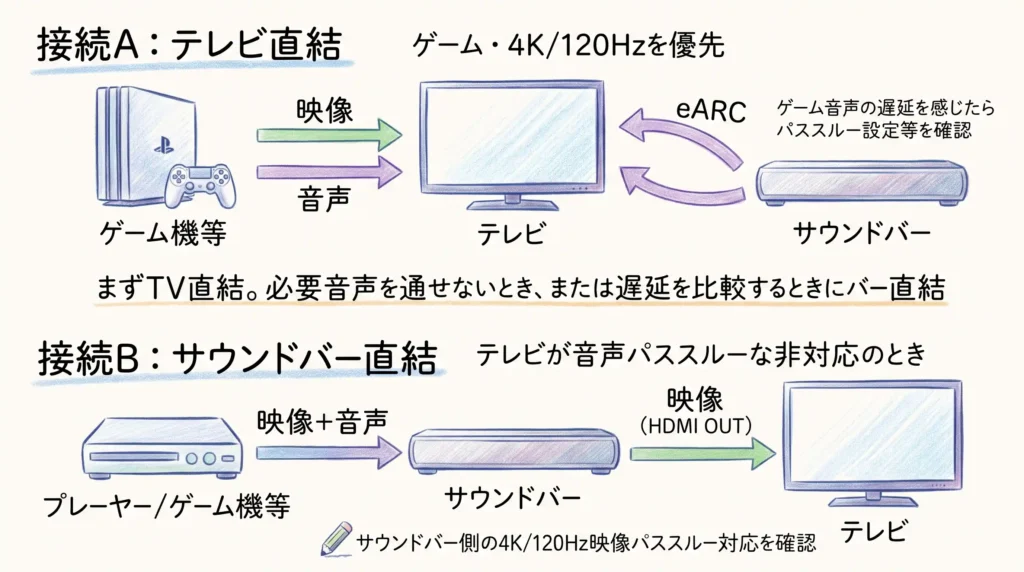
接続順を先に決めると、必要な仕様が半分に減ります。
| 判断 | 選ぶ接続 |
|---|---|
| テレビが必要な音声をすべて通せる | 外部機器→テレビ→eARC→サウンドバー |
| テレビがDTS-HD・TrueHDなどを通せない | 外部機器→サウンドバー→テレビ |
| 4K/120Hzゲームを最優先する | 原則としてゲーム機→テレビへ直結 |
| サウンドバーが4K/60Hzまでしか通せない | ゲーム機はバーを経由させない |
基本はテレビ直結です。サウンドバー直結は、テレビが必要な音声を通せないときの回避経路と考えると迷いません。
接続A|外部機器をテレビへつなぐ
ゲーム機・レコーダー・プレーヤー → テレビ → eARC → サウンドバー
現在の4Kテレビでは、まずこの構成を考えると分かりやすくなります。映像はテレビへ直接入り、音だけがeARCでサウンドバーへ戻ります。
利点
- ゲーム機の4K/120Hz、VRR、ALLMをテレビへ直接渡せる
- サウンドバーの映像パススルー性能に左右されにくい
- テレビの入力切替を中心に操作できる
条件
- テレビが目的の音声形式をeARCでパススルーできる
- サウンドバーがその音声形式をデコードできる
- eARC端子と高性能HDMI端子の数が足りる
ゲーム用途では、この接続が第一候補です。PlayStationも、PS5が4K/120Hz映像に対応し、HDMI機器として音声出力を設定できると案内しています。実際にはテレビ側の4K/120Hz・VRR対応端子と、eARCで通せる音声形式を組み合わせて確認します。PlayStation公式4Kガイド
特にPS5ゲームをDolby Atmosで遊ぶ場合、テレビ経由の接続Aでは、テレビとサウンドバーの双方のeARC対応に加え、テレビのDolby MAT/Atmosパススルー対応が必要です。「Atmos対応テレビ」という表記だけでは、HDMI入力からDolby MATを通せるか分からないため、取扱説明書の対応音声形式まで確認します。
テレビ経由で音が映像より遅れて感じられる場合は、まずテレビの音声出力を「パススルー」にし、AVシンク設定を確認します。次にゲーム機の出力をマルチチャンネルPCMへ変えて比較します。PCMで改善する場合がありますが、Atmosの高さ・オブジェクト情報は維持されません。接続Bも比較できますが、遅延が必ずなくなるわけではなく、サウンドバーが4K/120Hz・VRR・利用するHDR方式を通せることが前提です。
接続B|外部機器をサウンドバーへつなぐ
プレーヤー・ゲーム機 → サウンドバー → HDMI OUT → テレビ
テレビがDTS-HDやDolby TrueHDを通せない場合に有効です。音声はサウンドバーが直接受け取り、映像だけをテレビへ送れます。
利点
- テレビの音声パススルー制限を避けられる
- サウンドバーが対応する高音質形式を直接入力できる
条件
- サウンドバーにHDMI入力がある
- バーが必要な4K解像度、フレームレート、HDR方式、VRR、ALLMを映像パススルーできる
- 接続したい外部機器の数だけ入力が足りる
映画用プレーヤーなら4K/60Hz・HDR対応で足りる場合が多い一方、ゲーム機では4K/120Hz・VRRまで通せないサウンドバーがボトルネックになります。「HDMI 2.1対応」「4Kパススルー対応」だけでは不十分です。ゲーム機をバーへ直結するなら、仕様表に「4K/120Hz映像パススルー対応」と明記され、VRR・ALLM・利用するHDR方式も通せることを必ず確認します。
テレビ選びで確認する7項目
1|eARC対応端子の番号
テレビのHDMI端子すべてがeARC対応とは限りません。「HDMI 3(eARC/ARC)」のように、対応する端子番号を取扱説明書で確認します。
2|4K/120Hz端子との重複
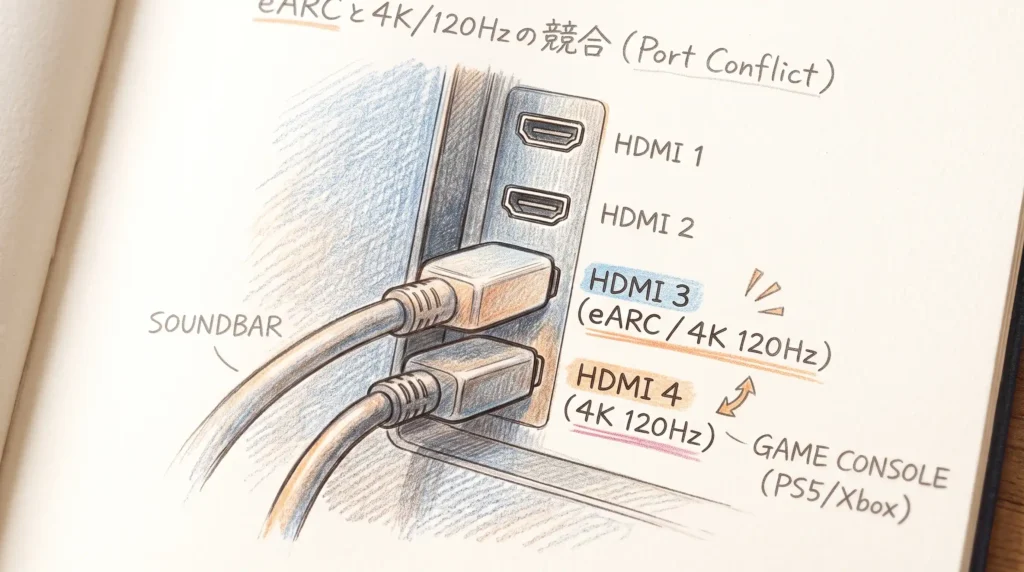
機種によっては、4K/120Hz対応端子の一つがeARCを兼ねます。4K/120Hz対応端子が2つあっても、1つをサウンドバーに使うと、ゲーム機用は実質1つだけになります。
仕様を確認するときは「4K/120Hz対応端子数」だけでなく、eARC使用後に残る4K/120Hz入力数まで数えると、実際の使い勝手が分かります。
3|音声形式ごとのパススルー
最低でも次を別項目で確認します。
- Dolby Digital
- Dolby Digital Plus
- Dolby TrueHD
- Dolby Atmos(DD+/TrueHD/MATの区別)
- DTS
- DTS-HD Master Audio
- DTS:X
- PCM 2ch
- PCM 5.1ch/7.1ch
「Dolby Atmos対応」「DTS対応」という一つの欄へまとめると、互換性を正しく判定できません。
4|テレビ内蔵アプリからの出力
HDMI入力から通せる形式と、テレビ内蔵アプリが出力できる形式は別です。見たい配信サービス、作品、契約プランがAtmosを提供し、そのテレビ版アプリがAtmos出力に対応するかを確認します。
5|デジタル音声出力の設定
テレビ側に「PCM」「オート」「ビットストリーム」「パススルー」などの設定があるかを確認します。パススルーが選べない機種では、入力音声がPCM 2chなどへ変換される場合があります。
6|AVシンク・リップシンク
映像と音声のずれを調整できるかも重要です。特にゲームモード、無線リアスピーカー、映像処理を多用する場合は、テレビまたはサウンドバーに調整機能があると対処しやすくなります。
ゲームでは数値上わずかな差でも操作と効果音のずれを感じやすいため、購入後は次の順に比較します。
- テレビの音声出力を「パススルー」にする
- テレビとサウンドバーのAVシンクを確認する
- AtmosとマルチチャンネルPCMを同じ場面で比較する
- バーが映像要件を満たす場合だけ、ゲーム機のバー直結を試す
マルチチャンネルPCMは低遅延を確認する基準になりますが、Atmosではなく通常の5.1ch/7.1chサラウンドになります。AVシンクは機器によって遅らせる対象が異なるため、設定前に「音が先か、音が後か」を判定します。
| ずれ方 | 起きていること | AVシンクの考え方 | 次に試すこと |
|---|---|---|---|
| 音が先に聞こえる | 映像処理の方が遅い | 音声を遅らせる調整で合わせられる場合がある | AVシンクを少しずつ調整 |
| 音が後から聞こえる | 音声処理・伝送の方が遅い | 音声をさらに遅らせる設定では改善しない | パススルー、PCM、音声処理の削減、接続変更を比較 |
サウンドバー側のAVシンクは音声を遅らせる実装が多く、音が先行する症状に向きます。一方、テレビ側には映像を遅らせて合わせる実装や自動調整もあります。音がすでに遅れている状態で遅延量を増やすと悪化するため、機器の取扱説明書で「何を遅らせる設定か」を確認してください。ソニーも、音の先行と音の遅れを分け、ゲームで音が遅れる場合はAVシンク、パススルー、PCMなどを比較する手順を案内しています。
7|CECによる電源・音量連動
テレビのリモコンでサウンドバーの音量を変えたい場合は、HDMI-CECを使います。メーカーごとに名称は違いますが、同一メーカーでなければ連動できないという意味ではありません。ただし複数のHDMI機器をつなぐと、入力切替などが競合する場合があります。
仕様表は「対応」の後ろにある言葉まで読む
テレビの商品ページで、次の表記は同じ意味ではありません。
| 仕様表の表記例 | そこから分かること | まだ分からないこと |
|---|---|---|
| Dolby Atmos対応 | 何らかの方法でAtmosを扱える | 内蔵再生だけか、HDMI入力から通せるか |
| eARC対応 | 高帯域の戻り音声経路を持つ | DTS:XやTrueHDを実際に通せるか |
| DTS対応 | DTS系の一部を扱える可能性 | コア音声、DTS-HD、DTS:Xのどこまでか |
| HDMI 2.1対応 | HDMI 2.1世代の機能を一部持つ | 全端子が4K/120Hz・VRR対応か |
商品ページで分からなければ、取扱説明書の「対応音声フォーマット」「デジタル音声出力」「HDMI信号フォーマット」を探します。名称が見つからない項目は、対応と推測せず「不明」と判断する方が安全です。
サウンドバー選びで確認する7項目
1|ARCかeARCか
配信と地デジ中心ならARC対応機も候補になります。ディスク、ゲーム、PC、NASまで長く使うならeARC対応を基準にすると、将来の制限を減らせます。
2|対応する音声形式
サウンドバーの「Atmos対応」だけでなく、Dolby TrueHD、Dolby Digital Plus、DTS、DTS-HD、DTS:X、マルチチャンネルPCMの入力可否を確認します。
3|実スピーカー構成
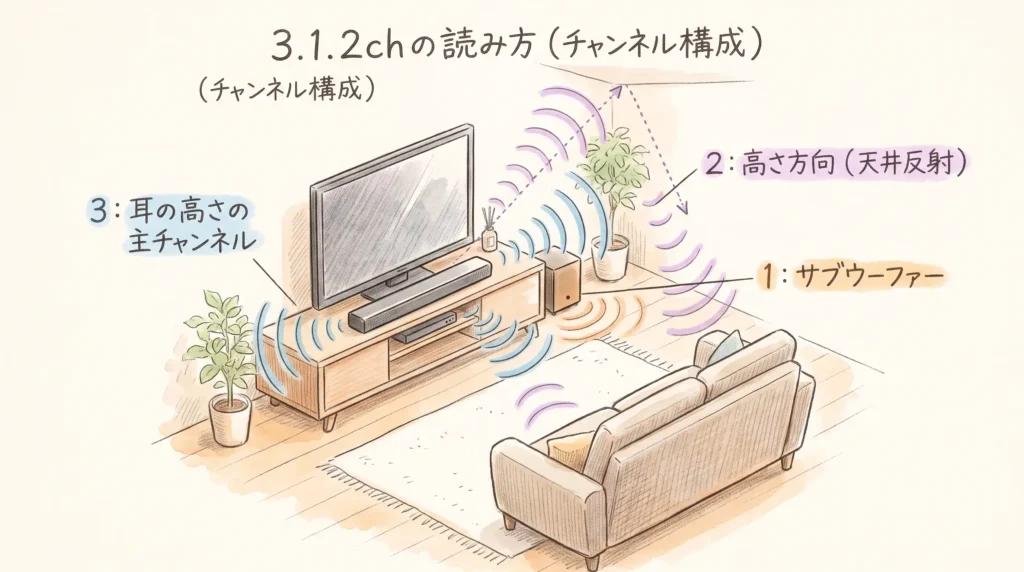
チャンネル表記は、一般に「水平面.サブウーファー.高さ方向」で読みます。
| 構成例 | おおまかな意味 | 向く使い方 |
|---|---|---|
| 2.0ch/2.1ch | 左右+必要に応じてサブウーファー | テレビの声を聞きやすくしたい、小部屋 |
| 3.1ch | センターチャンネル+サブウーファー | セリフ重視、ドラマ・ニュース |
| 3.1.2ch | センターと高さ方向を追加 | 省スペースでAtmosを試したい |
| 5.1.2ch以上 | 横・後方・高さの表現を拡張 | 映画・ライブ・ゲームの包囲感を重視 |
同じ「Atmos対応」でも、仮想処理のみか、上向きスピーカーがあるか、後からリアスピーカーを追加できるかで体験は変わります。
4|HDMI入力の有無と数
HDMI OUT(eARC/ARC)しかない製品では、外部機器をサウンドバーへ直結できません。テレビがDTSを通さない場合の回避策を残したいなら、HDMI入力付きが有利です。
5|映像パススルーの中身
外部機器をバーへ直結するなら、次を個別に確認します。
- 4K/60Hz、4K/120Hz
- HDR10、Dolby Vision、HDR10+
- VRR、ALLM
- HDCP
「4K対応」「HDMI 2.1対応」という表示だけでは、4K/120HzやVRRの可否は分かりません。ゲーム機をサウンドバーへ直結する予定なら、「4K/120Hz映像パススルー」の明記がない製品は4K/60Hzまでの可能性があるものとして、取扱説明書を確認してください。
6|セリフ補正・夜間モード
映画の迫力だけでなく、日常の使い方も見ます。センターチャンネル、ボイス強調、夜間モードは、ニュースやドラマを小音量で見る家庭ほど効果を感じやすい機能です。
7|設置寸法とテレビ画面への干渉
横幅だけでなく高さと奥行きを確認します。サウンドバーがテレビ下端、リモコン受光部、スタンド脚に干渉しないかを測ります。上向きスピーカー搭載機は、音が天井へ届く位置へ置き、棚の中へ入れない方が効果を得やすくなります。
必要仕様は3段階に分ければ選びやすい
機能を多く積んだ製品が、すべての家庭で最適とは限りません。視聴内容に合わせ、次の3段階から必要条件を決めます。
| 選び方 | 想定する使い方 | テレビの目安 | サウンドバーの目安 |
|---|---|---|---|
| 声を聞きやすくする | 地デジ、録画、通常の配信 | ARC以上、PCM・Dolby Digital出力 | 3.1ch、センター、ボイス強調 |
| 配信Atmosを楽しむ | テレビ内蔵アプリ、配信端末 | eARC、DD+ Atmos出力 | eARC、3.1.2ch以上、Atmosデコード |
| 映画・ゲームを妥協しない | UHD BD、DTS作品、4K/120Hzゲーム | eARC、TrueHD・DTS系・PCM 7.1ch通過、端子別4K/120Hz | eARC、必要な全音声形式、5.1.2ch以上、必要ならリアとHDMI入力 |
テレビの声が聞き取りにくいだけなら、Atmosや4K/120Hzパススルーは必須ではありません。反対に、ディスクとゲームを両方使うなら、スピーカー数より先に音声形式とHDMI端子を確定します。この順序なら、使わない機能への過剰投資と、必要な機能の買い忘れを同時に防げます。
用途別|失敗しにくい組み合わせ
テレビ内蔵アプリでNetflixなどを見る
テレビとサウンドバーをeARCで接続し、テレビが内蔵アプリのDolby Digital Plus/Atmosを出力できる組み合わせが基本です。サウンドバーのHDMI入力や4K/120Hzパススルーは必須ではありません。
音質差を出したいなら、Atmosロゴより先にセンターチャンネル、上向きスピーカー、リアスピーカーの有無を見ます。
UHD Blu-ray・Blu-rayを最高音質で見る
Dolby TrueHD/AtmosとDTS-HD/DTS:Xの両方を対象にします。テレビがすべて通せるならプレーヤーをテレビへ接続できます。DTSを通せないテレビでは、HDMI入力付きサウンドバーへプレーヤーを直結する構成が有効です。
PS5・Xbox・ゲーミングPCを使う
映像側は4K/120Hz、VRR、ALLM、音声側はマルチチャンネルPCM、Dolby MAT/Atmosなど必要な立体音響形式を確認します。テレビへ直結してeARCで音を戻せば、サウンドバーの映像パススルー制限を避けやすくなります。
PS5のゲームAtmosは2023年9月から正式対応しています。テレビ経由で使う場合は、テレビ・サウンドバー双方のeARCと、テレビのDolby MAT/Atmosパススルーが必要です。PS5はゲームとディスク再生で選べる音声形式や設定が異なる場合があるため、本体の出力設定だけでなく、ディスクプレーヤーなど再生アプリ側の設定も確認します。PlayStation公式の音声設定
操作と効果音のずれが気になる場合は、テレビのパススルー設定とAVシンクを確認し、AtmosとマルチチャンネルPCMを比較します。PCMは高さ情報を失う代わりに、遅延の比較基準として使えます。サウンドバー直結を試す場合は、バーの4K/120Hz・VRR・HDRパススルー対応を先に確認してください。
地デジ・録画番組のセリフを聞きやすくする
Atmosより、3.1ch以上のセンターチャンネル、ボイス強調、夜間モードを優先します。テレビ放送の音声方式をサウンドバーが直接扱えない場合でも、テレビ側でPCMやDolby Digitalへ変換して出せれば再生できることがあります。
将来リアスピーカーを追加したい
対応する純正リアスピーカー、追加後のチャンネル構成、無線接続方式、電源コンセントの必要数まで確認します。「リアスピーカー対応」でも、利用できる型番が限定されることがあります。
購入前チェックシート
次の表を埋めれば、テレビとサウンドバーの互換性をかなり絞り込めます。
| 確認項目 | 記入欄 |
|---|---|
| 主に見るもの | テレビ放送/配信/UHD BD/ゲーム/ローカル動画 |
| 外部機器の型番 | |
| 必要な映像 | 4K/60Hz/4K/120Hz/VRR/Dolby Visionなど |
| 必要な音声 | DD+ Atmos/TrueHD Atmos/DTS:X/PCM 7.1chなど |
| ゲームのAtmos経路 | Dolby MAT→TV→eARC→Soundbar/ゲーム機→Soundbar直結 |
| テレビのeARC端子 | HDMI( ) |
| テレビの対象音声パススルー | 対応/非対応/不明 |
| eARC使用後に残る4K/120Hz端子 | ( )個 |
| サウンドバーの対象音声デコード | 対応/非対応/不明 |
| サウンドバーのHDMI入力 | ( )個 |
| バー経由時の映像パススルー | 4K/60Hz/4K/120Hz/VRR/HDR方式 |
| 接続方法 | 外部機器→テレビ/外部機器→サウンドバー |
| 音ズレ比較 | パススルー/Atmos/PCM/AVシンク/直結 |
| HDMIケーブル | 付属品/認証名/長さ |
一つでも「不明」が残ったら、メーカー仕様表だけでなく取扱説明書の「対応音声フォーマット」「HDMI信号フォーマット」「eARC/デジタル音声出力」を確認します。メーカーが公開していない項目は、推測で「対応」とせず不明のまま管理する方が安全です。
テレビ本体のサイズ、パネル、チューナー、録画まで含めて選び直す場合は、テレビ完全ガイドで視聴環境全体を整理できます。候補機種の絞り込み方を確認したい場合は、4Kテレビの選び方完全ガイドもあわせて参照してください。
HDMIケーブルは価格ではなく認証と用途で選ぶ
テレビとサウンドバーのeARC接続では、まず機器付属ケーブルを使うのが基本です。買い足す場合は、公式認証表示と必要な長さを確認します。ゲーム機からテレビまで4K/120Hz・VRRを通す区間は、認証済みUltra High Speed HDMI Cableが目安です。
eARCは端子の機能であり、「高価なケーブルへ交換すれば非対応のDTSが通る」わけではありません。対応形式の不一致、テレビのPCM変換、CECの競合はケーブル交換では解決しません。詳しくはHDMI規格の完全ガイドとHDMIケーブルの選び方で確認できます。
よくある質問
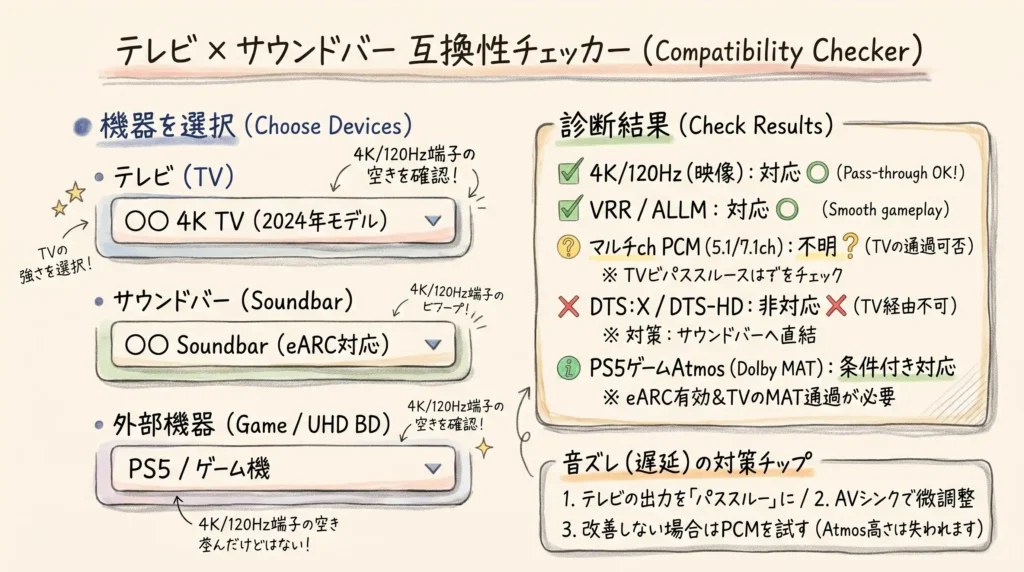
テレビとサウンドバーが両方eARC対応なら、すべての音声が出ますか?
出るとは限りません。eARCは高ビットレート音声を運べる伝送路ですが、テレビが対象形式をパススルーし、サウンドバーがデコードできる必要があります。特にDTS系、Dolby TrueHD、マルチチャンネルPCMは形式別に確認してください。
ARCでもDolby Atmosは再生できますか?
Dolby Digital PlusベースのAtmosをARCで出せる組み合わせはあります。ただし機器依存です。Dolby TrueHDベースのAtmosやマルチチャンネルPCMまで考えるならeARCを選びます。
テレビがDTS非対応でも、DTS:X対応サウンドバーなら鳴りますか?
外部機器をテレビ経由でつなぐ場合、テレビがDTSを通せなければ鳴らない、または別形式へ変換される可能性があります。HDMI入力付きサウンドバーへプレーヤーを直結すれば、テレビの音声パススルー制限を回避できる場合があります。
4Kパススルー対応ならPS5の4K/120Hzも通りますか?
限りません。「HDMI 2.1対応」がeARCだけを指し、映像パススルーは4K/60Hzまでという製品もあります。ゲーム機をサウンドバーへ直結するなら、「4K/120Hz映像パススルー対応」と明記されていることに加え、VRR、ALLM、利用するHDR方式を個別に確認してください。
PS5ゲームをDolby Atmosで遊ぶにはeARCが必要ですか?
PS5をテレビへ接続し、テレビからサウンドバーへ音を戻す構成では必要です。テレビとサウンドバーの双方がeARCに対応し、テレビがDolby MAT/Atmosをパススルーできることを確認します。PS5をAtmos対応サウンドバーへ直結する構成ではeARCを経由しませんが、サウンドバー側に4K/120Hz・VRR・HDRの映像パススルー能力が必要です。
ゲーム機をテレビへつなぎ、eARCで音を戻すと遅れますか?
組み合わせや設定によっては、操作に対して音が遅れて感じられる場合があります。まず「音が映像より先か、後か」を判定してください。音が先なら、音声を遅らせるAVシンクで合わせられる場合があります。音が後なら、遅延量を増やす設定では改善しないため、テレビを「パススルー」にし、AtmosとマルチチャンネルPCMを比較します。PCMで改善してもAtmosの高さ情報は失われます。サウンドバー直結も比較できますが、遅延が必ず解消するとは限らず、バーが4K/120Hz・VRR・HDRを通せることが条件です。症状別の切り分けはテレビとサウンドバーの音が出ない・eARCが途切れる原因で確認できます。
光デジタル接続でもAtmosやDTS:Xを使えますか?
光デジタルは安定した代替経路になりますが、eARCのようにDolby TrueHD、DTS-HD、非圧縮マルチチャンネルPCMをそのまま運ぶ用途には向きません。高音質形式と電源・音量連動を重視するならHDMI eARCを優先します。
Atmos対応なら、上から音が聞こえますか?
効果はスピーカー構成と部屋で変わります。仮想Atmosより、上向きユニットやリアスピーカーを備えた構成の方が高さ・後方の表現を作りやすくなります。上向きユニットは、平らで反射しやすい天井と、上方を遮らない設置が向いています。
同じメーカーでそろえるべきですか?
必須ではありません。ARC/eARC、CEC、音声形式は共通規格を基礎にしています。ただし同一メーカー独自の音場連携、テレビスピーカー併用、画面上の設定表示などを使いたい場合は、対応する組み合わせが限定されます。
買った後に音が出ない場合は、何から確認しますか?
まず両機器のARC/eARC対応端子、テレビの音声出力先、サウンドバーの入力を確認します。次にPCMで音が出るか、eARCをオフにすると変わるかを比較します。症状別の詳しい手順はテレビとサウンドバーの音が出ない・eARCが途切れる原因にまとめています。
まとめ|製品名ではなく「経路の共通部分」で選ぶ
テレビとサウンドバーの互換性は、両方に同じロゴがあるだけでは決まりません。
- 見るコンテンツと外部機器を決める
- 必要な音声・映像形式を決める
- 外部機器をテレビとサウンドバーのどちらへつなぐか決める
- 経路上の全機器で、入力・パススルー・デコードの共通部分を確認する
- eARCと4K/120Hzの端子競合、HDMI入力数、設置寸法まで確認する
配信中心ならDolby Digital Plus/Atmos、ディスク中心ならDolby TrueHDとDTS-HD/DTS:X、ゲーム中心なら4K/120Hz・VRR、マルチチャンネルPCM、Dolby MAT/Atmosが主な確認項目です。
出典
- HDMI Licensing Administrator「Enhanced Audio Return Channel(eARC)」
- Dolby「How to get Dolby Atmos」
- Dolby「What Is PCM Audio?」
- Dolby「Dolby Atmos Speaker Setup 101」
- DTS「DTS Sound Unbound FAQ」
- PlayStation「How to change PS5 console resolution」
- PlayStation.Blog「PS5 update rolls out globally with new accessibility, audio, and social feature enhancements」
- PlayStation「How to change audio settings on PS5 consoles」
- ソニー「テレビと外部オーディオ機器と接続すると、映像や音声が遅れたり、ずれたりする」