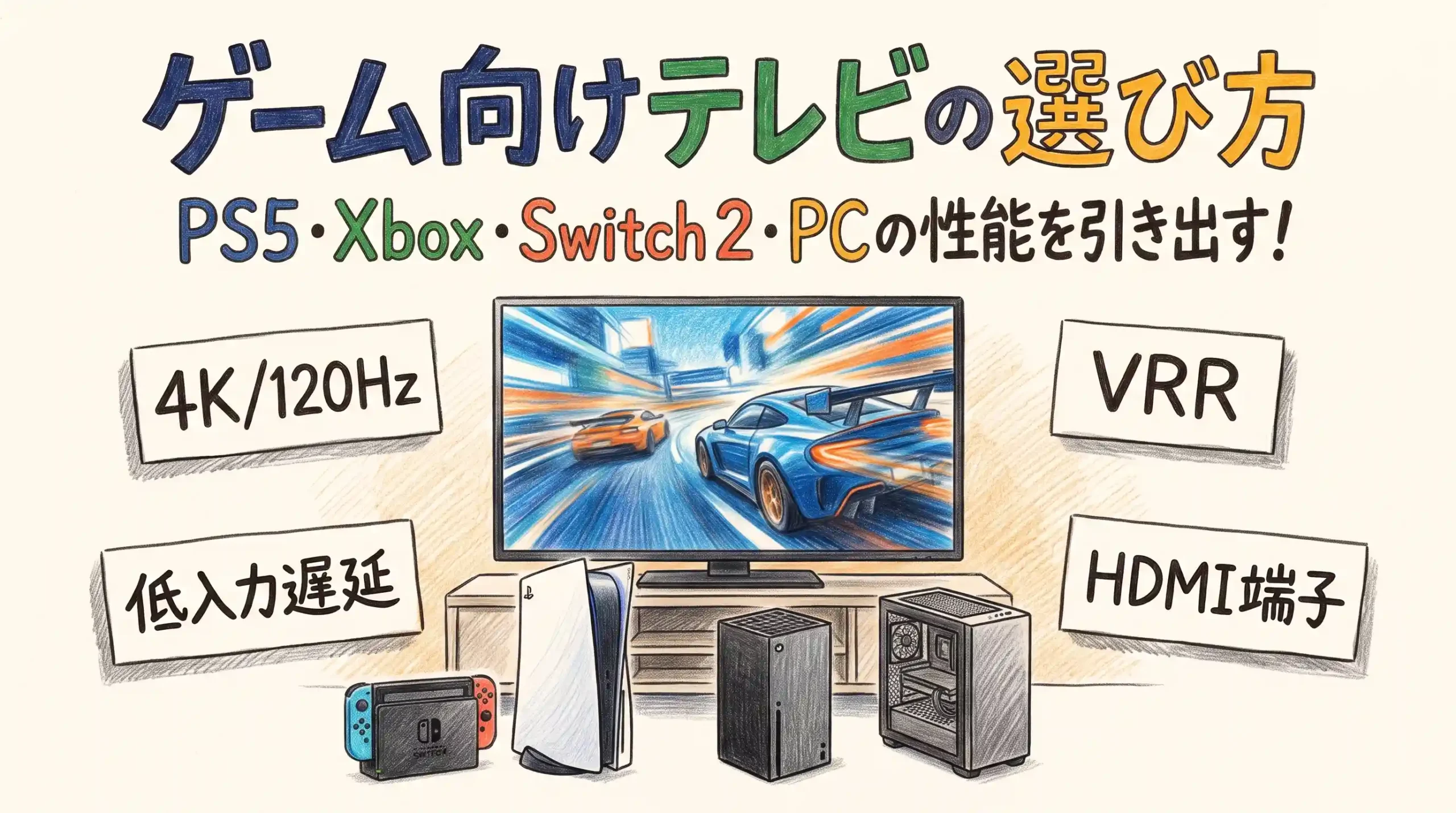
PS5、Xbox Series X|S、Nintendo Switch 2、ゲーミングPCの性能を生かすなら、テレビは「4K対応」だけで選んではいけません。重要なのは、4K/120Hz、VRR、低入力遅延、HDR、HDMI端子の仕様と数です。
結論:ゲーム機の台数、遊ぶゲーム、部屋の明るさで決める
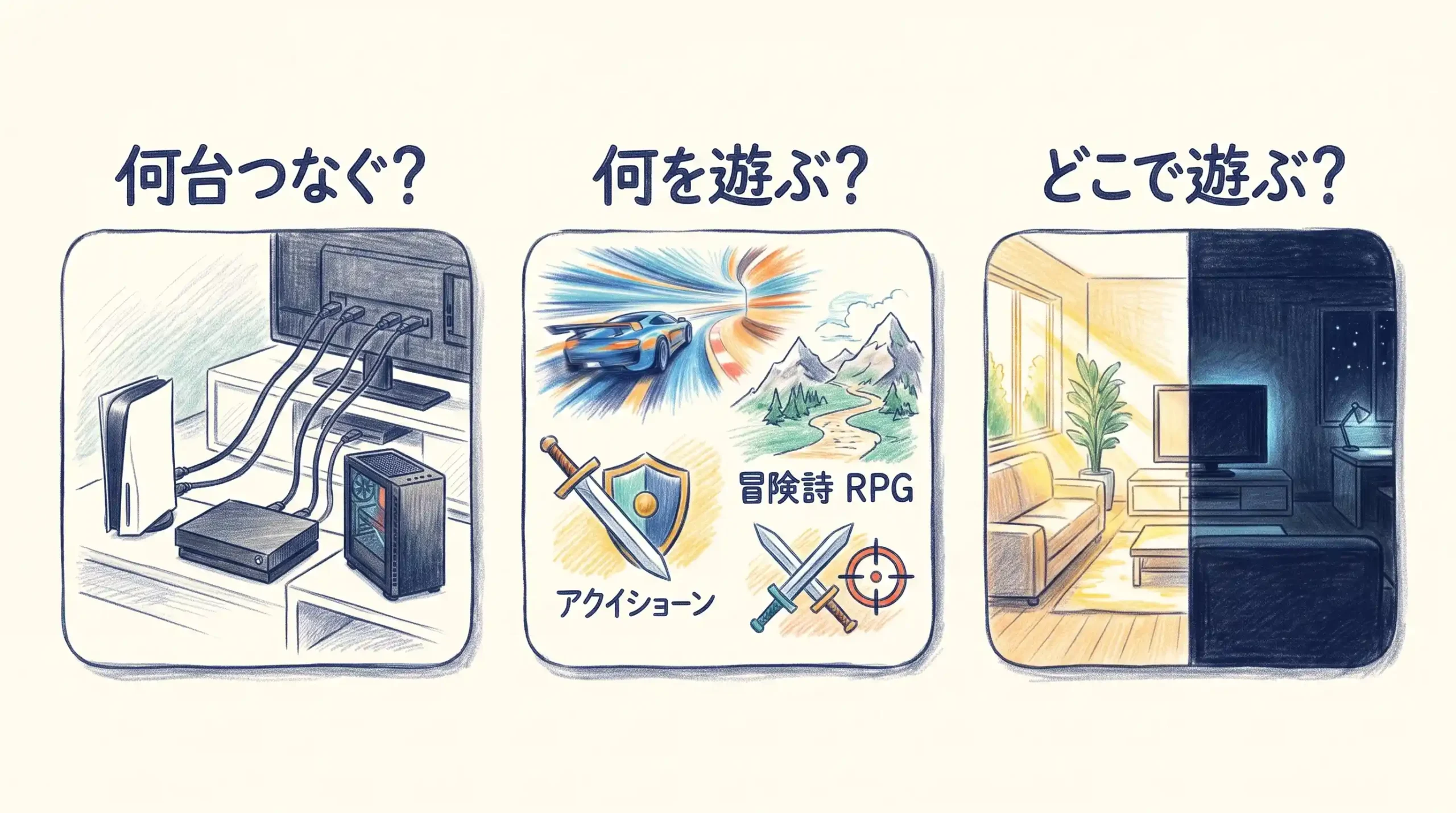
ゲーム向けテレビは、次の3つの質問に答えると候補を絞れます。
PS5だけか、Xbox・Switch 2・PC・サウンドバーも同時接続するか。これで必要な120Hz対応HDMI端子数が決まります。
FPS・格闘・レースなら120Hzと入力遅延、RPGや映像重視のゲームならHDR画質とコントラストを優先します。
暗い部屋なら有機EL、明るいリビングなら高輝度なMini LED液晶が有力です。
PS5・Xbox Series X・Switch 2・PCを幅広く楽しむ基準は、ネイティブ120Hzパネル、120Hz入力、VRR、ALLM、ゲームモードの5点です。そのうえで、PS5・Xbox・PCには4K/120Hz、Switch 2には1080p/1440p・120Hzまたは4K/60Hzを受けられる端子を確保します。「HDMI 2.1対応」という名称だけでは、端子数や同時利用できる機能までは判断できません。
ゲーム向けテレビの必須条件を一覧で確認
| チェック項目 | 推奨する条件 | 重要な理由 |
|---|---|---|
| 解像度 | 4K(3,840×2,160) | PS5・Xbox Series X・Switch 2・PCの高精細映像を生かせる |
| パネルのリフレッシュレート | ネイティブ120Hz以上 | 120fps対応ゲームを滑らかに表示できる |
| 4K/120Hz入力 | 対応 | 4Kの精細さと高フレームレートを両立できる |
| VRR | HDMI VRR対応。PC併用ならFreeSync/G-SYNC互換性も確認 | ティアリングやカクつきを抑える |
| テレビの入力遅延 | ゲームモード時、4K/60Hzで10ms前後以下を本記事の比較目安とする | テレビへ信号が届いてから表示されるまでの遅れを小さくする |
| ALLM | 対応 | ゲーム開始時に低遅延モードへ自動で切り替える |
| HDR | HDR10は基本。XboxではDolby Vision for Gamingも選択肢 | 明暗差と色の表現を豊かにする |
| HDMI端子 | 必要台数分が4K/120Hz・VRR対応 | 端子によって対応機能が違う場合がある |
| eARC | サウンドバーを使うなら推奨 | 高品質な音声をテレビからオーディオ機器へ送れる |
ここで最も大切なのは、「HDMI 2.1対応」という表記だけで決めないことです。4K/120Hz、VRR、ALLMの対応状況は製品や端子ごとに異なります。メーカーの仕様表や取扱説明書で、使いたい機能を一つずつ確認してください。
PS5・Xbox・Switch 2・PCで優先項目は少し違う
| 項目 | PS5/PS5 Pro | Xbox Series X/S | Nintendo Switch 2 | ゲーミングPC |
|---|---|---|---|---|
| 最大リフレッシュレートの目安 | 120Hz | 120Hz | 1080p/1440pで120Hz。4Kは60Hz | GPUとテレビ次第。144Hz以上も候補 |
| 最優先のVRR方式 | HDMI VRR | HDMI VRR。FreeSyncも確認 | TVモードのVRR | HDMI VRR、FreeSync、G-SYNC Compatible |
| HDR | HDR10 | HDR10、Dolby Vision Gaming | HDR10 | HDR10。GPU・ゲーム別の対応も確認 |
| 色信号 | 基本は自動設定 | 基本は自動設定 | 基本は自動設定 | 4:4:4、RGBレンジ、色深度を要確認 |
| 特有の確認点 | PS5でVRR対応として認識されるか | Dolby Visionと120Hzの同時利用 | 4K/60Hzと1440p/120Hzの選択 | PCモード、文字のにじみ、スリープ復帰 |
| 端子数 | 1台なら1端子 | 1台なら1端子 | 1台なら1端子 | ゲーム機と併用するなら合計数を確認 |
現行ゲーム機は最大120Hzまでを基準にすればよく、144Hz以上の入力は主にPCで意味を持ちます。PS5・Xbox・Switch 2用に144Hzテレビを選んでも、120Hzを超えて表示されるわけではありません。ただし、144Hz対応モデルが上位のゲーム機能や広いVRR範囲を備えている場合は、その付加価値を含めて選ぶ意味があります。
接続機器から必要な120Hz対応端子数を決める
| テレビへ直結する構成 | 必要なHDMI入力数 | うち120Hz対応が必要な数 | 注意点 |
|---|---|---|---|
| PS5、Xbox、Switch 2のいずれか1台 | 1 | 1 | サウンドバーなしの最小構成 |
| PS5+サウンドバー | 2 | 1 | もう1系統はeARC対応が必要 |
| PS5+Xbox | 2 | 2 | 2系統とも4K/120Hz・VRR対応が必要 |
| PS5+Xbox+サウンドバー | 3 | 2 | eARCが4K/120Hz端子と重複すると、そのままでは端子不足 |
| PS5+Xbox+Switch 2+サウンドバー | 4 | 3 | Switch 2で120Hzを使うなら3系統の120Hz入力が必要 |
| PS5+Xbox+Switch 2+PC+サウンドバー | 5 | 4 | 4入力テレビでは切替器や対応AVアンプが必要 |
全機器をテレビへ直結するなら、接続機器の台数と同じ数のHDMI入力が必要です。サウンドバー側に必要な解像度・120Hz・VRRを通せるHDMI入力がある場合だけ、サウンドバーを中継器としてテレビ側の使用端子を減らせます。従来のNintendo Switchは最大1080p/60fpsのため、120Hz対応端子を使う必要はありません。
4K/120Hzとは? 60Hzとの違い
4K/120Hzは、3,840×2,160ピクセルの映像を1秒間に最大120回更新する表示です。60Hzと比べて画面更新の間隔が短くなり、カメラを素早く動かしたときの見え方や操作への反応が滑らかになります。
- 60Hz:1フレーム約16.7ms
- 120Hz:1フレーム約8.3ms
FPS、格闘、レース、スポーツゲームでは違いを感じやすく、照準合わせやタイミング入力もしやすくなります。一方、すべてのゲームが4Kかつ120fpsで動作するわけではありません。タイトルによっては、画質を優先する「クオリティモード」と、フレームレートを優先する「パフォーマンスモード」を切り替えて使います。
Nintendo Switch 2は、TVモードで4Kを選ぶと最大60fps、1080pまたは1440pを選ぶと最大120fpsです。「4K対応」と「120fps対応」の両方を満たしますが、4K/120Hzを同時に出力する仕様ではありません。
また、「倍速」「モーションレート240」などの表現があっても、外部機器から4K/120Hz信号を入力できるとは限りません。確認したいのは、パネルがネイティブ120Hzであることと、HDMI入力が4K/120Hzに対応していることの両方です。
HDMI規格名と実際に使える機能の違いは、HDMI完全ガイドで詳しく整理しています。
120Hzは120fpsだけでなく40fpsモードにも効く
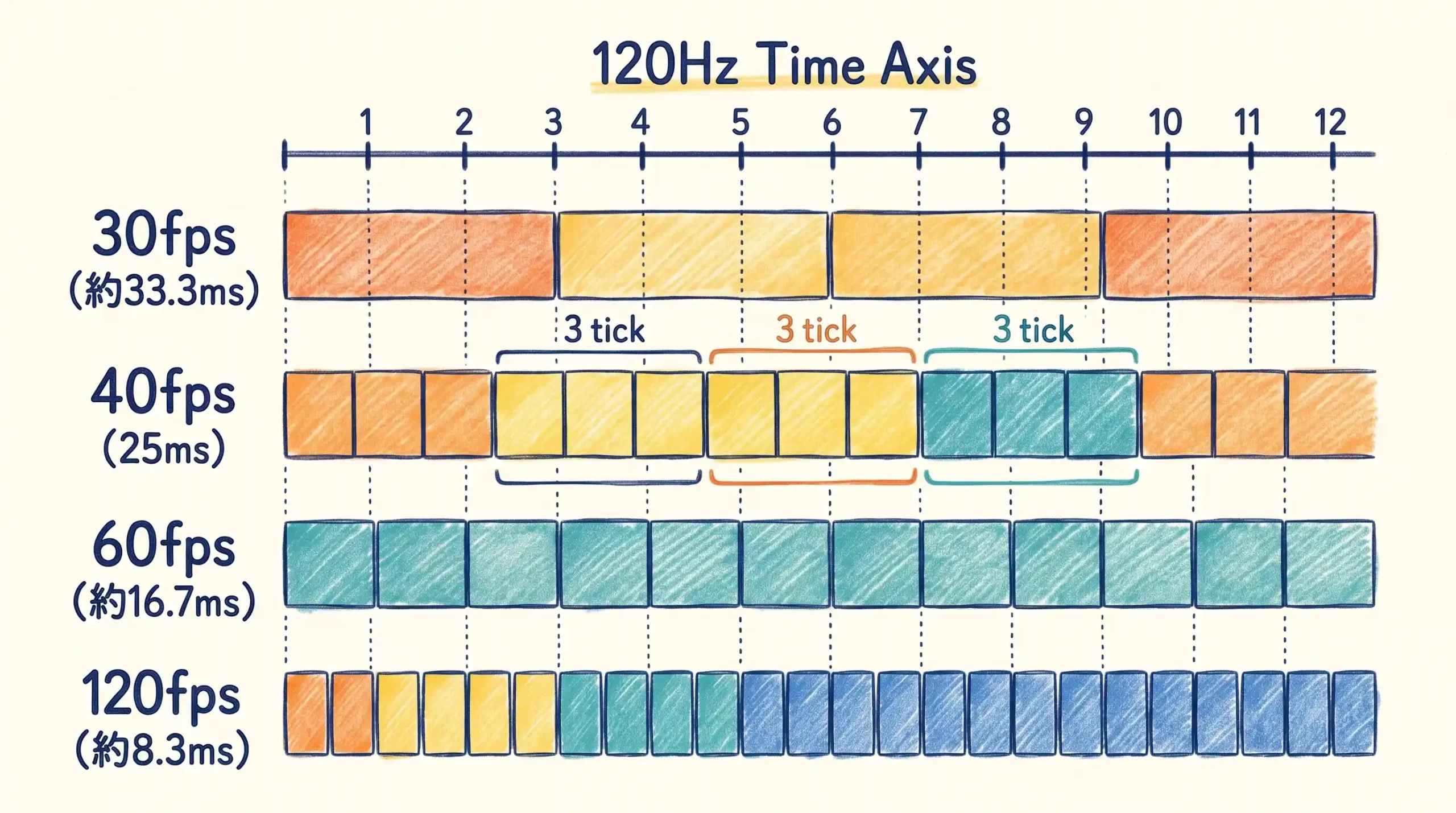
120Hz対応テレビの利点は、120fps対応ゲームだけではありません。40fpsの映像は、120Hzなら同じフレームを3回ずつ均等に表示できます。1フレームの表示時間は25msで、30fpsの約33.3msより短くなります。
一方、60Hzでは40fpsを均等な間隔で表示できません。このため、対応ゲームの40fpsモードは、30fpsより滑らかで、60fpsモードより高い画質を残せる中間設定として使われます。すべてのゲームに40fpsモードがあるわけではありませんが、映像重視のゲームでも120Hzパネルを選ぶ理由になります。
| ゲーム側のフレームレート | 1フレームの時間 | 向く用途 |
|---|---|---|
| 30fps | 約33.3ms | 最高画質、重いレイトレーシング |
| 40fps | 25ms | 画質と滑らかさの中間。120Hz表示が前提になりやすい |
| 60fps | 約16.7ms | アクション、一般的な快適性重視 |
| 120fps | 約8.3ms | FPS、格闘、レースなど反応性重視 |
VRRはフレームレートの揺れを目立ちにくくする
VRR(Variable Refresh Rate)は、ゲーム機やPCが出力するフレームのタイミングに合わせて、テレビ側の更新タイミングを変える機能です。
ゲームの負荷は場面によって変わるため、フレームレートは常に一定とは限りません。出力側とテレビ側のタイミングがずれると、画面が上下に分断されたように見える「ティアリング」や、細かなカクつきが発生します。VRRはこのずれを抑え、変動するフレームレートでも滑らかに見せます。HDMI Forumも、VRRはラグやスタッター、ティアリングの低減を目的とする機能と説明しています。
ただし、VRRにはテレビごとに動作範囲があります。たとえば対応範囲の下限をフレームレートが下回ると、効果が弱くなることがあります。PCでも使う場合は、次の対応も確認しましょう。
- HDMI VRR:PS5・Xbox・対応PCで利用される標準的な方式
- AMD FreeSync:XboxやAMD GPU搭載PCとの相性を確認しやすい
- NVIDIA G-SYNC Compatible:NVIDIA GPU搭載PCでの動作確認状況を判断しやすい
「VRR対応」と書かれていても、4K/120Hz、HDR、Dolby Visionとの同時利用に制限がある製品もあります。組み合わせ条件まで確認するのが安全です。
VRRは本体側の実装とテレビの動作範囲を分けて見る
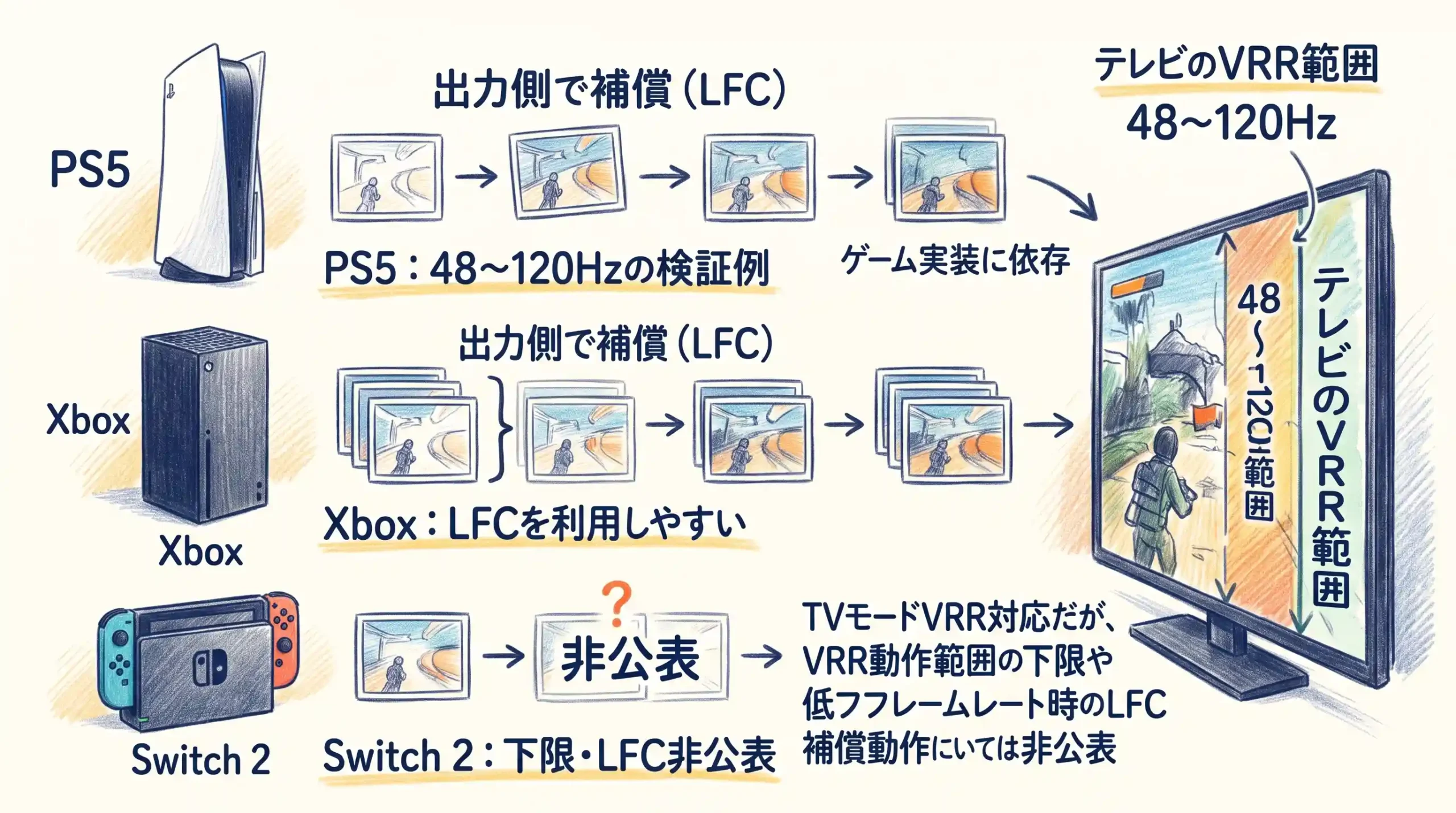
VRRには「48~120Hz」などの動作範囲があり、下限を下回ると通常の同期を維持できません。同じフレームを2回、3回と送って信号周波数を範囲内へ戻すLFC(Low Framerate Compensation)は、テレビが自動生成する機能ではなく、主にゲーム機やPCなど出力側の処理です。
PS5のVRR範囲は第三者検証で48~120Hzと報告されています。48fpsを下回ったときの補償はPS5本体で一律に保証されるものではなく、120Hz出力とフレーム倍化を組み合わせるなど、ゲーム側の実装に左右されます。「テレビがLFC対応ならPS5でも必ず48fps未満を補償できる」とは判断できません。
Xbox Series X|SはHDMI VRRに加えてAMD FreeSyncを公式仕様に掲げ、第三者検証では本体側のLFC動作も確認されています。低フレームレート域を重視する場合、XboxはPS5より補償を利用しやすい一方、実際の下限はテレビのVRR範囲、出力設定、ゲームによって変わります。
Nintendo Switch 2は、2026年9月10日配信の本体更新バージョン23.0.0からTVモードでもVRR出力を利用できます。任天堂はVRRの対応下限やLFCの有無を公表していないため、PS5やXboxと同じ範囲・挙動だとは決めつけず、テレビとゲームの対応状況を確認します。
購入時は次の順序で確認します。
VRR使用時には、暗い場面で明るさが細かく揺れる「VRRフリッカー」が見えることもあります。特にフレームレートが大きく変動する場面や、暗部階調が多い映像で目立つ場合があります。VRRの有無だけでなく、実機レビューでフリッカー、ブラックアウト、信号切り替えの安定性も確認すると安心です。
入力遅延は応答速度と別物
ゲーム向けテレビでは、入力遅延の小ささが操作感を左右します。ここでいうテレビの入力遅延は、映像信号がテレビへ到着してから画面へ表示されるまでの遅れです。コントローラー操作から画面変化までを測るシステム全体の遅延とは分けて考えます。
目安は次のとおりです。
- 4K/60Hz:ゲームモードで約10ms以下なら優秀
- 4K/120Hz:約6ms以下なら優秀
- RPGやアドベンチャー中心:15ms前後でも気になりにくい場合が多い
- FPS・格闘・音楽ゲーム:できるだけ低いモデルを優先
なお、液晶の「応答速度1ms」は、画素の色が切り替わる速さを示す値であり、入力遅延とは異なります。応答速度が速くても映像処理に時間がかかれば、操作の表示は遅れます。購入時は応答速度ではなく入力遅延の実測値を確認してください。
入力遅延はシステム全体で発生する
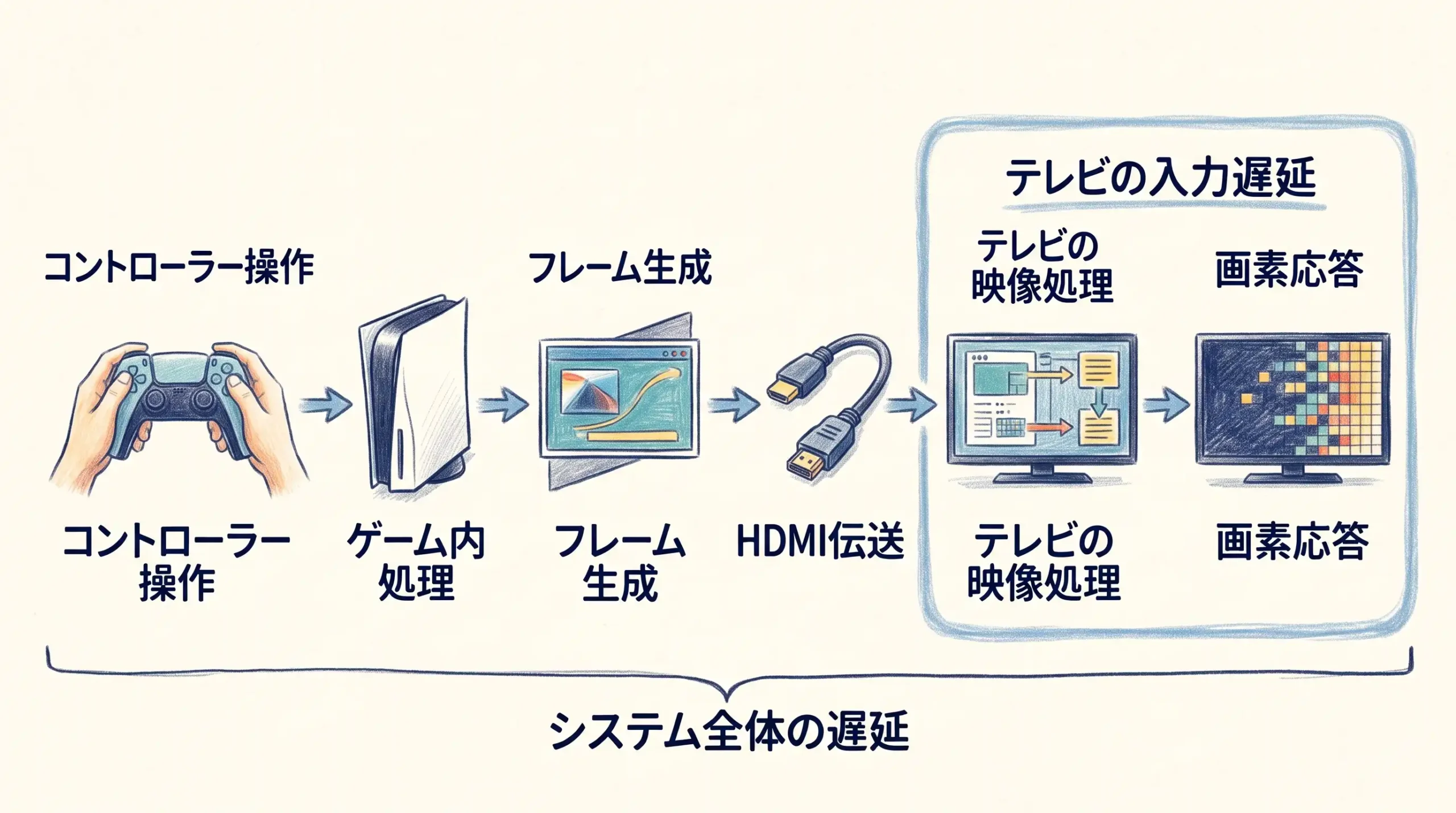
操作から表示までの遅れは、テレビだけで決まりません。
コントローラー → ゲーム処理 → フレーム生成 → HDMI伝送 → テレビの映像処理 → 画素応答
30fpsでは新しいフレームが約33.3msごと、60fpsでは約16.7msごと、120fpsでは約8.3msごとに生成されます。フレームレートが低いほど入力を反映した新しい映像を出す機会が少なくなるため、ゲーム処理を含むシステム全体の遅延は大きくなりやすくなります。
Microsoftは、4K/120Hz伝送では1フレームの伝送時間が60Hzの16.6msから8.3msになると説明しています。これはテレビ単体の入力遅延が自動的に半分になるという意味ではなく、ゲーム処理から表示までの経路のうち、フレーム生成と伝送の待ち時間を短くできるという説明です。
テレビ側では、ゲームモードを選ぶと遅延の大きい処理が停止または簡略化されます。次の機能は滑らかさや画質を改善する一方、設定によっては遅延を増やすため、対戦ゲームではオフを基本にします。
- フレーム補間・倍速補間
- ノイズリダクション
- MPEGノイズ低減
- 高度な超解像処理
- AI画質補正
ゲームモードでもローカルディミングやHDRが維持されるか、画質優先モードと低遅延モードでどれほど差があるかも、上位機を比較するポイントです。
ALLMとゲームモードはあると便利
ALLM(Auto Low Latency Mode)は、ゲーム機からの信号を受けるとテレビを低遅延モードへ自動で切り替える機能です。映画では高画質処理を使い、ゲームでは遅延を抑えるという切り替えを毎回手作業で行う必要がなくなります。
PS5とXbox Series X|SはALLMに対応しています。Nintendo Switch 2にもTVモードのALLM設定があり、対応テレビではゲームモードへ自動切り替えできます。ただし、ALLMが有効でも、テレビ側のゲームモードで映像補間やノイズ低減が残っていないかは一度確認しましょう。
PS5に合うテレビの選び方
PS5はHDMI 2.1と4K/120Hz出力に対応し、対応テレビではVRRとALLMも利用できます。PlayStation公式も、4K/120Hzを利用する際は、対応するHDMI端子への接続と、付属ケーブルまたはUltra High Speed HDMIケーブルの使用を案内しています。
PS5用なら、次の条件を優先しましょう。
PS5のVRRを利用するには、テレビ側もHDMI VRRに対応している必要があります。FreeSync対応だけを見て判断せず、メーカーのPS5動作確認情報も参照すると安心です。
PS5 Proでは対応環境で8K出力も選択できますが、現時点でゲーム向けテレビを選ぶ際は、8Kよりも4K/120Hz、VRR、HDR画質、入力遅延を優先したほうが、幅広いゲームで効果を得やすいでしょう。
Xbox Series X|Sに合うテレビの選び方
Xbox Series Xは4K/60fpsを基本ターゲットとし、対応タイトルでは最大120fpsに対応します。Xbox Series X|SはVRRとALLMを利用でき、対応テレビではDolby Vision Gamingも選択肢になります。
Xbox用では、次の条件を確認しましょう。
- 4K/120Hz・VRR・ALLMの同時利用
- FreeSync対応と動作範囲
- Dolby Vision Gamingの対応
- Dolby Vision使用時にも120Hzと低遅延を維持できるか
- Xboxの「4Kテレビ詳細」で必要な項目にチェックが付くか
Xbox Series Sは高フレームレートに対応しますが、ゲームの描画解像度はSeries Xより低い傾向があります。それでも120HzとVRRの効果は得られるため、対戦ゲーム中心なら対応テレビを選ぶ価値があります。
Nintendo Switch 2に合うテレビの選び方
Nintendo Switch 2は、TVモードで最大3,840×2,160・60fps、1,920×1,080または2,560×1,440では最大120fpsに対応します。HDR10と最大120HzのVRRにも対応し、2026年9月の本体更新によってTVモードでもVRRを利用できるようになりました。
Switch 2用では、次の条件を確認します。
4Kと120fpsは同時ではないため、Switch 2だけを接続するなら4K/120Hz入力は必須条件ではありません。ただし、120Hzパネルを選べば、対応ゲームで1080p/1440p・120fpsを表示でき、将来PS5・Xbox・PCを追加するときにも使い回せます。
従来のNintendo SwitchとNintendo Switch(有機ELモデル)のTV出力は最大1080p/60fpsです。これらだけを使う場合は、4K/120HzやVRRより、ゲームモードの低遅延、必要な画面サイズ、家族で見やすい視野角を優先すると無駄がありません。Nintendo Switch LiteはTVモードに対応していません。
PS5とXboxのHDMI帯域差はテレビ選びを変えるか
ソニーとMicrosoftは、ゲーム機のHDMI伝送帯域を製品仕様として数値公表していません。一方、第三者による信号解析では、PS5/PS5 Proは最大32Gbps、Xbox Series Xは最大40Gbpsで動作すると報告されています。
この差により、4K/120Hz・10bit HDR出力時のPS5は主にYCbCr 4:2:2、Xbox Series Xは設定と表示機器によってRGBまたは4:4:4を使える場合があります。色の輪郭がはっきりした小さな文字では差が出やすいものの、通常のゲーム映像では気づきにくい場面も多く、PS5用テレビを「48Gbps対応」という数字だけで選ぶ必要はありません。
重要なのは、PS5やXboxを接続する端子で4K/120Hz・HDR・VRRを同時利用できることです。PCで細い文字まで鮮明に表示したい場合は、4K/120Hz時のRGBまたは4:4:4対応をより厳しく確認します。帯域の数値は機器の更新で変わる可能性があるため、実測情報は測定時期と条件も併せて見てください。
ゲーミングPCに合うテレビの選び方
PCでは、ゲーム機より確認項目が増えます。テレビだけでなく、GPUの映像出力端子、HDMIケーブル、解像度・色設定がすべて要件を満たす必要があります。
PC用で重視したい項目は次のとおりです。
- GPUのHDMI端子が4K/120Hz出力に対応している
- 4K/120HzでRGBまたはYCbCr 4:4:4を表示できる
- PCモードで文字がにじまない
- FreeSyncまたはG-SYNC Compatibleの動作実績がある
- 120Hzを超える144Hzなどの入力に対応するか
- スリープ復帰や入力切り替えが安定している
特に、PCのデスクトップ表示ではクロマ4:4:4が重要です。動画やゲームでは差が目立ちにくくても、4:2:2や4:2:0では細い文字や色の境界がにじむ場合があります。
また、PC向けテレビを近距離で使うなら、画面サイズにも注意が必要です。大画面は没入感がありますが、机上では視線移動が増えます。デスク利用では42~48型、ソファからの利用では55型以上が候補になりやすいものの、最終的には視聴距離と設置幅で決めましょう。
有機EL・液晶・Mini LEDはどれがゲーム向き?
有機EL:暗部表現と応答性を重視する人向け
有機ELは画素単位で発光を制御できるため、黒が深く、暗いシーンのコントラストに優れます。画素応答も速く、残像が少ないため、ゲームとの相性は良好です。
一方、明るい部屋で画面全体を強く光らせる映像では、高輝度な液晶に及ばない場合があります。同じHUDやPCのタスクバーを非常に長時間表示し続ける使い方では、焼き付きへの配慮も必要です。ロゴ輝度調整や画面保護機能を有効にし、静止画を長時間放置しないようにしましょう。
Mini LED液晶:明るさとHDRの迫力を重視する人向け
Mini LEDバックライトを採用した液晶は、高輝度を出しやすく、明るいリビングでも見やすいのが強みです。多数のエリアに分けて明暗を制御するローカルディミングにより、一般的な液晶より高いコントラストも狙えます。
ただし、暗い背景に明るい物体がある場面では、その周囲がぼんやり光る「ハロー」が見えることがあります。また、ゲームモードでは遅延を抑えるため、ローカルディミングの制御が通常の映像モードと変わる製品もあります。
一般的な液晶:価格と使いやすさを重視する人向け
液晶テレビは価格帯とサイズの選択肢が広く、長時間のPC作業や固定表示にも使いやすい方式です。ただし、低価格モデルは60Hzパネルであることが多く、4K/120HzやVRRに非対応の場合があります。対戦ゲームを重視するなら、120Hzパネル搭載モデルを選びましょう。
パネル方式の画質差をさらに確認したい場合は、4Kテレビのパネル方式比較も参照してください。
HDMI端子の数と仕様を必ず確認する
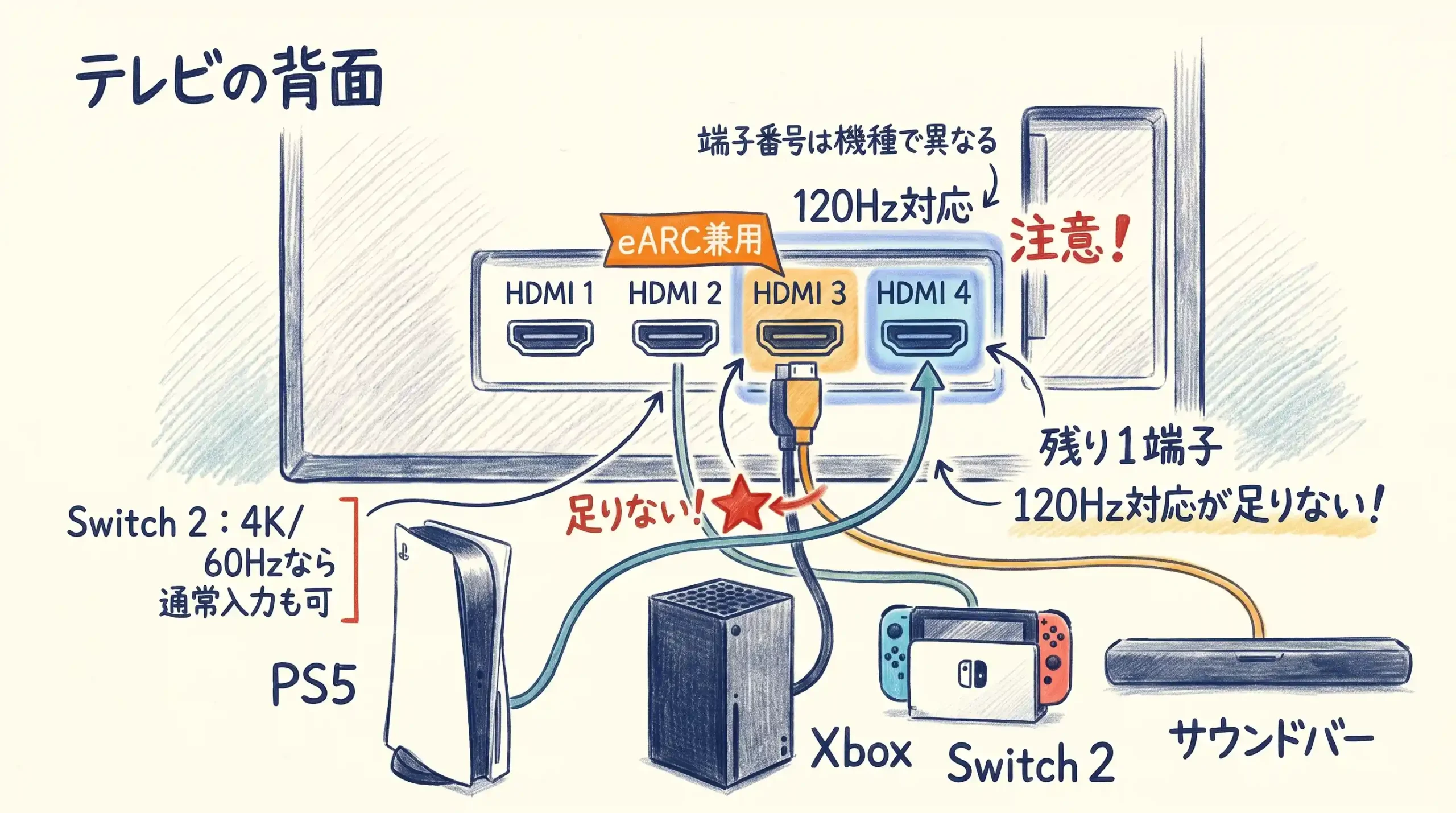
PS5、Xbox、PC、サウンドバーを接続する場合は最低4入力、さらにSwitch 2も常時接続するなら5入力が必要です。一般的な4入力テレビでは、切替器や対応AVアンプを使うか、使用頻度の低い機器を差し替えます。また、すべてのHDMI端子が120HzやVRRに対応しているとは限りません。
たとえば、4K/120Hz対応端子が2つでも、そのうち1つがeARC兼用なら、サウンドバー接続後にゲーム機用として残るのは1つです。複数の機器を常時接続するなら、次を確認してください。
国内大手メーカーのテレビでも、4K/120Hz以上に対応する2系統のうち1系統がeARC兼用という設計があります。ただし端子番号はメーカー共通ではありません。ソニー BRAVIA XR80M2はHDMI 3・4が4K/120Hz対応でHDMI 3がeARC兼用、パナソニック VIERA Z95Bとレグザ Z970RはHDMI 1・2が4K/144Hz対応でHDMI 2がeARC兼用です。
| 国内モデルの例 | 4K/120Hz以上に対応する端子 | eARC端子 | ゲーム機用に残る高帯域端子 |
|---|---|---|---|
| ソニー BRAVIA XR80M2 | HDMI 3・4 | HDMI 3 | 1 |
| パナソニック VIERA Z95B | HDMI 1・2 | HDMI 2 | 1 |
| レグザ Z970R | HDMI 1・2 | HDMI 2 | 1 |
- 4K/120Hz・VRR対応端子の総数
- eARC端子との重複
- 全端子でHDRやクロマ4:4:4を利用できるか
- AVアンプやHDMI切替器を経由した場合も4K/120Hz・VRRが通るか
迷ったら、ゲーム機やPCをテレビへ直接接続し、音声だけをeARCでサウンドバーやAVアンプへ戻す構成がわかりやすいでしょう。
HDMI 2.2対応テレビを待つ必要はあるか
HDMI 2.2は最大伝送帯域を96Gbpsへ拡張し、新しい認証ケーブル「Ultra96 HDMI Cable」を規定しています。また、機器間で遅延情報を伝え、複数機器を経由する構成でも音声と映像を合わせやすくするLIP(Latency Indication Protocol)が追加されました。
96Gbpsの帯域が生きるのは、将来の高性能GPUで非圧縮の4K/240Hzやさらに高い映像形式を扱うなど、送信機器・受信機器・ケーブルの全経路が対応した場合です。現行ゲーム機が目的なら、実績のある4K/120Hz・VRR対応モデルを安心して選べます。
HDMIケーブルは認証ラベルで確認する
4K/120Hz用には、ゲーム機付属ケーブルか、認証済みUltra High Speed HDMIケーブルを使います。パッケージの認証ラベルにはQRコードがあり、ブランド名、型番、長さを確認できます。
ケーブルを長くすると信号条件は厳しくなります。壁内配線や長距離配線では、価格だけで選ばず、必要な長さの製品そのものが認証・動作確認されているかを確認してください。映像が一瞬消える、120Hzだけ映らない、HDRで点滅するといった症状は、端子設定だけでなくケーブルや中継機器が原因の場合もあります。
認証ラベルの見方や長さ別の選び方は、HDMIケーブルの選び方で詳しく解説しています。
サウンドバー・AVアンプを使う場合の接続設計
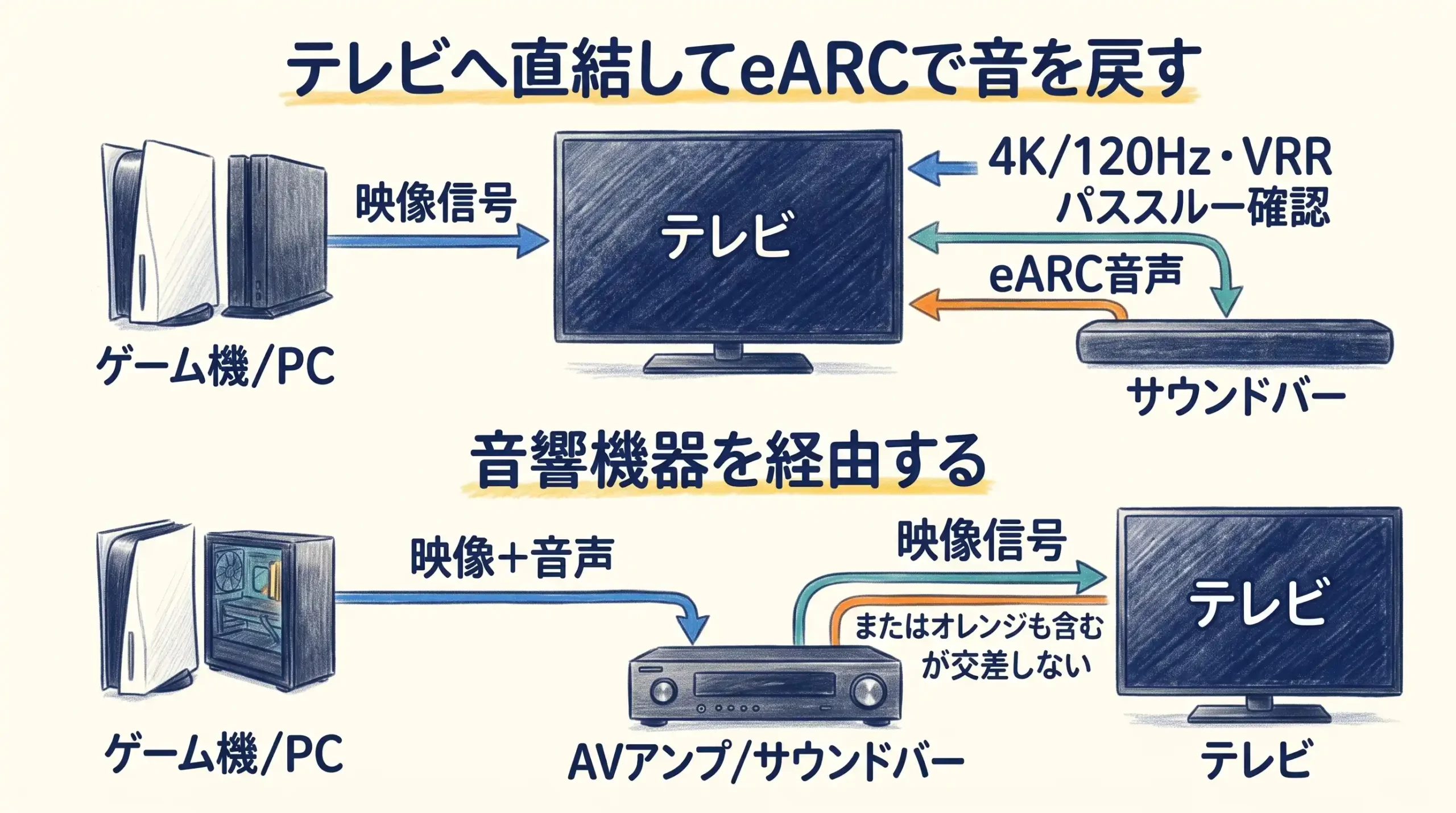
ゲーム機と音響機器を組み合わせる方法は2通りあります。
テレビへゲーム機を直結し、eARCで音を戻す
ゲーム機/PC → テレビ → eARC → サウンドバー/AVアンプ
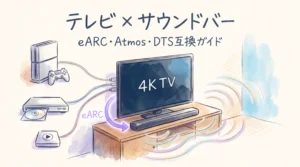
テレビ側の4K/120Hz・VRR対応をそのまま使いやすい構成です。eARCは、Dolby TrueHD、Dolby Atmos、DTS-HD Master Audio、DTS:X、非圧縮マルチチャンネル音声などの高帯域形式を扱えます。
ただし、テレビが入力された音声形式をeARCへパススルーできるとは限りません。特にDTS系の対応は製品差があるため、テレビの「対応音声」ではなく「外部入力からeARCへのパススルー対応」を確認します。
接続後に音が出ない、途切れる、遅れる場合は、テレビとサウンドバーのeARCトラブル対処法も確認してください。
AVアンプやサウンドバーを経由する
ゲーム機/PC → AVアンプ/サウンドバー → テレビ
テレビ側の端子不足を補いやすく、音声形式の扱いも単純になる場合があります。一方、中継する機器が4K/120Hz、VRR、ALLM、HDR、必要な色信号をすべて通過させる必要があります。「8K対応」「HDMI 2.1対応」という名称だけで判断せず、入力端子ごとのパススルー仕様を確認してください。
HDRは規格名だけでなく実際の明るさを見る
「HDR対応」は、HDR信号を受け取れることを示すだけで、迫力あるHDR表示を保証するものではありません。ゲームの爆発や日差しを鮮やかに見せるには、ピーク輝度、黒の深さ、ローカルディミング、色域の広さが重要です。
- HDR10:PS5・Xbox・Switch 2・PCで広く使われる基本規格
- Dolby Vision Gaming:主にXbox Series X|Sと対応PCで利用可能
- HGiG:ゲーム側のHDR調整とテレビのトーンマッピングを合わせやすくする考え方
暗い部屋で映画的なゲームを楽しむなら有機EL、日中の明るいリビングで鮮やかなHDRを求めるなら高輝度なMini LED液晶が有力です。
HGiGは認証規格ではない
HGiGはゲーム機、ゲーム、テレビ間でHDR表示を適切に扱うためのベストプラクティスを共有する団体・指針です。HGiG自身が「HGiGモード」という製品機能を定義したり、認証を行ったりしているわけではありません。
テレビのメニューにHGiG相当の設定がある場合は、テレビ側で過度なダイナミックトーンマッピングを行わず、ゲーム機やゲーム内のHDR調整を基準に表示する用途で使われます。名称はメーカーごとに異なるため、「HGiG認証」という表記だけを探すのではなく、ゲーム向けトーンマッピングの機能名と動作を公式説明書で確認してください。
予算が限られるときの妥協する順序
ゲーム向け機能をすべて求めると価格は上がります。予算内に収まらない場合は、遊び方に応じて条件を落とします。
FPS・格闘・レース中心
RPG・アドベンチャー・映画的なゲーム中心
PS5・Xbox・Switch 2・PCを複数接続
テレビのスピーカーは後から強化できますが、パネルのリフレッシュレートやHDMI端子構成は後から変更できません。買い替えを避けるなら、拡張できない部分へ予算を優先します。
4K/120Hzが予算外なら1080p/120Hz・1440p/120Hzも選択肢
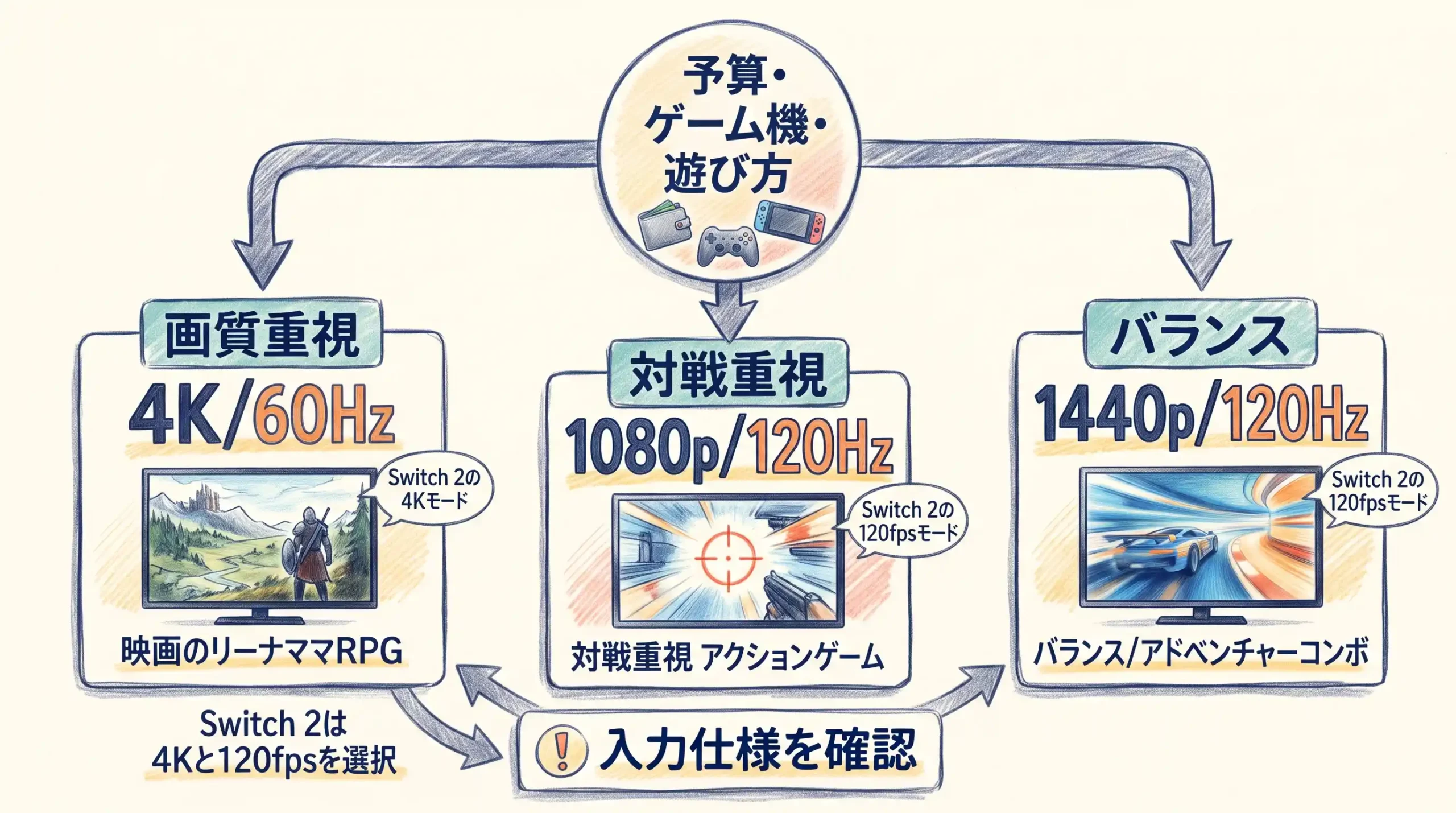
4K/120Hz対応テレビが予算を超える場合でも、高フレームレートを諦める必要はありません。入力仕様が対応していれば、HDMI 2.0世代のテレビでも1080p/120Hzを表示できるモデルがあります。PS5は対応ディスプレイで1440p/120Hzをテストでき、Xbox Series Sは1440pを基準に最大120fpsを掲げています。Switch 2も1080p/1440pで最大120fpsに対応するため、対戦ゲーム中心なら4K/60Hzより120Hz入力を優先する選択ができます。
接続構成別に必要条件を確認
PS5を1台つなぐ標準構成
- ネイティブ120Hz
- 4K/120Hz対応端子:1つ以上
- HDMI VRR:対応
- ALLM:対応
- HDR10:対応
- 入力遅延:4K/60Hzで10ms以下を目安
PS5とXboxをサウンドバー付きで使う構成
- 4K/120Hz対応端子:2つ以上
- HDMI VRR、ALLM:対応
- eARC:対応
- eARC使用後にゲーム機用端子が2つ残る、またはゲーム対応パススルー機器を用意
- XboxでDolby Vision Gamingを使うなら120Hz・VRRとの同時利用条件を確認
Nintendo Switch 2をつなぐ構成
- 画質重視:4K/60Hz、HDR10
- 滑らかさ重視:1080p/1440p・120Hz
- TVモードのVRR、ALLMに対応
- PS5やXboxと併用するなら120Hz対応端子の残数を確認
- 従来Switchだけなら1080p/60Hz入力で足りる
PCモニター兼用構成
- 4K/120Hz以上。必要なら144Hz入力
- 4K/120Hz時の4:4:4またはRGB表示
- FreeSyncまたはG-SYNC Compatible
- PCモードでオーバースキャンなし
- スリープ復帰、文字表示、焼き付き対策を確認
画質重視の一人用構成
- 有機ELまたは高コントラストなMini LED
- ネイティブ120Hz
- VRR、低入力遅延
- HDRピーク輝度と暗部階調を比較
- 端子数は接続機器分だけに絞り、画質へ予算を回す
失敗しないための購入前チェックリスト
店頭や通販で候補を絞ったら、次の項目を確認してください。
- パネル自体がネイティブ120Hz以上
- 4K/120Hz入力に対応
- HDMI VRRに対応
- ALLMとゲームモードに対応
- ゲームモード時の入力遅延が十分に小さい
- 使いたいHDR規格に対応
- 4K/120Hz対応HDMI端子が必要台数分ある
- eARCを使ったあとも端子数が足りる
- PC利用時はクロマ4:4:4を表示できる
- VRR・HDR・120Hzを同時利用できる
- 設置場所に合う画面サイズとスタンド幅
- テレビ本体と接続機器のファームウェア更新が継続している
候補を比べるときは「サイズ」と「予算」を先に固定し、次に「120Hzパネル」「4K/120Hz対応端子数」「VRR」「ALLM」の順で確認すると効率的です。パネルや予算を含むテレビ選び全体は、4Kテレビの選び方完全ガイドで扱っています。
購入後に行う設定
PS5
Xbox Series X|S
Nintendo Switch 2
PC
設定後は、テレビの情報表示やゲーム機の診断画面で、実際に「3,840×2,160/120Hz」「VRR」と認識されているか確認しましょう。
設定後の動作確認
次の順序で確認すると、問題の切り分けが簡単です。
最初からすべての機器を経由させると、テレビ、ケーブル、中継機器のどこが原因か判断しにくくなります。機能を一つずつ追加し、問題が出た段階を特定します。
4K/120HzやVRRを有効にしたときだけ黒画面になる場合は、HDMI接続で黒画面になる原因と直し方も参照してください。
よくある質問
まとめ:スペック表では「同時に使える機能」まで確認しよう
ゲーム向けテレビ選びでは、4K対応という一言だけでは不十分です。PS5・Xbox Series X|S・Switch 2・PCの性能を生かすなら、対応解像度、120Hz、VRR、低入力遅延、ALLM、HDR、HDMI端子数をセットで確認しましょう。
選び方の優先順位は、次のように整理できます。
- FPS・格闘・レース中心:120Hz、VRR、入力遅延を最優先
- RPG・アクション中心:HDR画質、コントラスト、画面サイズを重視
- Switch 2中心:4K/60Hzと1080p/1440p・120Hzのどちらを使うか決める
- PC兼用:クロマ4:4:4、VRR方式、文字の見やすさを確認
- 複数機器を接続:4K/120Hz対応端子数とeARCの重複を確認
最後は「対応」と書かれているかだけでなく、4K/120Hz・VRR・HDR・低遅延を同時に使えるかを確認することが重要です。自分が遊ぶゲームと設置環境に合う一台を選べば、映像の美しさだけでなく、操作の気持ちよさまで大きく変わります。
参考情報
- PlayStation サポート:PS5の解像度を変更する方法
- PlayStation:PS5の機能
- Xbox Wire Japan:Xbox Series X 次世代を担う技術の紹介
- Xbox Wire Japan:Xbox Series X|SでDolby Vision Gamingが利用可能に
- Xbox:Xbox Series S公式仕様
- Xbox Wire:Xbox Series Xの遅延に関する解説
- 任天堂:Nintendo Switch 2 機能・仕様
- 任天堂:Nintendo Switch 2 本体・TVモード
- 任天堂:Nintendo Switch 2のディスプレイ設定
- 任天堂:Nintendo Switch公式仕様
- 任天堂:Nintendo Switch(有機ELモデル)公式仕様
- HDMI Forum:HDMI 2.1の発表資料
- HDMI Licensing Administrator:HDMI 2.2概要
- HDMI Licensing Administrator:LIPの解説
- HDMI Licensing Administrator:eARCの解説
- HDMI Licensing Administrator:Ultra High Speed HDMIケーブル認証
- AMD:FreeSync Technology
- NVIDIA:G-SYNC CompatibleとHDMI 2.1テレビ
- HDR Gaming Interest Group:公式サイト
- Microsoft サポート:Windowsでモニターのリフレッシュレートを変更する
- FlatpanelsHD:PS5のVRR検証
- FlatpanelsHD:Xbox Series XのVRR・LFC検証
- TFTCentral:ゲーム機のHDMI帯域と色信号
- ソニー:BRAVIA XR80M2仕様
- パナソニック:VIERA Z95B仕様書
- TVS REGZA:Z970R仕様
仕様・対応状況は製品、端子、ファームウェア、ゲームによって異なります。購入前に各メーカーの最新の仕様表と取扱説明書をご確認ください。情報は2026年11月7日時点。