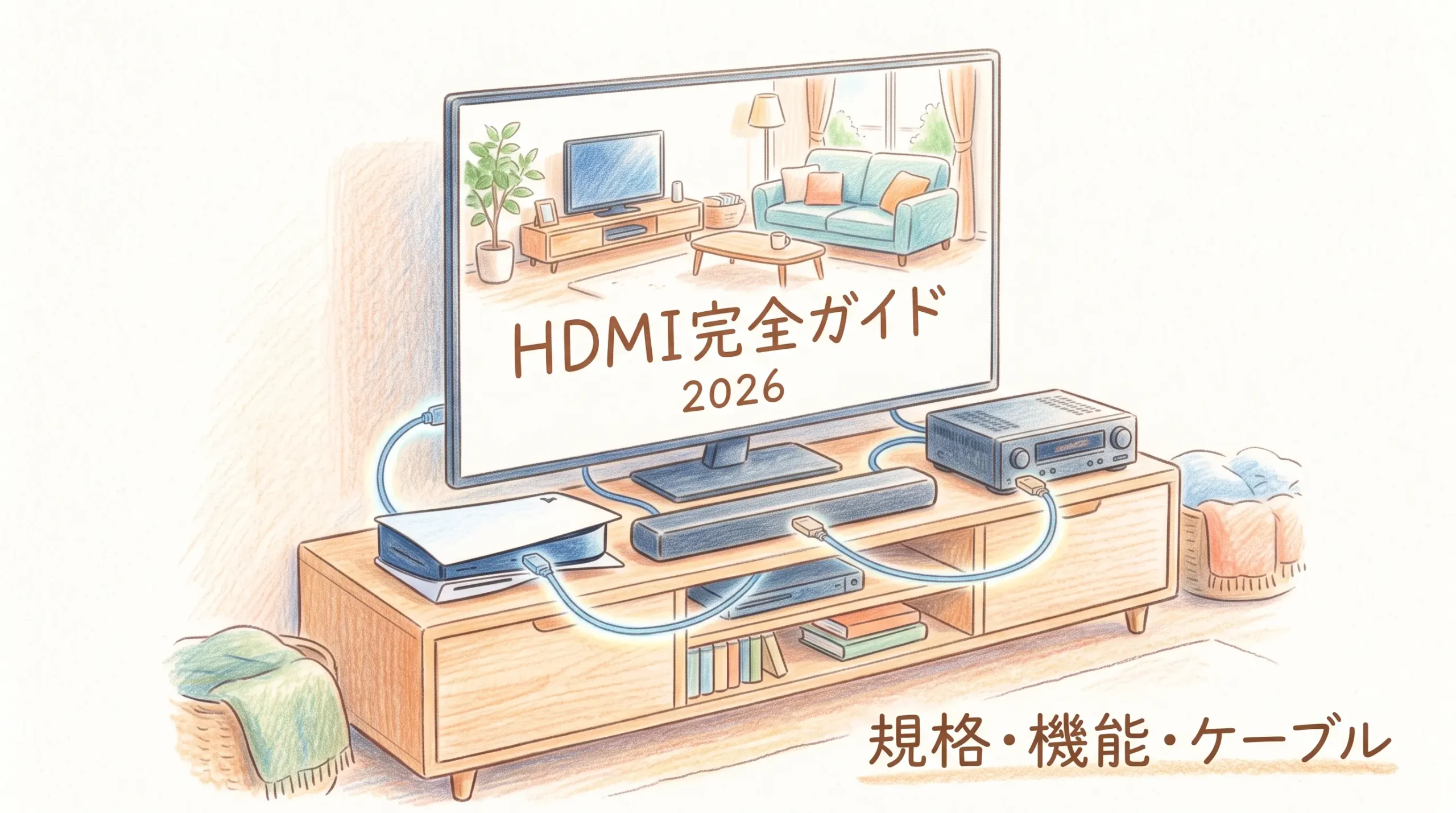
テレビの仕様表にある「HDMI 2.1」「4K/120Hz」「eARC」「VRR」。似た言葉が並ぶため、結局どの端子とケーブルを使えばよいのか分かりにくくなっています。
先に結論を言うと、HDMIはバージョン番号だけで選ばないことが重要です。次の順番で確認してください。
- 4K/60Hz、4K/120Hz、Dolby Atmosなど、何をしたいか
- テレビと接続機器の両方が、その機能に対応しているか
- 必要な帯域を満たす認証HDMIケーブルか
現在の4K放送・4K配信・UHD Blu-ray・4K/120Hzゲームは、必要な機能を備えた最大48Gbps級の環境で利用できます。HDMI 2.2のために、テレビやゲーム機を急いで買い替える必要はありません。
4K/60Hz・HDRなら18Gbps級、4K/120Hz・VRRなら48Gbps級が現在の実用的な基準です。2026年8月時点の最新仕様であるHDMI 2.2は最大96Gbpsですが、さらに高い将来の映像フォーマットへ余裕を広げる規格として、後半の技術者向け補足で説明します。
- やりたいことを決める:4K/60Hz・HDRか、4K/120Hz・VRRか、eARCか
- テレビと接続機器の両方で、使う機能と対応する端子番号を確認する
- ケーブルは「HDMI 2.1」などのバージョン番号ではなく、Premium・Ultraなどの公式認証名で選ぶ
- 4K/60HzはPremium、4K/120HzはUltraが目安。現在の主要4K用途のためにHDMI 2.2へ急いで買い替える必要はない
結論|必要なHDMIは「用途・端子・認証ケーブル」で決まる
まず、バージョン表を見る前に用途から判断します。
| やりたいこと | 機器側で確認する表示 | ケーブルの目安 |
|---|---|---|
| フルHDのテレビ・レコーダーをつなぐ | 1080p対応 | High Speed以上 |
| 外部機器から4K/60Hz・HDRを見る | 4K/60Hz・HDR対応 | Premium High Speed以上 |
| Fire TV・Apple TVなどで4K配信を見る | 4K/60Hz・利用するHDR方式・HDCP対応 | Premium High Speed以上 |
| UHD Blu-rayを4K/HDRで見る | 4K/60Hz・HDR・HDCP対応 | Premium High Speed以上 |
| PS5などを4K/120Hzで遊ぶ | 4K/120Hz対応 | Ultra High Speed |
| VRRを使う | 対応解像度・リフレッシュレート+VRR対応 | Ultra High Speed |
| サウンドバーでeARCを使う | テレビ・音響機器双方のeARC対応端子 | 映像側の必要帯域に合わせる。eARCはケーブル規格ではなく端子の機能 |
| 96Gbps級の将来機器をつなぐ | Ultra96、最大64・80・96Gbps等の表示 | Ultra96 HDMI Cable |
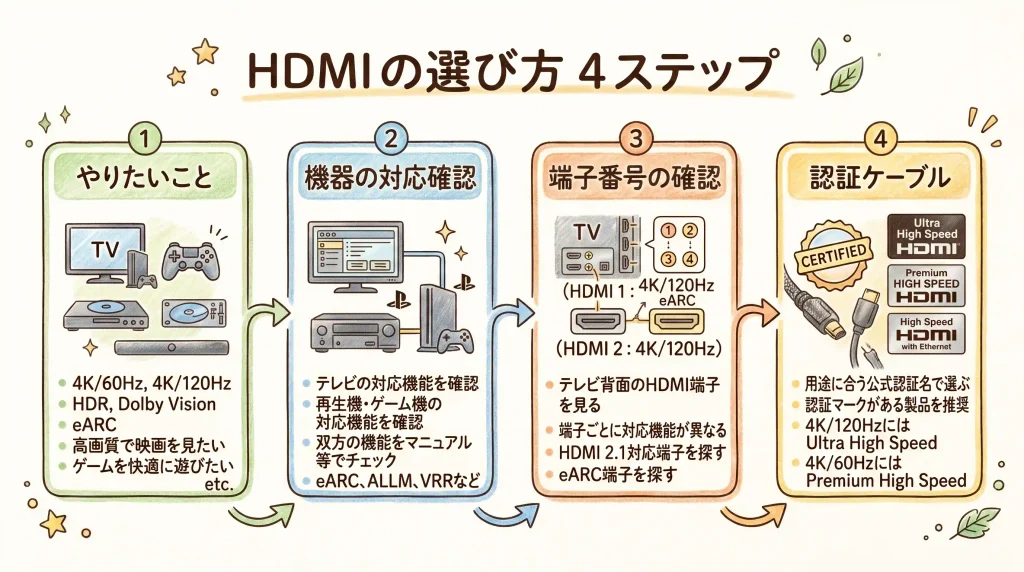
この記事では常にこの表を基準に説明します。一般的な4K動画機器はPremium High Speed、PS5などの4K/120HzゲームはUltra High Speed、サウンドバーはケーブル名より先にテレビと音響機器のeARC端子を確認する、という分け方が基本です。迷ったときは、この表へ戻ってください。
重要なのは、テレビにHDMI端子が4個あっても、4個すべてが同じ性能とは限らないことです。
- HDMI 1・2は4K/60Hzまで
- HDMI 3・4だけ4K/120Hz対応
- eARCはHDMI 3だけ
このようにテレビのHDMI端子は同じ性能ではないことが多いため、「HDMI端子4系統」という個数だけでなく、端子番号ごとに4K/120Hz・VRR・eARCの対応状況を確認してください。テレビ本体の比較軸は4Kテレビの選び方完全ガイドで整理しています。
HDMIとは?映像・音声・機器制御を1本で運ぶ規格
HDMIは「High-Definition Multimedia Interface」の略で、映像と音声をデジタルで伝送する接続規格です。
テレビとレコーダーをHDMIで接続すると、1本のケーブルで映像と音声を送れます。さらに、CECによる電源・入力切替の連動や、ARC/eARCによるテレビからサウンドバーへの音声返送も行えます。
ここで誤解しやすいのが「高価なHDMIケーブルほど画質が良くなる」という考え方です。
必要な信号を正常に伝送できている状態で、ケーブルを高価な製品へ替えただけで映像の解像度や階調が向上するわけではありません。
ただし、帯域不足や信号品質の悪化があると、次の症状は起こり得ます。
- 一瞬画面が消える
- 映像が出ない
- 音が途切れる
- 高解像度や高リフレッシュレートにすると不安定になる
- 画面にノイズが出る
したがって、価格の高低ではなく、必要帯域を満たした認証ケーブルかで判断するのが基本です。
HDMI 1.4・2.0・2.1・2.2の違い
現在目にする機会が多いHDMI仕様を、家庭での代表的な使い方に絞って整理します。
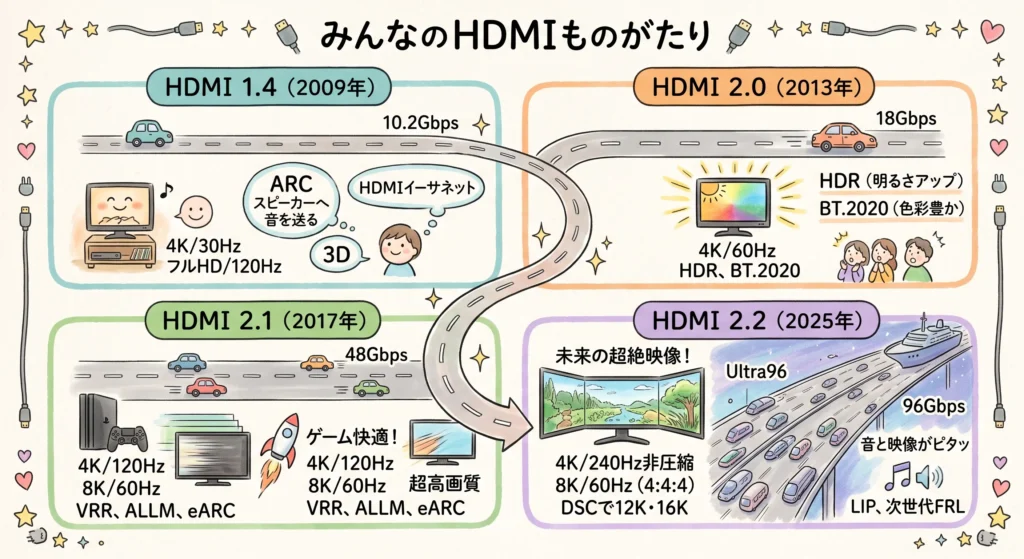
| HDMI仕様 | 最大伝送帯域 | 実用上の代表例 | 主な追加機能 |
|---|---|---|---|
| HDMI 1.4 | 10.2Gbps | 4K/30Hz | ARC、HEC、3D |
| HDMI 2.0系 | 18Gbps | 4K/60Hz | HDR対応の拡張など |
| HDMI 2.1系 | 48Gbps | 4K/120Hz、8K系 | FRL、eARC、VRR、ALLM、QFT、QMSなど |
| HDMI 2.2 | 96Gbps | 4K/240Hz、8K/60Hzフルクロマなど | 次世代FRL、Ultra96、LIP |
HDMI Licensing Administrator(HDMI LA)のHDMI 2.2公式概要では、最大96Gbps、4K/240Hzや8K/60Hzの非圧縮フルクロマ、12K/120Hz・16K/60Hzまでの対応範囲が示されています。
ただし、「HDMI 2.2」と書かれた製品が必ず96Gbpsで動作する、という意味ではありません。 実際に使える帯域と機能は、製品が実装した仕様で決まります。
「HDMI 2.1対応」だけでは性能が分からない
HDMIのバージョン番号と、製品が実際に搭載している機能は同じではありません。
HDMI LAは、バージョン番号だけで製品の能力を定義せず、対応する機能を具体的に示すよう案内しています。購入時は「HDMI 2.1対応」という見出しだけで判断せず、次を確認します。
- 4K/120Hz
- VRR
- ALLM
- eARC
- QMS
- 対応する最大帯域
- 対応端子の番号と端子数
HDMI 2.2世代でも考え方は同じです。「Ultra96」は、HDMI 2.2仕様に基づき、機器が最大64Gbps・80Gbps・96Gbpsのいずれかに対応することを示すための機能名です。「HDMI 2.2」という数字だけでなく、Ultra96表示やメーカー仕様表の最大帯域を見る方が実用的です。
HDMIの主要機能一覧|カタログで見るべき言葉
HDMIの世代表だけでは、テレビやAV機器で何ができるか判断できません。ここでは旧記事の良さを生かし、カタログに登場する機能を「映像」「音声・制御」「ゲーム」の3系統に分けて整理します。
映像・画質に関係する機能
| 機能 | 導入世代 | 役割 | 確認したい用途 |
|---|---|---|---|
| HDR10 | HDMI 2.0a | 静的メタデータを使うHDR映像を伝送 | UHD Blu-ray、4K配信 |
| HLG | HDMI 2.0b | 放送向けのHDR方式を伝送 | BS4K・110度CS4KのHDR番組 |
| Dynamic HDR | HDMI 2.1 | シーンやフレーム単位のHDR情報を扱う基盤 | HDR10+、Dolby Vision対応機器 |
| DSC | HDMI 2.1 | 映像を視覚的ロスレス圧縮し、高解像度・高フレームレートを帯域内へ収める | 8K、高リフレッシュレート、将来の高解像度表示 |
| SBTM | HDMI 2.1a | HDRとSDRが混在する画面のトーンマッピングをソース側で補助 | PC、ゲーム機、複合画面 |
HDR対応は、HDMI端子だけで完結しません。テレビが対象HDR方式を表示できること、再生機器と作品が同じ方式へ対応すること、テレビの入力設定が有効であることまで必要です。「HDR対応ケーブル」だけを買っても、非対応テレビがHDR表示になるわけではありません。
音声・機器制御に関係する機能
| 機能 | 導入世代 | 役割 | 間違えやすい点 |
|---|---|---|---|
| CEC | HDMI 1.0 | 電源、入力切替、音量などを機器間で連動 | 各社の「○○リンク」はCECを基盤にした独自名称。組み合わせにより動作差がある |
| ARC | HDMI 1.4 | テレビの音をサウンドバー・AVアンプへ戻す | ARC対応端子同士の接続とCEC設定が必要になる機種がある |
| eARC | HDMI 2.1 | 高ビットレート音声を含むテレビ音声を返送 | テレビ、音響機器、音声形式、パススルーの全条件を確認する |
| HEC | HDMI 1.4 | HDMI Ethernet Channelでネットワーク信号を共有 | 家庭用機器では広く普及しておらず、ARC/eARCとは別機能 |
| LIP | HDMI 2.2 | 機器間の遅延情報を利用し、映像と音声の同期改善を支援 | 対応機器が経路内でそろって初めて効果を期待できる |
CECは便利ですが、HDMIの映像帯域とは別の制御系です。映像が安定していても入力が勝手に切り替わる場合はCEC、4Kへ切り替えた瞬間に黒画面になる場合は帯域・HDCP・入力設定というように、症状から信号の層を分けるのが4KTV.jpの基本的な見方です。
ゲーム・表示遅延に関係する機能
| 機能 | 主な役割 | 体感へ影響する条件 |
|---|---|---|
| 4K/120Hz | 4K解像度で毎秒120フレームの入力を受ける | ゲーム側の描画、出力機器、テレビ端子、ケーブル、入力設定が必要 |
| VRR | 描画フレームと画面更新を同期し、ティアリングやカクつきを抑える | 対応範囲、ゲーム側設定、テレビ側設定を確認 |
| ALLM | 対応ソースを検知して低遅延モードへ自動切替 | テレビの画質モードと連動設定に左右される |
| QFT | 1フレームの伝送時間を短縮する | ゲーム処理、テレビ内部処理、コントローラー遅延とは別要素 |
| QMS | 同じ解像度でフレームレートが変わる際の一時的な暗転を抑える | 解像度変更やHDCP再認証による暗転までは防げない |
低遅延は一つの数字で決まりません。ゲーム機がフレームを作る時間、HDMIで送る時間、テレビが映像処理する時間、パネルが表示する時間が積み重なります。ALLMやQFTはその一部を改善する機能であり、常に同じ遅延値を保証するものではありません。
HDMIケーブルに「HDMI 2.1ケーブル」はない
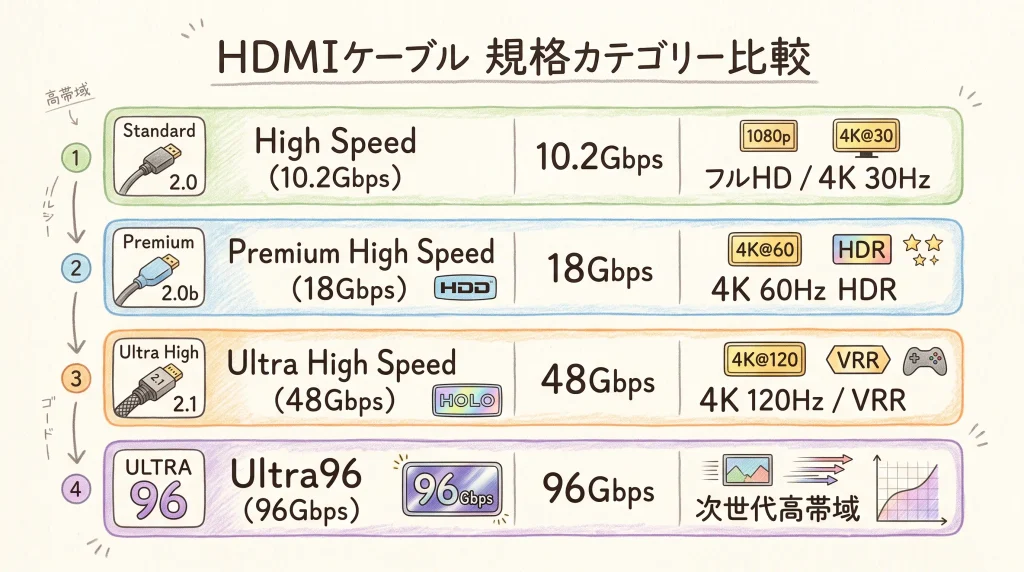
通販サイトでは「HDMI 2.1ケーブル」「HDMI 2.2ケーブル」と書かれた製品を見かけますが、HDMI公式のケーブル名はバージョン番号ではありません。
| 正式なケーブル区分 | 最大帯域の目安 | 主な用途 |
|---|---|---|
| High Speed HDMI Cable | 10.2Gbps | フルHD、4K/30Hz |
| Premium High Speed HDMI Cable | 18Gbps | 4K/60Hz、HDR |
| Ultra High Speed HDMI Cable | 48Gbps | 4K/120Hz、8K系、VRR |
| Ultra96 HDMI Cable | 96Gbps | HDMI 2.2の最大帯域を活用する次世代機器 |
HDMI公式のケーブル一覧では、ケーブル本体とパッケージに正式名称を表示し、認証ラベルで確認する方法が案内されています。また、ケーブル製品にHDMIバージョン番号を使わない表示ルールも明記されています。
そのため、購入時は通販サイトの見出しだけで判断せず、次の順で確認してください。
- 用途に合う正式な認証名
- パッケージの認証ラベルとQRコード
- 必要十分な長さ
- 端子形状
- 光ファイバー/アクティブケーブルなら接続方向と給電条件
認証ラベルの見分け方や5mを超える配線は、HDMIケーブルの選び方【2026年版】で詳しく確認できます。
端子形状は同じ「HDMI」でも3種類をよく見る
家庭で目にするHDMI端子は、主に次の3種類です。
| 端子 | 主な機器 | 購入時の注意 |
|---|---|---|
| タイプA(標準) | テレビ、レコーダー、ゲーム機、AVアンプ、PC | 家庭用AV機器の基本。一般に「HDMI端子」と呼ぶ形状 |
| タイプC(ミニ) | ビデオカメラ、一部のカメラ・タブレット | 標準HDMIと大きさが違うため、片側ミニのケーブルが必要 |
| タイプD(マイクロ) | アクションカメラ、小型デジタルカメラ | USB Micro-Bと似て見えるが別端子。無理に挿さない |
USB Type-Cは端子がUSB-Cの形でも、すべてが映像出力に対応するわけではありません。PCやスマートフォンの仕様表でDisplayPort Alt Modeなどの映像出力対応を確認し、変換アダプタの向きと最大解像度も見ます。
4KテレビならHDMI 2.1が必要?
必ずしも必要ではありません。4Kテレビでも用途によって必要帯域は大きく異なります。
4K/60Hz・HDRまで
外付けレコーダー、4Kチューナー、ストリーミング端末などから4K/60Hz・HDR映像を送る用途なら、18Gbps級の経路で対応できます。Premium High Speed HDMI Cableが一つの基準です。
テレビ内蔵チューナーで4K放送を見る場合や、テレビ内蔵アプリで4K配信を見る場合は、テレビまでHDMIで映像を運んでいません。「4Kテレビだから必ず高性能HDMIケーブルが必要」というわけではありません。
外付け端末から4Kにならない、再生中だけ画質が落ちる場合は、HDMIだけでなく契約条件・配信作品・回線・テレビ設定も確認します。4K配信が止まる・画質が悪い原因では、原因を視聴条件から接続経路まで順番に切り分けています。
4K/120Hzでゲームをする
PS5、Xbox Series X|S、ゲーミングPCなどを4K/120Hzで使う場合は、次の4点を確認します。
- テレビ側の4K/120Hz対応端子
- ゲーム機・PC側の出力能力
- Ultra High Speed HDMI Cable
- テレビ側のHDMI信号フォーマット設定
VRRを使う場合は、テレビ側にも対応が必要です。ケーブルだけを48Gbps対応品へ替えても、テレビの入力端子が4K/120Hz非対応なら120Hz表示にはなりません。
カタログの読み方|「HDMI端子4個」より経路全体を見る
テレビの仕様表では、端子数と高機能端子数を分けて読みます。たとえば「HDMI入力4系統、4K/120Hzは入力3・4、eARCは入力3」という構成では、4K/120Hz対応端子は2系統ありますが、そのうち1系統をサウンドバーで使うと、ゲーム機に使える高帯域端子は実質1系統です。
購入前は、接続予定の機器を紙に並べると判断しやすくなります。
| 接続予定 | 必要な確認 | 見落とすと起きること |
|---|---|---|
| レコーダー | 4K/60Hz、HDR、HDCP、CEC | 4K作品だけ映らない、連動しない |
| ゲーム機 | 4K/120Hz、VRR、ALLM、対応端子番号 | 60Hzへ制限、VRRを選べない |
| サウンドバー | ARC/eARC端子、対応音声、パススルー | 音が出ない、Atmosにならない、高帯域端子を1つ消費 |
| ストリーミング端末 | 4K/60Hz、HDR方式、HDCP、電源 | 4Kにならない、特定作品だけ黒画面 |
| PC | 4:4:4、色深度、リフレッシュレート、GPU出力 | 文字がにじむ、120HzやHDRを同時に選べない |
HDMI経路は最も狭い場所が上限になる
HDMI接続は、出力機器とテレビだけを見ても判断できません。AVアンプや切替器を挟むと、経路上の各要素が一つのチェーンになります。
出力機器 → ケーブル → AVアンプ/切替器 → ケーブル → テレビの入力端子 → テレビ設定
このうち一つでも必要な帯域・HDCP・機能に対応しなければ、経路全体はその場所で制限されます。4K/120Hz対応テレビとゲーム機を持っていても、途中のAVアンプが4K/60Hzまでなら、テレビへ届く信号もそこで頭打ちになります。
EDIDは機器の能力表、ケーブル性能までは教えない
接続時、テレビやAVアンプはEDIDというデータで、対応解像度、リフレッシュレート、HDR、音声形式などを出力機器へ伝えます。出力機器はその情報を基に、送る映像・音声形式を決めます。
ここで重要なのは、EDIDは接続機器の対応能力を伝えますが、ケーブルがその信号を安定して運べるかまでは教えないことです。機器同士が4K/120Hz対応だと認識して高帯域信号を選んでも、ケーブルや中間経路が安定して運べなければ、瞬断・ノイズ・黒画面が起こり得ます。
だから診断には比較が必要です。直結して映れば中間機器、別ケーブルで映れば元のケーブル、出力を4K/60Hzへ下げて安定すれば高帯域経路が原因候補になります。仕様表だけで「対応しているはず」と終わらせず、条件を一つずつ変えることで、機器の機能不足と伝送不良を分けられます。
ARCとeARCの違い|サウンドバー接続で重要
ARCとeARCは、テレビからサウンドバーやAVアンプへ音声を戻すための機能です。
通常のHDMIでは、プレーヤーからテレビ方向へ映像と音声を送ります。ARC/eARCは逆方向に、テレビで受信・再生した音声を音響機器へ送ります。
| 項目 | ARC | eARC |
|---|---|---|
| 導入世代 | HDMI 1.4 | HDMI 2.1 |
| 主用途 | テレビ音声の返送 | 高ビットレート音声を含むテレビ音声の返送 |
| 高ビットレート音声 | 制約あり | 対応 |
| Dolby TrueHD | 原則として扱えない | 対応 |
| DTS-HD Master Audio | 原則として扱えない | 対応 |
| Dolby Atmos | Dolby Digital Plus系など方式による | Dolby TrueHD系を含め対応可能 |
HDMI公式のeARC解説では、Dolby TrueHD、Dolby Atmos、DTS-HD Master Audio、DTS:X、非圧縮5.1/7.1などへの対応が示されています。
ただし、利用にはテレビと音響機器の双方がeARCに対応し、それぞれのeARC対応端子同士を接続する必要があります。 作品・アプリ・テレビのパススルー・音響機器の対応形式もそろわなければ、目的の音声形式では再生できません。
音が出ない、Atmosにならない、映像と音がずれる場合は、eARCで音が出ない・音がズレる原因で症状別に切り分けてください。
直結とパススルーで、必要になる能力が変わる
ゲーム機やプレーヤーの接続方法は、大きく2通りあります。
- テレビへ直結し、音だけeARCで戻す:映像はテレビの端子性能、音声はテレビのeARC・パススルー性能に左右される
- サウンドバー/AVアンプを経由する:音響機器側にも映像の解像度、HDR、リフレッシュレート、VRR、HDCPの通過能力が必要
映像機能を優先するならテレビ直結が切り分けやすく、対応音声を確実に音響機器へ入れたい場合は音響機器経由が有利な構成もあります。どちらが常に正解ということではなく、テレビと音響機器の「通せる映像」「戻せる音声」を比較して決めます。
VRR・ALLM・QFT・QMSは何が違う?
前の機能一覧で役割を整理したため、ここでは実際にどの場面で効くかを比較します。4つは似た名称ですが、解決する問題が異なります。
| 機能 | 効く場面 | 解決しないこと |
|---|---|---|
| VRR | ゲーム中にフレームレートが変動するとき | ゲーム自体の処理落ちをなくすわけではない |
| ALLM | ゲーム開始時にテレビを低遅延モードへ切り替えるとき | テレビやゲーム機そのものの処理時間は短縮しない |
| QFT | 1フレームの伝送時間を短くしたいとき | ゲーム処理・テレビ内部処理・コントローラーの遅延は別に残る |
| QMS | 動画の24Hz・60Hzなどが切り替わるとき | 解像度変更やHDCP再認証による暗転は防げない |
ゲーム用途で優先度が高いのは、一般に4K/120Hz、VRR、ALLMです。QFTは伝送遅延の一部、QMSは主に動画のフレームレート切替に関係します。すべてを一括して「ゲーム向け機能」と考えず、自分が解決したい症状に合わせて確認してください。
「HDMI 2.1だから全部使える」わけではありません。VRRが必要なら「VRR対応」、QMSが必要なら「QMS対応」と、欲しい機能そのものを仕様表で確認してください。
HDMIとHDCPは別の規格
「HDMI 2.2」と「HDCP 2.2」は名前が似ていますが、別の規格です。
- HDMI:映像・音声・制御信号を伝送するインターフェース仕様
- HDCP:著作権保護された映像を送るための暗号化・認証方式
したがって「HDMI 2.0ならHDCP 2.0」という対応関係ではありません。
4KコンテンツではHDCP 2.2以降への対応が求められる場合があります。テレビ、AVアンプ、分配器など、経路途中の機器が対応していないと、4Kコンテンツだけ黒画面になることがあります。
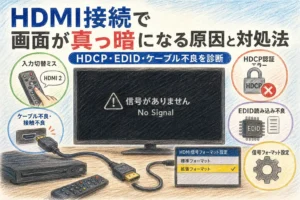
HDMI入力だけ真っ暗になる、4KやHDRへ切り替えたときだけ映らない場合は、HDMI接続で画面暗転する原因と直し方でHDCP・EDID・入力設定を確認してください。
HDMIが映らないときは規格表より先に切り分ける
映像が出ない場合、「HDMIのバージョンが古い」と決めつけてケーブルを買う前に、原因を順番に切り分けます。
接続した端子番号と、テレビで選択中の入力番号を合わせます。入力スキップ設定で候補から隠れていないかも確認します。
テレビ側と接続機器側の両方を抜き、端子に無理な力をかけず、奥までまっすぐ挿します。
電源を切り、必要に応じて電源プラグを抜いてから再起動し、機器間の能力情報と認証を取得し直します。
端子だけを替えた場合、ケーブルだけを替えた場合を分けて試します。同時に複数条件を変えると、原因を特定できません。
AVアンプ、分配器、切替器、変換アダプタを外し、出力機器とテレビを直接つなぎます。直結で映るなら中間経路が原因候補です。
4K、HDR、120Hzにしたときだけ暗転するなら、ケーブル帯域、HDCP、テレビ入力端子の能力を優先して確認します。
メーカーによって「拡張フォーマット」「高速信号モード」など名称が異なります。高機能側へ切り替えるだけでなく、診断時は標準側へ戻して映るかも比較します。
HDMIトラブルは「ケーブルを買い替える」ことから始めるより、直結して経路を短くし、条件を一つずつ変える方が原因を見つけやすくなります。
もっと詳しく知りたい人へ|HDMI 2.2と伝送技術
ここから先は技術者向けの補足です。一般的な4K用途の読者は読み飛ばして問題ありません。テレビ・ゲーム機・サウンドバーを選ぶだけなら、冒頭の用途別早見表と「HDMIが映らないとき」の手順までで判断できます。規格の背景まで知りたい人だけ読み進めてください。
HDMI 2.2とは?何が変わり、買い替えは必要?
HDMI Forumは2025年6月26日にHDMI Specification Version 2.2をリリースし、最大帯域を48Gbpsから96Gbpsへ拡張しました。次世代FRLにより、公式仕様では非圧縮フルクロマの4K/240Hzや8K/60Hzなど、さらに高い映像フォーマットを扱える範囲が広がっています。
ただし、現在の主な4K用途である4K放送、4K配信、UHD Blu-ray、4K/120Hzゲーム、VRR、eARCは、必要な機能を実装した最大48Gbps級の環境で利用できます。これらが目的なら、HDMI 2.2という数字だけを理由にテレビ購入を待ったり、現在の機器を買い替えたりする必要性は高くありません。
Ultra96 HDMI Cable: 最大96GbpsとHDMI 2.2の全アプリケーションを支える公式認証ケーブルです。48Gbpsまでの用途は既存のUltra High Speed HDMI Cable、それを超える帯域を必要とする機器はUltra96 HDMI Cableという区分になります。
LIP: Latency Indication Protocolの略です。HDMI公式のLIP解説では、接続機器が遅延情報を扱い、ソース機器側が映像と音声の差を緩和できる仕組みとして説明されています。テレビ、AVアンプ、サウンドバーなどを経由する環境で、映像と音声の同期改善を支援します。
技術者メモ|TMDSからFRLへ何が変わったのか
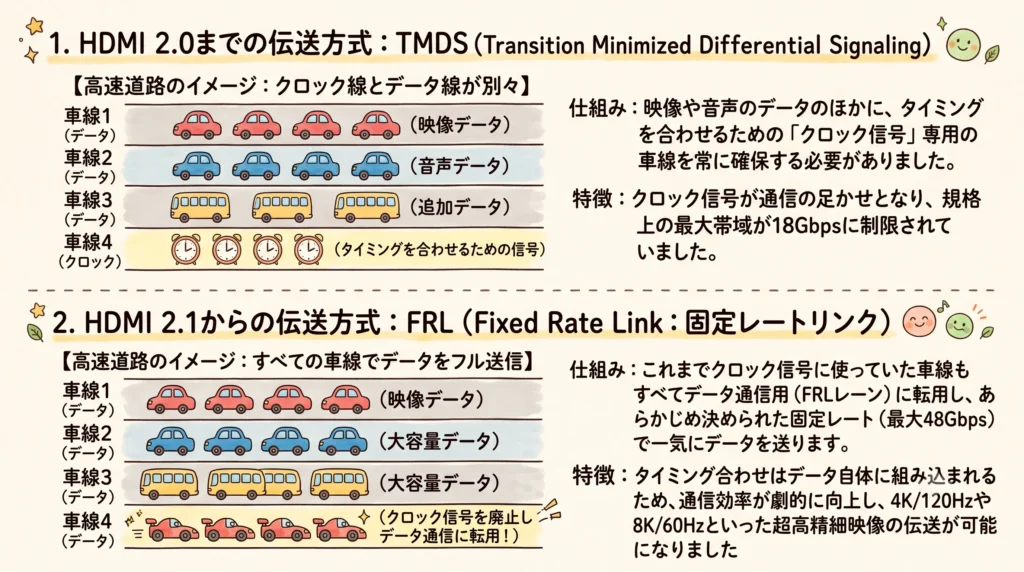
HDMI 2.0世代までの高速映像伝送ではTMDSが使われ、HDMI 2.1では高帯域化のためFRL(Fixed Rate Link)が導入されました。HDMI 2.2では、さらに高い帯域へ対応する次世代FRLへ拡張されています。
購入時に符号化効率を計算する必要はありません。読者が押さえる要点は、同じ「4K」でもリフレッシュレート、色深度、クロマサンプリングで必要帯域が変わるため、「4K対応」だけでは性能を判断できないことです。
参考として、FRLは16bit分のデータを18bitへ符号化して送ります。公称帯域から符号化分を差し引いた計算上の目安は、48Gbpsで約42.7Gbps、96Gbpsで約85.3Gbpsです。
| 伝送方式 | 公称帯域の代表例 | 符号化後の計算上の目安 | 主な世代 |
|---|---|---|---|
| TMDS | 18Gbps | 約14.4Gbps | HDMI 2.0系 |
| FRL | 48Gbps | 約42.7Gbps | HDMI 2.1系 |
| 次世代FRL | 96Gbps | 約85.3Gbps | HDMI 2.2 |
色深度とクロマサンプリングで必要帯域が変わる
色深度は1色あたりの階調数、クロマサンプリングは色情報をどの細かさで送るかを表します。必要帯域は、解像度、リフレッシュレート、色深度、クロマサンプリング、圧縮の有無の組み合わせで大きく変わります。
| 表示 | 意味 | 向いている用途 |
|---|---|---|
| 8bit | RGB各色256階調 | SDR映像、一般的なPC表示 |
| 10bit | RGB各色1,024階調 | HDR映像、滑らかなグラデーション |
| 4:4:4/RGB | 各画素の色情報を省略しない | PCの文字、細い色線、デスクトップ表示 |
| 4:2:2 | 横方向の色情報を間引く | 放送・業務映像で使われることがある |
| 4:2:0 | 縦横の色情報を間引く | 動画で帯域を抑える用途 |
動画では4:2:0でも差が目立ちにくい場面がありますが、PCの小さな文字や色付きの細線では4:4:4の方が輪郭を保ちやすくなります。テレビをPCモニターとして使う場合は、解像度とリフレッシュレートだけでなく、4:4:4またはRGB、10bit、HDRを同時に選べるかまで確認します。
HDMIの規格団体と認証制度|誰が仕様と品質を支えているのか
HDMIの記事を読むと、HDMI Founders、HDMI Forum、HDMI Licensing Administratorという似た名前が出てきます。役割を分けると、規格の発表と認証制度のニュースを読み違えにくくなります。
| 組織 | 主な役割 | 読者との接点 |
|---|---|---|
| HDMI Founders | HDMIを創設した7社。初期仕様の策定と旧世代仕様のライセンス体系を支える | HDMIの起源、創設企業、旧仕様のライセンス |
| HDMI Forum, Inc. | 家電、PC、半導体、ケーブルなどの企業が参加し、HDMI 2.x系の仕様を開発 | HDMI 2.2など新仕様の策定・発表 |
| HDMI Licensing Administrator(HDMI LA) | ForumとFoundersから指名されたライセンス管理機関。商標、認証、普及、教育を担当 | ケーブル認証ラベル、ロゴ・表示ルール、公式解説 |
「HDMI Forumが新仕様をリリースした」と「HDMI LAが認証プログラムを案内した」は、同じ出来事ではありません。前者は技術仕様、後者は製品が市場で正しく表示・検証される仕組みに関係します。
日本企業4社が創設に参加した
HDMI 1.0の策定には7社のHDMI Foundersが参加しました。
- 日立製作所系(現在の公式一覧ではMaxell)
- 松下電器産業(現パナソニック)
- ソニー
- 東芝
- フィリップス
- Silicon Image系(現在はLattice Semiconductor)
- Thomson/Technicolor系(現在はVantiva)
7社のうち4社が日本企業です。HDMI公式のFounders一覧では、現在の承継企業・関連企業を含む情報を確認できます。
HDMIが登場した2000年代初頭は、テレビ、DVDレコーダー、デジタル放送機器がアナログ接続からデジタル接続へ移る時期でした。映像と音声を1本にまとめるだけでなく、CECで電源・入力を連動し、後にはARCでテレビ音声を戻すという発展は、リビングの複数機器を一体として使うHDMIの性格をよく表しています。
認証制度は「価格」では分からない品質を確認する仕組み
HDMIケーブルの認証プログラムでは、モデルと長さごとの試験、認定テストセンターでの確認、パッケージの認証ラベルとQRコード、販売後の監査が組み合わされています。Ultra High SpeedとUltra96では、高帯域伝送だけでなく、無線機器への干渉を抑える低EMIも試験対象です。
ここが、4KTV.jpが「高価なケーブル」ではなく「用途に合った認証ケーブル」を勧める理由です。
- 高価でも、必要な認証と帯域が不明なら判断材料が足りない
- 安価でも、正式認証があり、必要な長さ・帯域を満たせば候補になる
- 同じモデル名でも長さが違えば伝送条件が変わるため、購入する長さの認証を確認する
- QRコードはブランド名、モデル、長さがパッケージと一致するかを見る
HDMIは単なるケーブル規格ではありません。仕様を作る企業、半導体を設計する企業、テレビや音響機器を製造する企業、試験・認証を行う仕組みが一つのエコシステムを作り、異なるメーカー同士を接続できる状態を支えています。
よくある質問
- HDMI 2.1対応ケーブルを買えば4K/120Hzになりますか?
-
ケーブルだけでは決まりません。テレビと接続機器の双方が4K/120Hzに対応し、テレビの対応HDMI端子へ接続する必要があります。ケーブルは「HDMI 2.1」という通販上の表現ではなく、公式認証されたUltra High Speed HDMI Cableを基準に確認してください。
- 4KテレビにはUltra High Speed HDMI Cableが必須ですか?
-
必須ではありません。4K/60Hz・HDRまでならPremium High Speed HDMI Cableで対応できる構成があります。4K/120HzやVRRを利用する場合はUltra High Speed HDMI Cableが実用的な基準です。
- HDMI 2.2対応テレビが出るまで待った方がいいですか?
-
現在の4K放送・配信・UHD Blu-ray・4K/120Hzゲーム・eARCが目的なら、HDMI 2.2だけを理由に待つ必要性は高くありません。必要な対応端子数、4K/120Hz、VRR、eARCなど、実際に使う機能で選んでください。
- HDMIケーブルを高級品へ替えると画質は良くなりますか?
-
正常に伝送できている状態では、価格を上げるだけで映像の解像度や画質が向上するわけではありません。一方、必要帯域を満たさないケーブルでは暗転、瞬断、音切れなどが起きる場合があります。価格より認証・帯域・配線長を確認してください。
- ARCとeARCは何が違いますか?
-
どちらもテレビからサウンドバーやAVアンプへ音声を返す機能ですが、eARCは高ビットレート音声に対応します。Dolby TrueHDやDTS-HD Master Audioなどを扱う場合は、テレビと音響機器双方のeARC対応、端子、パススルー対応を確認します。
- HDMI端子が4個あれば、4K/120Hz機器を4台つなげますか?
-
端子数だけでは判断できません。4K/120Hzに対応する端子が2系統だけ、eARCと4K/120Hzの対応端子が重複している、といったテレビもあります。仕様表や取扱説明書で端子番号ごとの4K/120Hz・VRR・eARC対応を確認し、実際に同時接続できる台数を数えてください。
- AVアンプやHDMI切替器を挟むと4K/120Hzが出ないのはなぜですか?
-
HDMIは経路内で最も低い帯域・機能が上限になるためです。テレビとゲーム機が4K/120Hz対応でも、途中のAVアンプ、サウンドバー、切替器、壁内配線のいずれかが非対応なら利用できません。まずゲーム機をテレビへ直結して動作を比較し、中間機器の対応端子、信号フォーマット、パススルー仕様を順に確認します。
- HDMI 2.2とHDCP 2.2は同じものですか?
-
別物です。HDMI 2.2は映像・音声インターフェースの仕様で、HDCP 2.2は著作権保護のための認証・暗号化方式です。数字が同じでも直接の対応関係はありません。
まとめ|HDMIは「バージョン」より「目的・機能・認証」で選ぶ
HDMIを理解するとき、バージョン番号を暗記する必要はありません。覚えておきたいのは次の4点です。
- 4K/60Hz・HDRと4K/120Hzでは必要帯域が違う
- HDMIのバージョン番号だけでは製品の実装機能は分からない
- ケーブルは「HDMI 2.1ケーブル」ではなく公式認証名で選ぶ
- テレビのHDMI端子は同じ性能ではないことが多いため、端子番号ごとに4K/120Hz・VRR・eARCの対応状況を確認する
2026年8月時点の最新仕様はHDMI 2.2で、最大96Gbpsの帯域、Ultra96 HDMI Cable、LIPなどが追加されています。
一方、現在の一般的な4Kテレビ環境では、HDMI 2.2という数字を追いかけるより、自分が使う4K/120Hz・VRR・eARCなどが正しく実装されているかを確認することの方が重要です。
ケーブルを買う段階ならHDMIケーブル選び、映像が消えるならHDMI暗転、サウンドバーの音声問題ならeARCトラブルの記事へ進むと、目的別に詳しく確認できます。
情報確認日:2026年8月30日。機器ごとの対応端子、利用できる映像・音声形式、設定名は製品によって異なります。購入・接続前にメーカー公式仕様と取扱説明書を確認してください。
出典
- HDMI Licensing Administrator「HDMI 2.2 Specification Technology Overview」
- HDMI Forum「HDMI規格バージョン2.2のリリース発表」(2025年6月26日、日本語PDF)
- HDMI Licensing Administrator「HDMI Cable Overview」
- HDMI Licensing Administrator「Ultra96 HDMI Cable / Ultra High Speed HDMI Cable」
- HDMI Licensing Administrator「Enhanced Audio Return Channel(eARC)」
- HDMI Licensing Administrator「Latency Indication Protocol(LIP)」
- HDMI Licensing Administrator「Important Notice to Manufacturers and Resellers of HDMI Cables」
- HDMI Licensing Administrator「HDMI Founders」