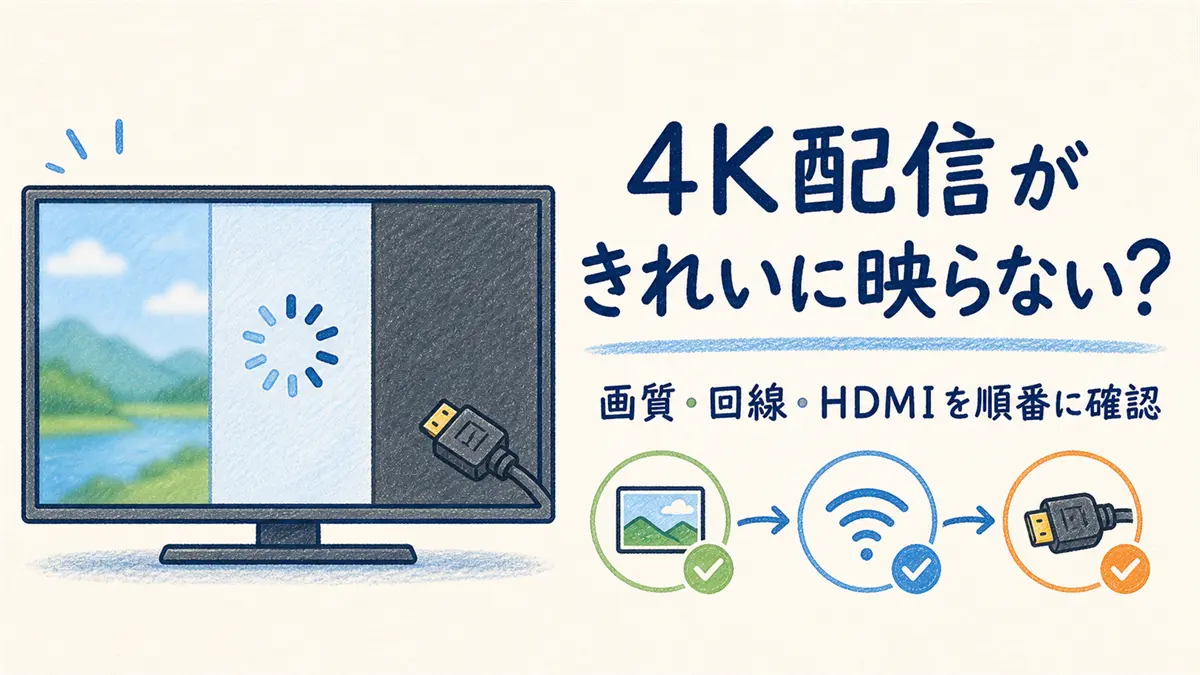
4K配信が1080pのまま変わらない場合、回線だけを先に疑うと切り分けを誤ります。作品・契約プラン・再生端末が4Kに対応しているかを確認し、次に画質設定と端末上の実測速度を調べます。映像が止まるなら回線、外付け機器で黒画面になるならHDMI経路を優先して確認してください。
- 作品ページに4K/UHD表示がない:作品、契約プラン、再生端末の対応状況を確認する
- 4K/UHD表示はあるが1080pのまま:アプリのデータ使用量、端末の出力解像度、再生直後かどうかを確認する
- 途中で画質が下がる・映像が止まる:再生端末で速度を測り、有線LANとの比較テストを行う
- 外付け端末で黒画面・音声だけになる:テレビへ直結し、HDMI端子、ケーブル、HDCPの対応を確認する
内蔵アプリで視聴している場合、HDMIケーブルは映像経路に含まれません。テレビ内蔵アプリの不調に対して、HDMIケーブルを交換しても改善しない点に注意が必要です。
4K配信が1080pのまま・止まるときの6ステップ
4Kにならない原因は、視聴条件から回線、接続経路の順に確認すると短時間で絞れます。各ステップで同じ作品を再生し、改善した時点で作業を止めてください。複数の設定を同時に変えると、原因を特定できなくなります。
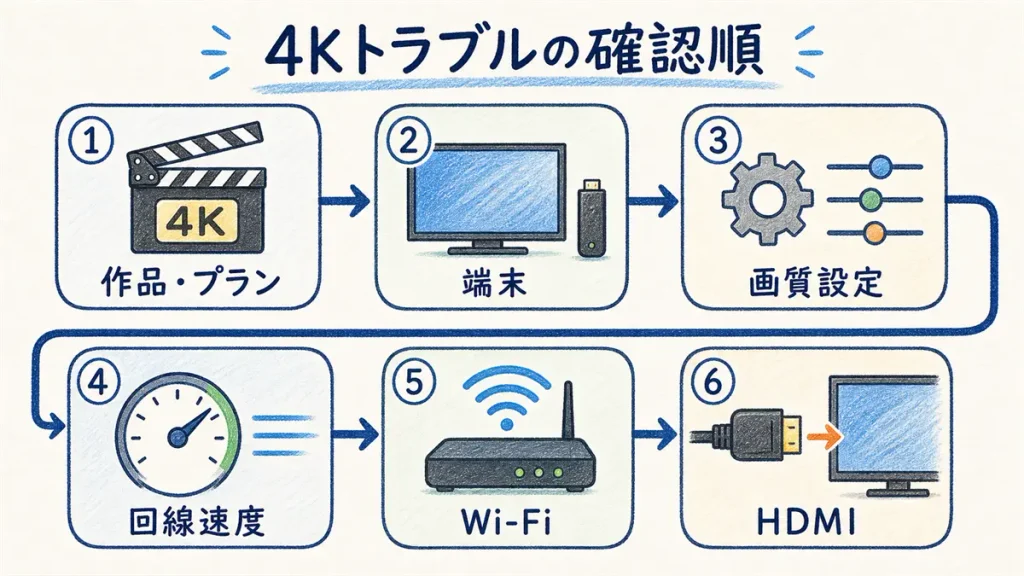
作品の詳細画面に「4K」「UHD」「4K HDR」などの表示があるか確認します。サービスが4Kに対応していても、すべての作品が4Kで配信されるとは限りません。
契約プランによって最大画質が異なるサービスでは、4Kを利用できるプランかも確認します。作品表示とプランのどちらかが4K非対応なら、回線やHDMIを変更しても4Kにはなりません。
テレビ、ストリーミング端末、ゲーム機、パソコンの機種が、利用中サービスの4K再生に対応しているかを公式ヘルプで調べます。4Kディスプレイにつないだだけでは、再生端末やブラウザの上限は変わりません。
アプリ、端末ソフトウェア、テレビのファームウェアも更新します。YouTubeでは、端末がVP9などの動画形式に対応していないと、高解像度の選択肢が表示されない場合があります。
Netflixは再生設定を「自動」または「高」にします。Disney+のテレビ向けアプリは「自動」が4K UHDまで利用する設定です。YouTubeは再生中に歯車アイコンから「2160p」を選び、同じ動画で変化を確認します。
「自動」は一律に低画質設定を意味しません。回線が不安定な状態で最高画質へ固定すると、画質低下の代わりに停止や読み込み待ちが増える場合があります。
外付け端末では、映像出力を4Kに設定します。解像度だけでなく、HDRやフレームレートの自動切替設定も確認します。
テレビやストリーミング端末のアプリ内診断があれば、同じ端末で測定します。Netflixは「ヘルプ」から「ネットワークを確認」を実行できます。測定機能がない端末では、同じ設置場所のスマートフォンだけで判断せず、可能なら端末のブラウザやルーターの管理画面も使います。
1回の最高値ではなく、問題が起きる時間帯に複数回測り、各サービスの公式推奨速度を継続して満たすか確認してください。推奨値を下回る場合は、回線または宅内ネットワークを優先して見直します。
外付け端末やテレビを一時的にルーターへ有線接続し、同じ作品を再生します。有線接続で安定するなら、契約回線ではなくWi-Fi区間に原因がある可能性が高まります。
Wi-Fiを使う場合、ルーターに近い場所では5GHz帯または6GHz帯を試します。壁や床を挟む場所では2.4GHz帯のほうが届きやすい場合もあるため、周波数帯を固定観念で選ばず、再生端末の位置で比較してください。
同時に大容量ダウンロードやクラウド同期を止め、ルーターはメーカーの手順に従って再起動します。改善後は一つずつ元へ戻すと、帯域を使っていた機器や設定を特定できます。
ストリーミング端末をテレビへ直接つなぎ、中間のAVアンプ、切替器、分配器を外します。直結で4Kになる場合、中間機器または途中のケーブルが上限を決めています。
4K/60Hz・HDRには、プレミアムハイスピードHDMIケーブル以上を使います。テレビ側は4K入力とHDCP 2.2以降に対応する端子を選び、必要に応じてテレビの「拡張フォーマット」などの入力設定を有効にします。設定名と対応端子はメーカーや型番で異なるため、取扱説明書で確認してください。
テレビのHDMI信号フォーマットが「標準」「通常」「互換性優先」などの設定になっていると、対応ケーブルを使っていても4K/60HzやHDRを受け付けず、1080pまたは4K/30Hzに制限される機種があります。接続中のHDMI端子を選び、「拡張フォーマット」「フルモード」「高速信号モード」などへ切り替えてください。
4Kがぼやける・黒画面になる原因を症状別に絞る
同じ「4Kで見られない」状態でも、症状によって確認する場所が異なります。次の表は原因を断定するものではなく、最初に調べる範囲を絞るための早見表です。
| 症状 | 最初に確認する場所 | 次に行うこと |
|---|---|---|
| 作品に4K/UHD表示がない | 作品、契約プラン、再生端末 | 公式の対応条件と作品詳細を確認する |
| 4K表示はあるが1080pのまま | アプリ設定、端末の出力設定 | 「自動/高」や2160p、出力解像度を確認する |
| 再生直後だけぼやける | 自動画質調整 | 少し再生を続け、安定後の表示を確認する |
| 途中で画質が下がる | 実測速度、Wi-Fi、同時通信 | 問題の時間帯に測定し、有線LANと比較する |
| 読み込み中の表示が続く | 回線の変動、通信の一時的な乱れ、サービス障害 | 別作品・別サービス・別接続で比較する |
| 外付け端末で黒画面・音声のみ | HDMI端子、HDCP、ケーブル、中間機器 | テレビへ直結し、対応端子へ挿し替える |
| 内蔵アプリだけ不調 | アプリ、テレビのソフトウェア | 更新、再起動、別アプリとの比較を行う |
画質が低い症状は作品や設定から、停止する症状はネットワークから確認すると効率的です。黒画面や音声だけの症状は通信速度よりHDMI経路を優先します。
4K配信に必要な回線速度は15~25Mbpsが公式目安
主要サービスが公表する4Kの推奨速度は、2026年8月23日の確認時点で15~25Mbpsです。数値は契約プランの最大速度ではなく、再生端末まで安定して届く下り速度として扱います。
| サービス | 4Kの公式推奨速度 | 公式情報上の条件・補足 |
|---|---|---|
| Netflix | 15Mbps以上 | 安定した接続。4K対応プラン、作品、端末も必要 |
| YouTube | 20Mbps | 一般の4K UHD再生に対する推奨持続速度。購入・レンタルUHD作品の案内は15Mbps以上 |
| U-NEXT | 15Mbps以上 | 4K HDR再生。有線接続を推奨 |
| Disney+ | 25Mbps | 4K UHDコンテンツ。対応端末も必要 |
| Apple TVアプリ | 25Mbps以上 | 速度不足時は低画質へ自動切替 |
表にないサービスは4K非対応という意味ではありません。2026年8月23日の確認で、4K視聴向けの固定速度を公式ページから確認できたサービスだけを掲載しています。
公式推奨値は、単独ストリームを成立させる判断基準です。家族が同時に動画を見たり、大容量ファイルを送受信したりする家庭では、通信の合計が回線やルーターの実効性能を超えないかも確認します。
「1Gbps光回線」という契約名は、宅内の再生端末で常に1Gbps出ることを保証しません。一方、4Kを1台で見るために10Gbps回線やCAT6Aケーブルが必須という意味でもありません。契約変更や機器購入は、再生端末での測定と有線比較を終えてから判断してください。
4K動画が止まる・Wi-Fiが遅いときは宅内環境を確認する
光回線、ホームルーター、モバイル回線のいずれでも、再生端末へ公式推奨速度が安定して届けば4K配信は成立します。回線方式の名称だけで可否を決めず、問題が出る時間帯と場所で実測することが重要です。
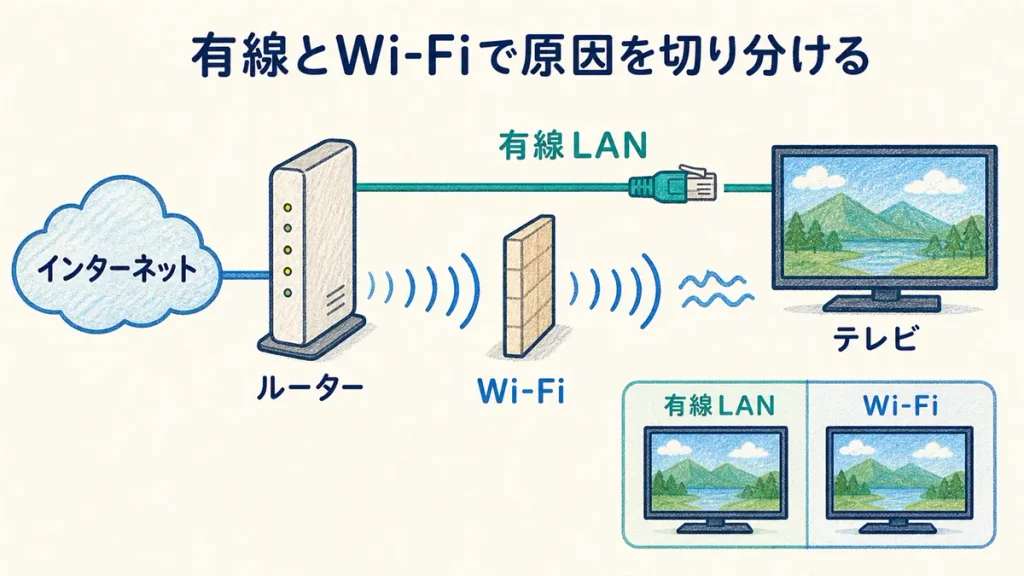
有線LANで安定するならWi-Fi区間を見直す
有線LANでは安定し、Wi-Fiへ戻すと止まる場合、契約回線の変更よりルーターの位置や周波数帯の調整が先です。テレビ台の裏、床面、金属棚の中は電波が遮られやすいため、ルーターを高く開けた場所へ移します。
5GHz帯と6GHz帯は高速化しやすい一方、壁や床の影響を受けやすい特性があります。2.4GHz帯は混雑や家電の干渉を受けやすいものの、離れた部屋まで届きやすい場合があります。再生場所で速度と停止回数を比較してください。
テレビ周辺の調整方法は、テレビ周りのWi-Fiが遅いときの見直しポイントで詳しく解説しています。
夜だけ遅いなら時間帯を変えて再測定する
昼は安定し、夜だけ公式推奨値を下回る場合、宅内の同時通信または回線側の混雑が候補になります。同じ端末・同じ接続方法で昼夜を測り、結果と発生時刻を記録します。
有線LANでも夜だけ低下し、複数サービスで再現するなら、通信事業者へ測定日時と結果を伝えます。特定サービスだけ止まる場合は、サービスの障害情報やアプリ側の問題も確認してください。
モバイル回線は速度とデータ容量を分けて確認する
ホームルーターやスマートフォンのテザリングでも、必要速度を安定して満たせば4Kを再生できます。ただし、電波状況による変動や契約上のデータ容量、混雑時の制御は固定回線と異なります。
4Kはデータ使用量が大きいため、速度だけでなく契約条件も確認してください。たとえばNetflixはUHD 4Kのデータ使用量を1台あたり1時間最大7GBと案内しています。
4Kで黒画面・音声だけ・HDRが出ないときはHDMI経路を確認する
外付けストリーミング端末では、端末からテレビまでの全経路が4Kに対応している必要があります。テレビと端末が対応していても、途中のAVアンプや切替器が非対応なら4Kにならない場合があります。
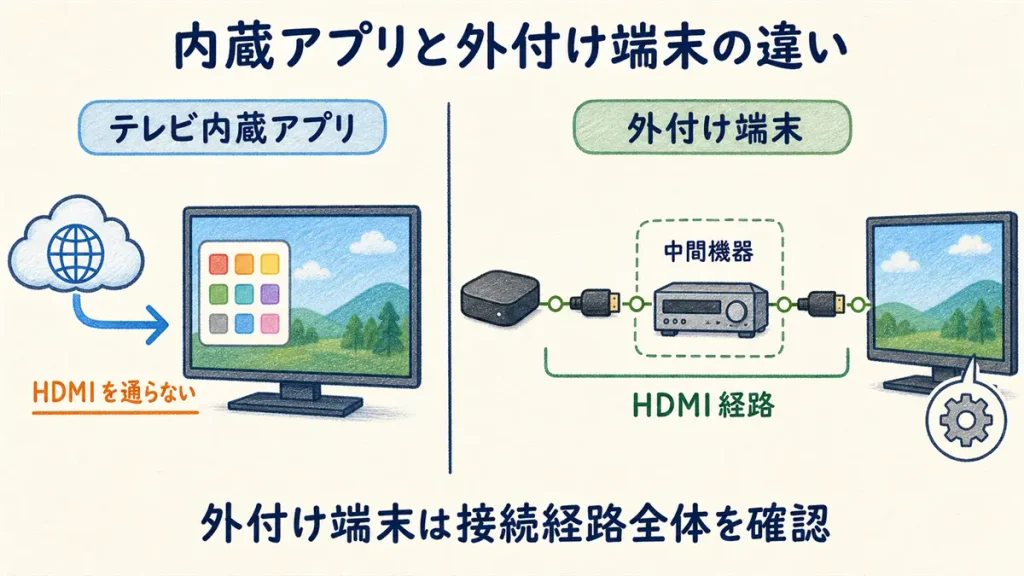
内蔵アプリと外付け端末を分けて考える
テレビ内蔵アプリはテレビ内部で映像を処理するため、HDMIケーブルを通りません。内蔵アプリだけ画質が低い場合は、アプリの対応、テレビのソフトウェア、ネットワークを確認します。
Fire TVなどの外付け端末はHDMIを通ります。黒画面、音声だけ、4K出力を選べない症状では、テレビへの直結が最短の切り分けです。
4K/60Hz・HDRは認証名でケーブルを選ぶ
4K/60Hz・HDRの配信には、18Gbps対応のプレミアムハイスピードHDMIケーブル以上が基準になります。4K/120Hzを使うゲーム機まで兼用する場合は、ウルトラハイスピードHDMIケーブルを選びます。
ケーブルの詳しい判別方法は、HDMIケーブルを認証名・長さ・端子で選ぶ方法を参照してください。映像が暗転する場合は、HDCP・EDIDを含むHDMI暗転の切り分けが役立ちます。
4KになってもHDRが出ない原因を確認する
解像度が3840×2160でも、HDRになっているとは限りません。作品、契約プラン、再生端末、テレビが同じHDR方式に対応し、外付け端末ではHDMI経路も必要帯域を満たす必要があります。
「4KにはなったがHDR表示が出ない」場合は、回線速度の再測定より、作品のHDR表示、テレビの対応方式、HDMI入力設定を確認してください。
自動画質が下がる仕組みを知ると原因を判断しやすい
動画配信は、通信状態と再生バッファーに合わせてビットレートを切り替えます。ビットレートは1秒間に送るデータ量です。回線が一時的に遅くなると、アプリは停止を避けるため低い画質へ切り替えます。
再生開始直後に画質が低く、しばらくすると4Kへ上がる動作は、必ずしも故障ではありません。Netflixも、再生直後は解像度が低く、その後に高画質へ切り替わる場合があると案内しています。
速度測定が十分でも停止する場合、短時間の速度低下、Wi-Fiの再送、ルーターの処理負荷などが候補になります。平均速度だけでは見えないため、有線LANとの比較、時間帯の変更、同時通信の停止を一つずつ試します。
よくある失敗を避ける
設定や機器を変更する前に、症状と映像経路が対応しているかを確認します。原因と無関係な交換や契約変更を防ぐため、次の失敗を避けてください。
- 内蔵アプリの画質低下に対してHDMIケーブルを交換する
- 作品や契約プランを確認せず、回線プランだけを上げる
- 不安定な回線で最高画質へ固定し、停止を増やす
- スマートフォンの速度だけを測り、テレビ位置の電波状態を確認しない
- ルーター、端末、設定を同時に変更し、改善理由を分からなくする
- 「1Gbps契約だから回線は問題ない」と実測を省略する
切り分けでは、同じ作品と同じ時間帯を基準にします。変更は一度に1項目とし、改善の有無を記録してください。
確認後のチェックリスト
対処後は、実施漏れがないかを確認します。未確認の項目が残る場合は、該当するステップへ戻ってください。
- 作品ページに4K/UHD表示がある
- 契約プランが4Kに対応している
- 再生端末とアプリが4Kに対応し、最新版になっている
- アプリの画質・データ使用量と端末の出力解像度を確認した
- 問題が起きる時間帯に再生端末で速度を測った
- 有線LANとWi-Fiで同じ作品を比較した
- 外付け端末はテレビへ直結して確認した
- HDMI端子、ケーブル、中間機器の対応を確認した
ストリーミング端末の世代や性能が原因になっている場合は、4Kテレビで使うストリーミングデバイスの比較で対応解像度と接続条件を確認できます。サービスごとの4K対応を比べる場合は、動画配信サービス15社の画質・料金比較を参照してください。
よくある質問
4K配信の回線と接続について、切り分け時に迷いやすい点を整理します。重要な条件は本文の6ステップでも確認できます。
- 4K配信には何Mbps必要ですか?
-
公式推奨値はサービスごとに異なり、NetflixとU-NEXTは15Mbps以上、YouTubeは20Mbps、Disney+とAppleは25Mbpsです。契約回線の最大値ではなく、問題が起きる時間帯に再生端末で測り、利用サービスの基準を安定して満たすか確認してください。
- 4K視聴には光回線が必須ですか?
-
光回線は安定性を確保しやすいものの、方式だけで4Kの可否は決まりません。ホームルーターやモバイル回線でも公式推奨速度を継続して満たせば再生できます。再生端末で速度を測り、データ容量や混雑時の制御も確認してください。
- 有線LANとWi-Fiではどちらが4Kに向いていますか?
-
安定性を優先するなら有線LANが切り分けにも常用にも向いています。配線が難しい場合は、再生場所で5GHz帯・6GHz帯・2.4GHz帯を比較してください。有線で改善するなら、契約変更よりルーターの位置やWi-Fi構成の見直しが先です。
- HDMIケーブルを交換すれば必ず4Kになりますか?
-
ケーブル交換だけでは4Kを保証できません。作品、プラン、再生端末、テレビ端子、中間機器、HDCPの全条件が関係します。外付け端末をテレビへ直結し、4K/60Hz・HDRではプレミアムハイスピード以上の認証ケーブルを確認してください。
- 再生開始直後だけ画質が悪いのは故障ですか?
-
少し再生を続けて高画質へ切り替わるなら、自動画質調整による正常な動作の可能性があります。配信アプリは停止を避けるため低い画質から始める場合があります。画質が戻らないときは、作品表示、設定、端末上の実測速度の順に確認してください。
まとめ|作品・端末・設定を確認してから回線とHDMIを調べる
4K配信の画質が上がらない場合は、作品、契約プラン、再生端末、アプリ設定の順に確認します。映像が止まる場合は、問題が起きる時間帯に再生端末で速度を測り、有線LANとの比較で回線とWi-Fiを分けます。
外付け端末の黒画面や4K出力不可は、テレビへ直結してHDMI経路を確認します。公式推奨速度は15~25Mbpsが中心であり、固定の「50Mbps以上」や特定の回線方式だけを合格条件にする必要はありません。
出典
- Netflixヘルプセンター「Netflix推奨インターネット接続速度」
- Netflixヘルプセンター「ベストな画質で視聴するには」
- Netflixヘルプセンター「Netflixのデータ使用量を管理する方法」
- YouTubeヘルプ「YouTubeのシステム要件と対応デバイス」
- YouTubeヘルプ「YouTubeの映画やテレビ番組をHDまたは4Kで視聴する」
- YouTubeヘルプ「動画の画質を変更する」
- U-NEXTヘルプセンター「推奨の回線速度」
- Disney+ヘルプセンター「Internet speed recommendations」
- Disney+ヘルプセンター「Data usage and streaming quality on Disney+」
- Appleサポート「Apple TVアプリで4K、HDR、ドルビービジョン、ドルビーアトモスの映画を探す」
- HDMI Licensing Administrator「Premium HDMI Cable Certification Program」
- HDMI Licensing Administrator「Ultra High Speed HDMI Cable」
- ソニー「4K/HDR・4K/60p入力時のHDMI信号フォーマット設定」
- シャープ「AQUOS 4K接続推奨HDMI入力端子一覧」