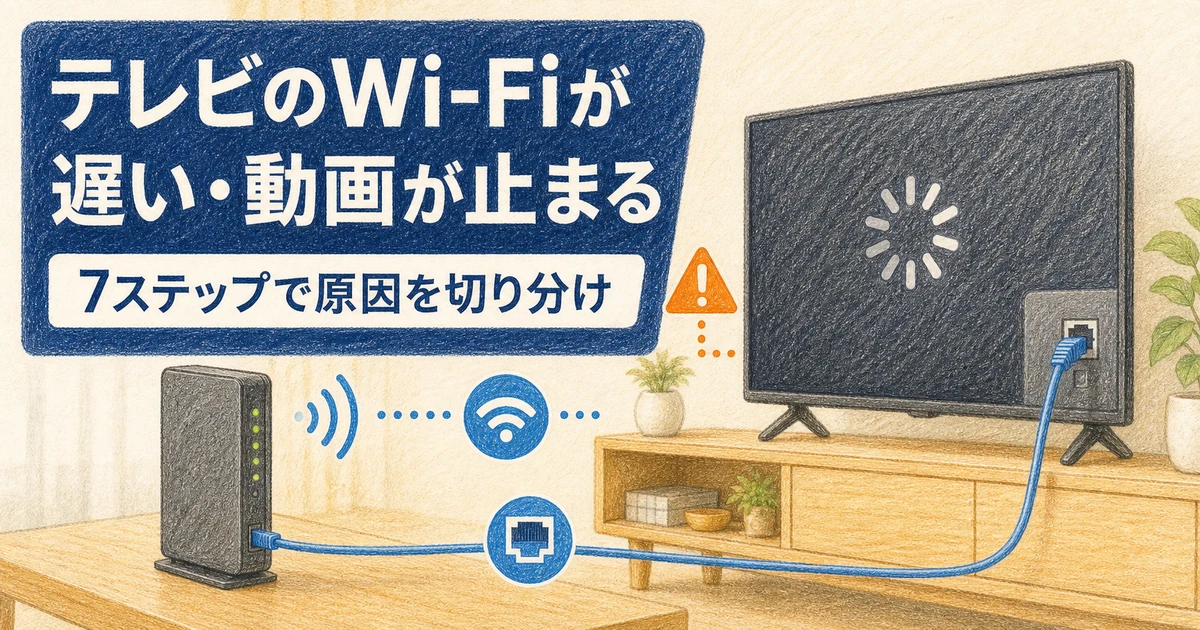
テレビで動画が止まる、画質が急に落ちる、読み込み表示が続くときは、ルーターを買い替える前に「回線」「宅内Wi-Fi」「再生端末」のどこで遅くなっているかを分けます。最短の方法は、問題が起きるテレビの位置で速度を測り、同じ作品を有線LANでも再生して比べることです。
- 同じ時間帯に、テレビまたはストリーミング端末のネットワーク診断を実行する
- 大容量ダウンロードやクラウド同期を一時停止し、同じ作品を再生する
- ルーターに近ければ5GHz帯、壁や床を挟むなら2.4GHz帯も試す
- ルーターをテレビの裏や床から出し、開けた場所へ移す
- 一時的に有線LANでつなぎ、Wi-Fiだけが原因か確認する
複数の設定を一度に変えると、何が効いたか分からなくなります。1項目ずつ変更し、同じ作品・同じ時間帯で改善の有無を記録してください。
まず有線LANとの比較で原因を3つに分ける
スマートフォンで速くても、テレビの設置場所やテレビ側の無線性能が同じとは限りません。Netflixアプリの「ヘルプ」から「ネットワークを確認」できる機種では、テレビやストリーミング端末そのもので測定します。測定機能がなければ、同じテレビ台の位置にスマートフォンを置いて目安を取り、可能なら有線LANでも比較してください。
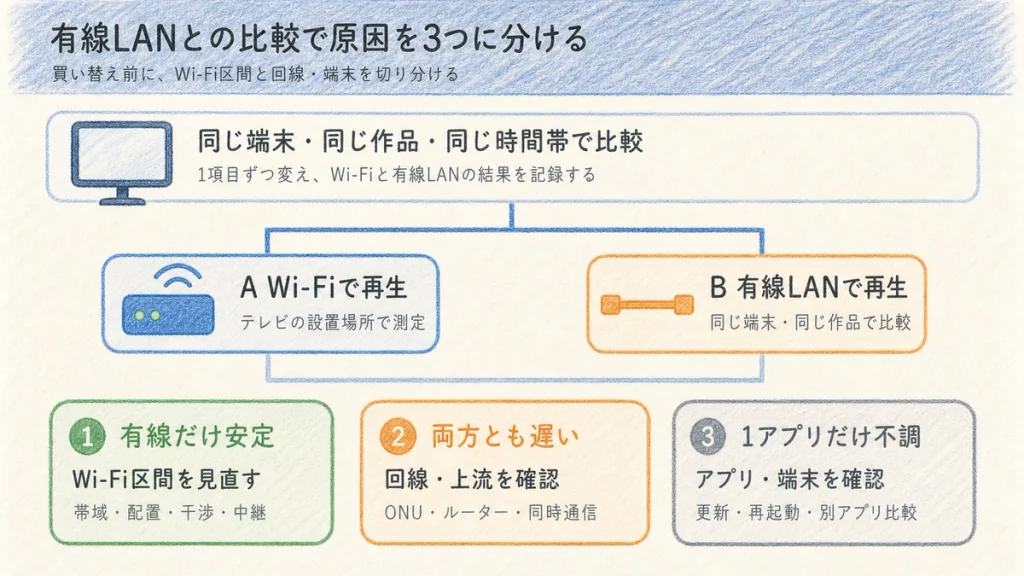
| 比較結果 | 可能性が高い範囲 | 次に行うこと |
|---|---|---|
| 有線LANは安定し、Wi-Fiだけ止まる | ルーターの位置、周波数帯、電波干渉、テレビ側の受信条件 | 5GHz/2.4GHzの比較、配置変更、メッシュやアクセスポイントを検討する |
| 有線LANでも複数サービスが遅い | 回線、ONU・モデム、ルーター上流、同時通信 | 別の時間帯でも測定し、配線と事業者の障害情報を確認する |
| 1つのアプリや1台の端末だけ不調 | アプリ、端末ソフトウェア、端末固有のWi-Fi接続 | アプリ終了、端末再起動、更新、別アプリとの比較を行う |
| 家中の機器が同時に切れる | ONU・モデム、ルーター、回線 | メーカー手順で再起動し、改善しなければ事業者へ相談する |
4K配信の公式推奨速度はサービスにより異なります。2026年8月24日の確認時点では、Netflixは安定した15Mbps以上、YouTubeは持続的な20Mbpsを4Kの目安としています。契約名の「1Gbps」ではなく、問題が起きる端末・場所・時間帯で必要速度が続くかを見ます。
作品、契約プラン、画質設定、HDMI経路まで含めて確認したい場合は、4K配信の画質が上がらない・止まる原因と対処法を参照してください。
テレビのWi-Fiが遅いときの直し方7ステップ
STEP 1|アプリ、再生端末、ルーターを順に再起動する
最初に動画アプリを終了し、テレビまたはストリーミング端末を再起動します。改善しなければ、利用中のサービスに障害が出ていないかを公式情報で確認します。
家中の機器が遅い場合は、ルーターやONU・モデムをメーカーまたは回線事業者の手順で再起動します。電源を切る順番や待ち時間は機種によって異なるため、取扱説明書を優先してください。再起動は設定を消す「初期化」とは異なります。初期化は接続情報の再設定が必要になるため、通常の切り分けでは行いません。
STEP 2|同時通信を止めて同じ作品を再生する
パソコンのOS更新、ゲームのダウンロード、写真のクラウド同期、別室の動画再生を一時停止します。Googleの公式ヘルプも、同じネットワーク上の機器が帯域を分け合うため、大容量通信を止める方法を案内しています。
停止後に改善した場合は、回線の故障ではなく同時通信量が原因です。ルーターに優先端末や動画向けQoSの機能があれば、取扱説明書に従ってテレビまたはストリーミング端末を優先します。
STEP 3|5GHz、2.4GHz、6GHzを再生場所で比べる
ルーターとテレビが同じ部屋、または近距離なら、まず5GHz帯を試します。5GHz帯は2.4GHz帯より利用できるチャンネルが多く、電子レンジやBluetoothなど2.4GHz帯の機器による干渉を避けやすい一方、壁や床を挟むと弱くなりやすい特性があります。
テレビが別室にあり、5GHz帯の信号が弱い場合は2.4GHz帯も比較します。2.4GHz帯は常に遅いわけではなく、障害物が多い場所では5GHz帯より安定することがあります。6GHz帯は対応端末とWi-Fi 6E/Wi-Fi 7対応ルーターが必要で、近距離では使いやすいものの、壁越しの改善策とは限りません。
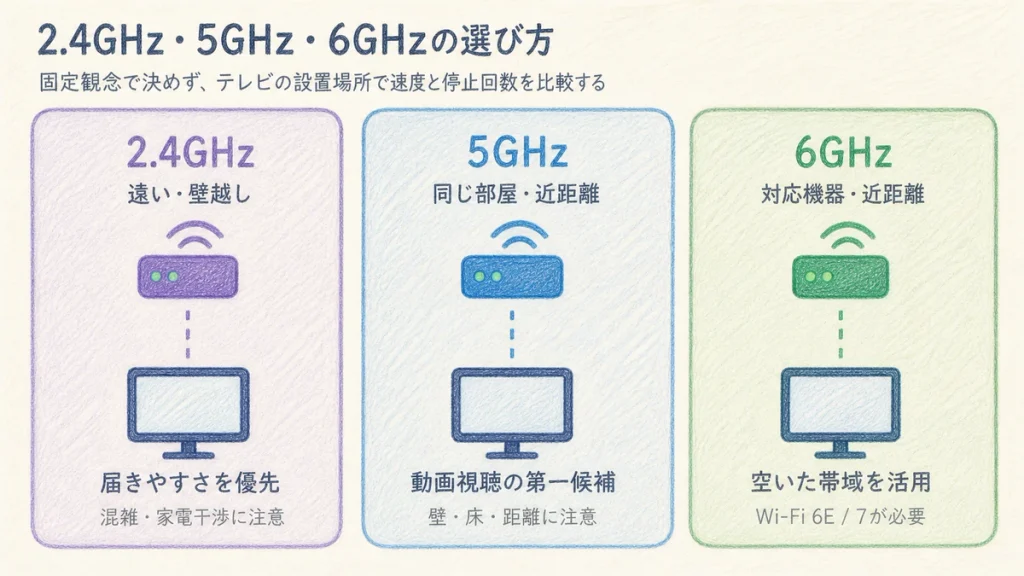
| 周波数帯 | 向いている状況 | 注意点 |
|---|---|---|
| 2.4GHz | ルーターから離れている、壁や床を挟む、対応機器が古い | 近隣Wi-Fi、電子レンジ、Bluetoothなどの影響を受けやすい |
| 5GHz | 同じ部屋や近い部屋で高画質動画を見る | 壁、床、距離の影響が2.4GHzより出やすい |
| 6GHz | 対応機器を近距離で使い、混雑を避けたい | 対応端末が必要。障害物が多い場所には向きにくい |
SSID名の末尾だけでは帯域を判別できないルーターもあります。バンドステアリングで帯域が自動選択される機種では、管理アプリや接続端末一覧で現在の帯域を確認してください。
STEP 4|ルーターをテレビの裏・床・収納内から移す
ルーターやメッシュの中継点は、家の中央寄りで、周囲が開けた場所に置きます。Googleの公式ヘルプも、距離、壁などの物理的な障害物、設置場所がWi-Fi速度に影響すると説明しています。
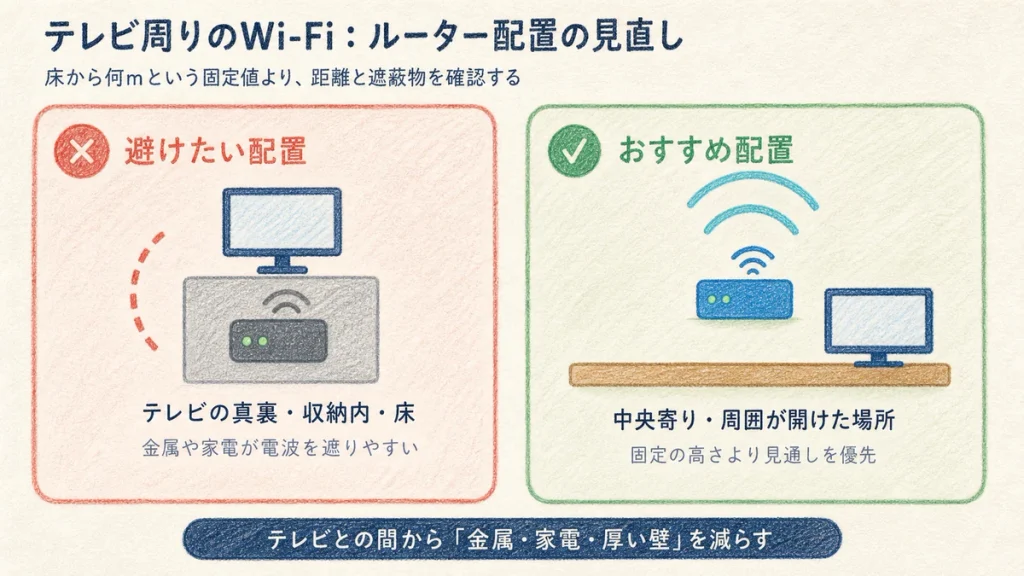
テレビの真裏、金属製ラックの中、床面、部屋の隅、電子レンジの近くは避けます。「床から必ず1m」のような固定値より、テレビとの間に金属・家電・厚い壁を置かず、見通しを確保することが重要です。
Fire TV Stickなどをテレビ背面へ直挿ししている場合は、付属または対応するHDMI延長ケーブルでテレビ本体や他のケーブルから少し離すと改善する場合があります。電源はテレビのUSB端子ではなく、製品指定の電源アダプターが必要な機種もあるため、端末の取扱説明書を確認してください。
STEP 5|ファームウェアと無線設定を確認する
ルーター、テレビ、ストリーミング端末のソフトウェアを更新します。ルーターに自動更新機能がある場合は有効化を検討してください。更新には安定性やセキュリティの修正が含まれることがあります。
チャンネルは、通常は「自動」から試します。2.4GHz帯のチャンネル幅は混雑環境では20MHzが安定しやすく、5GHz/6GHz帯は自動設定が基本です。WMMは動画や音声の通信に関係するため、対応ルーターでは有効のまま使います。これらはAppleの推奨設定とも一致しますが、画面名や初期値は機種で異なります。
暗号化を無効にしたり、WEPや古いWPA方式へ落としたりして速度を上げる方法は避けてください。WPA3 Personal、または古い機器との互換性が必要ならWPA2/WPA3移行モードを選びます。
STEP 6|有線LANを切り分けと常用に使う
有線LANは周囲の無線混雑や壁の影響を受けないため、原因の切り分けに有効です。テレビや端末にLAN端子がなければ、メーカーが対応を明記したEthernetアダプターを使います。すべてのUSB-LANアダプターがテレビやストリーミング端末で動作するわけではありません。
4K動画を見るだけならCAT6Aが必須というわけではありません。CAT5eとCAT6は一般的な1Gbps Ethernetに対応し、サービス各社の4K推奨速度を大きく上回ります。10Gbps回線を宅内でも使う場合や長期の10G配線を整える場合にCAT6Aを検討します。
| ケーブル表記 | 主な対応の目安 | テレビ配信での判断 |
|---|---|---|
| CAT5 | 100Mbps | 古い・傷んだケーブルはCAT5e以上へ交換する。4Kのためだけに直ちにCAT6Aは不要 |
| CAT5e | 1Gbps | 一般的なテレビ配信と1Gbps回線で十分な選択肢 |
| CAT6 | 1Gbps、条件により10Gbps | ノイズ余裕や将来性も含めて新規購入しやすい |
| CAT6A | 10Gbps | 10Gbps対応の回線・ルーター・端末を宅内で生かす場合に選ぶ |
速度はケーブルだけでなく、ONU、ルーター、スイッチ、テレビやアダプターのLANポートのうち最も遅い部分で制限されます。100MbpsのLAN端子でも4Kの公式推奨速度を満たせる場合が多いため、リンク速度の数字だけで故障と判断しないでください。
![[商品価格に関しましては、リンクが作成された時点と現時点で情報が変更されている場合がございます。]](https://hbb.afl.rakuten.co.jp/hgb/55abe9f9.772ebe12.55abe9fa.e567f849/?me_id=1195715&item_id=10101653&pc=https%3A%2F%2Fthumbnail.image.rakuten.co.jp%2F%400_mall%2Fsanwadirect%2Fcabinet%2F5%2F500-lan6an-005.jpg%3F_ex%3D240x240&s=240x240&t=picttext "[商品価格に関しましては、リンクが作成された時点と現時点で情報が変更されている場合がございます。]")

STEP 7|届かない部屋はメッシュまたは有線アクセスポイントで補う
ルーターを移動できず、テレビの部屋まで電波が届かない場合は、メッシュWi-Fiやアクセスポイントを検討します。中継点は電波がほとんど届かないテレビの横ではなく、親ルーターとテレビの間で、親ルーターから十分な電波を受けられる場所に置きます。
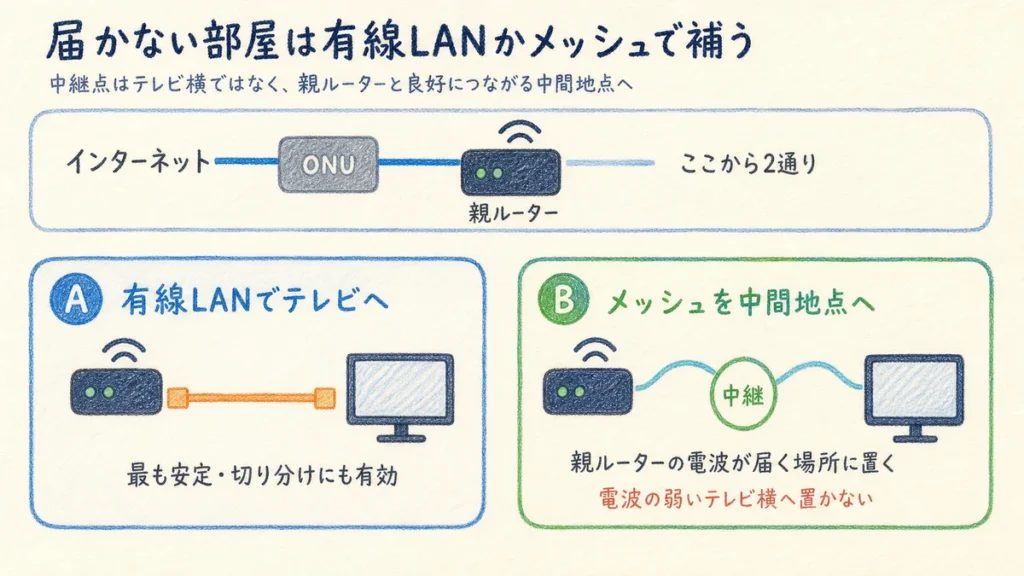
可能なら親ルーターとアクセスポイントを有線で結ぶと、無線中継区間を減らせます。メッシュ機器は同じシリーズやメーカー指定の組み合わせが必要な場合があるため、購入前に互換性を確認してください。
夜だけ遅い・一部端末だけ遅いときの見分け方
症状が出る時間と範囲を記録すると、宅内Wi-Fiと回線側を分けやすくなります。
- 夜だけ有線LANも遅い:同時利用か回線側の混雑が候補。同じ端末で昼夜を測る
- テレビだけ遅い:テレビの無線性能、接続帯域、アプリ、設置位置を確認する
- 特定サービスだけ止まる:サービス障害、アプリ、作品側を別サービスと比較する
- 電子レンジ使用中だけ止まる:2.4GHz帯の干渉が候補。5GHz帯または有線LANを試す
- 雨天時や決まった時間にホームルーターが遅い:モバイル回線の電波状態や混雑、契約上の制御を確認する
有線LANでも複数サービスが繰り返し遅くなる場合は、測定日時、下り速度、利用端末、接続方法を記録して回線事業者へ伝えます。Wi-Fiだけ遅い場合は、回線プランを上げる前に配置と無線構成を見直します。
Wi-Fiルーターを買い替える判断基準
使用年数だけで買い替えを決める必要はありません。Wi-Fi 5対応機でも、視聴場所で必要速度が安定し、同時接続台数を処理できていれば4K動画を再生できます。次のいずれかに当てはまるときに更新を検討します。
- メーカーのセキュリティ更新やサポートが終了している
- 有線LANでは安定するが、配置を変えても必要な部屋をカバーできない
- 家族の同時通信時に処理が追いつかず、優先制御でも改善しない
- 利用中の回線速度よりWAN/LANポートの上限が低い
- 必要なWPA2(AES)/WPA3、Wi-Fi 6Eなどに対応していない
買い替える場合は「理論上の最大速度」だけでなく、家の広さ、壁や床、置ける場所、対応バンド、端末側のWi-Fi規格、LANポート速度、自動更新の有無を確認します。Wi-Fi 7ルーターへ替えても、テレビ側がWi-Fi 5ならテレビとの通信は対応する共通規格が上限です。
![[商品価格に関しましては、リンクが作成された時点と現時点で情報が変更されている場合がございます。]](https://hbb.afl.rakuten.co.jp/hgb/50184340.d7adc10a.50184341.4c62deb5/?me_id=1269553&item_id=14742811&pc=https%3A%2F%2Fthumbnail.image.rakuten.co.jp%2F%400_mall%2Fbiccamera%2Fcabinet%2Fproduct%2F10264%2F00000012882052_a01.jpg%3F_ex%3D240x240&s=240x240&t=picttext "[商品価格に関しましては、リンクが作成された時点と現時点で情報が変更されている場合がございます。]")
やっても改善しない場合の相談先
切り分け結果に応じて相談先を選びます。問い合わせ前に、症状が出る日時、対象端末、利用サービス、有線/Wi-Fiの比較結果、測定速度、再起動と更新の実施有無をまとめてください。
| 状況 | 主な相談先 |
|---|---|
| 有線LANでも家中の機器が遅い・切れる | 回線事業者、プロバイダー、ONU・ホームゲートウェイ提供元 |
| Wi-Fiだけ遅く、ルーター管理画面にも異常がある | ルーターメーカー、レンタル元 |
| 1つのテレビ・端末だけ再現する | テレビ/ストリーミング端末メーカー |
| 1つの動画サービスだけ再現する | 動画サービスのサポート |
「遅い」だけでなく、有線では何Mbps、Wi-Fiでは何Mbps、何時ごろ、どのアプリで再現するかを伝えると、交換や訪問対応が必要かを判断しやすくなります。
よくある質問
- テレビのWi-Fiは2.4GHzと5GHzのどちらがいいですか?
-
同じ部屋や近距離では5GHz帯から試し、壁や床を挟んで不安定なら2.4GHz帯も比較します。5GHzが常に正解ではありません。テレビの位置で速度と停止回数を比べ、安定する帯域を選んでください。
- 4K動画には何Mbps必要ですか?
-
サービスごとに異なります。2026年8月24日の公式確認では、Netflixは安定した15Mbps以上、YouTubeは持続的な20Mbpsを4Kの目安としています。家族の同時通信分もあるため、問題の時間帯にテレビまたは再生端末で測定してください。
- LANケーブルはCAT6Aへ交換すべきですか?
-
4K動画のためだけならCAT6Aは必須ではありません。CAT5eまたはCAT6で一般的な1Gbps Ethernetに対応できます。CAT6Aは、宅内でも10Gbpsを使う機器構成や新規の10G配線を整える場合に検討します。
- ルーターは5年で必ず買い替えるべきですか?
-
一律の年数では決めません。メーカーサポートの終了、必要なセキュリティ方式への非対応、視聴場所での速度不足、同時接続時の処理不足、ポート速度の不足を基準にします。現在の機器で安定して見られるなら、年数だけを理由に交換する必要はありません。
- Wi-Fi中継機はテレビの横に置けばいいですか?
-
親ルーターの電波がほとんど届かない場所へ置くと、中継機自体が十分な速度を受け取れません。親ルーターとテレビの中間で、親ルーターとの接続が良好な場所に置きます。設置後はテレビ位置で再測定してください。
まとめ|買い替え前に有線比較と配置変更を行う
テレビのWi-Fiが遅いときは、再生端末で速度を測り、同じ作品を有線LANでも試すと原因を絞れます。有線で安定するなら、回線契約より先に周波数帯、ルーターの位置、干渉、メッシュやアクセスポイントを見直します。
5GHz帯やCAT6Aを一律の正解にせず、テレビの設置場所と機器構成で判断してください。無料でできる再起動、同時通信の停止、帯域比較、配置変更を終えてから、有線化や機器更新へ進むと不要な出費を避けられます。