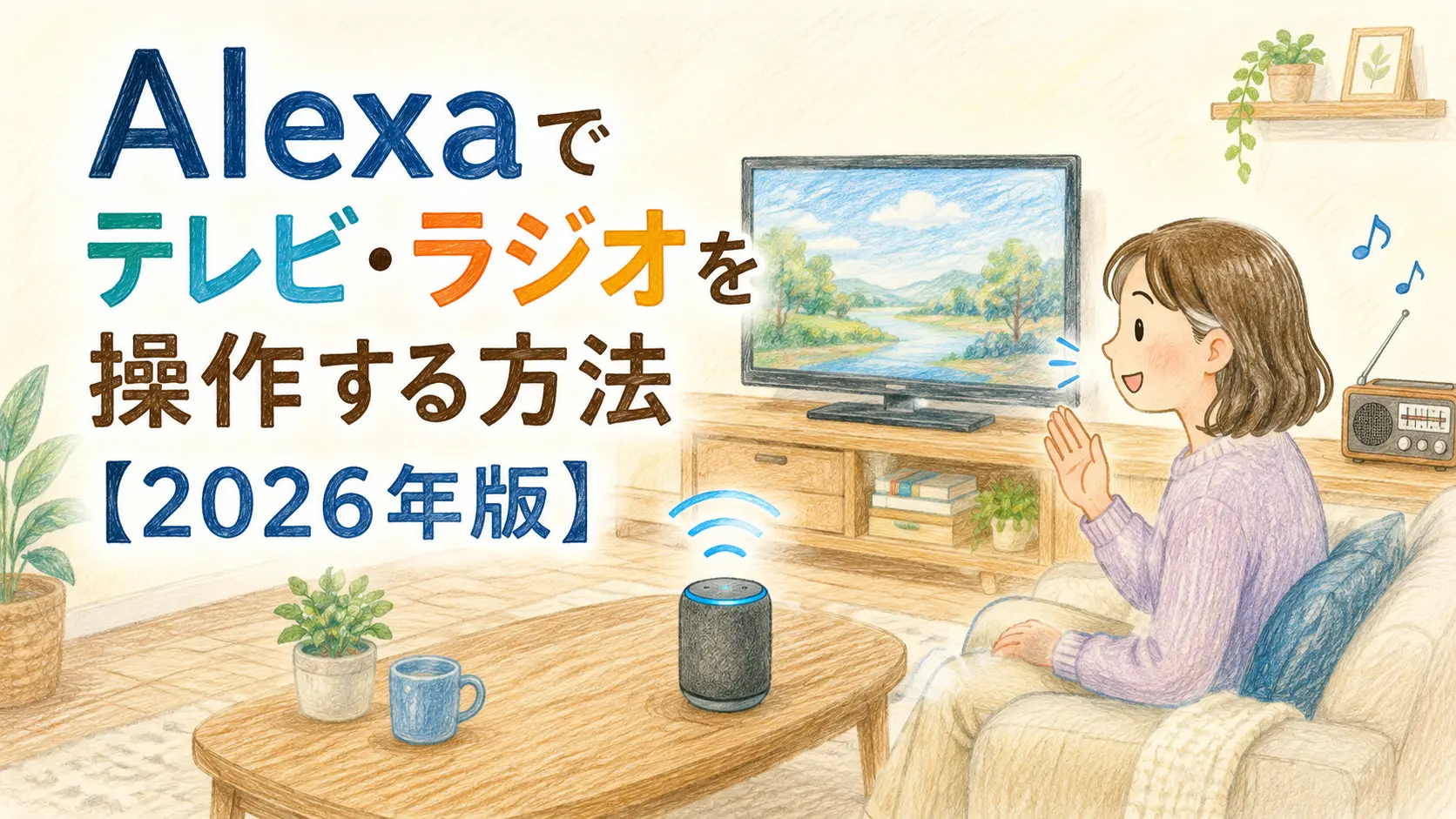
Alexaを買ったのに「テレビをつけて」くらいしか使っていないなら、少しもったいありません。Fire TVなら作品検索や再生、テレビなら電源・音量・チャンネル、radikoなら放送局の指定まで、声だけで操作できます。ただし、全部が同じ仕組みで動いているわけではありません。本記事では、まず「何も買わずにどこまでできるか」を確認し、足りない操作だけを追加する考え方で整理します。
- Fire TVを使っている:まずEcho/AlexaとFire TVを連携。追加購入は後
- 比較的新しいテレビ:テレビ本体のAlexa対応を確認
- 地デジのチャンネル操作までしたい:純正連携で足りなければスマートリモコン
- 古いテレビ:赤外線リモコン式なら後付けで音声化できる可能性がある
- ラジオ:Echo+radikoが手軽。ただしタイムフリー非対応
- 防災用途:EchoのradikoはIP配信なので、乾電池ラジオの代替にはしない
まずここを見る|やりたいことから逆引き
| やりたいこと | 最初にすること | 買い足し |
|---|---|---|
| Fire TVを声で再生・停止したい | AlexaとFire TVをリンク | 原則不要 |
| テレビの電源も声で操作したい | Fire TV/テレビ側の連携設定を確認 | 原則不要 |
| 地デジのチャンネルを声で変えたい | テレビ本体のAlexa対応を確認 | 足りなければHub |
| 古いテレビを声で操作したい | 赤外線リモコン式か確認 | Hub等を検討 |
| 地元のラジオを聴きたい | radikoを起動 | 不要 |
| 全国の局を聴きたい | radikoのアカウント連携 | エリアフリー対象プラン |
| 昨日の番組を聴きたい | スマホ/PCのradikoを使う | Echo単独では不可 |
早見表だけで目的を満たせるなら、無理にスマートホーム機器を増やす必要はありません。
Alexa連携で一番大事なのは「何を持っているか」より「何をしたいか」
Alexa対応機器を検索すると、Echo、Fire TV、スマートテレビ、スマートリモコンなど多くの製品が出てきます。しかし、ユーザー側の困りごとは「リモコンを探したくない」「料理中に動画を止めたい」「地デジのチャンネルを手を使わず変えたい」「朝、スマホを開かずラジオを流したい」といったもっと単純なものです。
日常の操作負担を減らせるかどうかが、Alexa導入の価値です。スマートスピーカーそのものを比較したい場合は、スマートスピーカー比較2026に分けています。本記事はAlexaをすでに使う人の実用ガイドとして、テレビ・Fire TV・radikoとの連携に絞ります。
1. Fire TVを使っているなら、まず何も買わずに連携する
Fire TV Stickなどを使っている家庭では、最初に試したいのがAlexaとの直接連携です。
声 → Echo/Alexa → Fire TV → HDMI → テレビ
Fire TVとの直接連携は赤外線リモコンの向きを気にせず、作品検索、再生、一時停止、再開などの配信視聴操作と相性が良いのが特長です。ストリーミング端末自体の選び方は、4Kテレビのストリーミングデバイスの選び方で詳しく整理しています。
Fire TVが動くのに、テレビの電源が入らないことがある理由
Fire TVをAlexaから操作できることと、テレビ本体まで同じように操作できることは完全には同じではありません。Fire TV側はAlexaから命令を受け取れても、その先のテレビ電源や入力切替には、Fire TVの機種、テレビ側の対応、HDMI連動(CEC)設定などが関係します。
「再生して」は通るのに「テレビをつけて」は通らない場合、Alexa全体が壊れているとは限りません。まずFire TVまでは動いているか、その先のテレビ制御だけが止まっているかを分けて考えます。
Alexaホームシアターとは別の話
EchoをFire TVのスピーカーとして使う「Alexaホームシアター」は、テレビ操作連携とは別機能です。テレビを声で操作したいだけなら、ホームシアター構成まで作る必要はありません。
2. 新しいテレビなら、スマートリモコンを買う前に純正Alexa連携を確認
比較的新しいテレビには、AlexaやFire TV機能をテレビ本体に統合したモデルがあります。Alexa対応テレビでは、声 → Alexa → ネットワーク → テレビという比較的シンプルな経路で操作できる可能性があります。
最初からSwitchBotなどを追加するのではなく、テレビの設定画面とメーカー公式仕様を確認する方が無駄がありません。
特に地デジを見る家庭は「チャンネル操作」まで確認する
- テレビをつける
- NHKにする
- チャンネルを変える
- 音量を少し下げる
- 入力を切り替える
ここまで純正Alexa連携でできるなら、追加機器は不要です。逆に、電源は動くが地デジのチャンネル操作だけ足りないといった場合に、スマートリモコンを補完策として考えます。テレビ視聴全体の整理はテレビ完全ガイドから確認できます。
3. 古いテレビや「足りない操作」には赤外線スマートリモコン
Alexa非対応テレビでも、普通の赤外線リモコンで操作する機種なら音声化できる可能性があります。SwitchBot Hubなどを使う場合、経路は声 → Echo/Alexa → クラウド → Hub → 赤外線 → テレビです。
イメージとしては、Alexaがテレビリモコンのボタンを代わりに押してくれる仕組みです。SwitchBotはAlexa連携時のテレビ操作例として、電源ON/OFF、チャンネル、音量、ミュートなどを公式に案内しています。
「古いテレビ専用」ではない
- 純正Alexa連携ではチャンネル操作が足りない
- テレビ以外の赤外線家電もまとめたい
- 一言で複数機器を動かしたい
純正連携だけでは不足する操作がある場合、スマートリモコンが補完役になります。ただし、純正連携で足りているのにHubを買う必要はありません。
赤外線方式の弱点|送れても「今の状態」が分からないことがある
普通の赤外線リモコンは、基本的にテレビへ命令を送る片方向の仕組みです。家族が物理リモコンでテレビを操作すると、スマートリモコン側が想定している状態と実際のテレビ状態がずれる場合があります。
「Alexaが賢くない」のではなく、最後の1区間が昔ながらの赤外線だから状態を返せないケースがある、と考えると分かりやすくなります。
4. テレビ以上にAlexaと相性がいいのがradiko
テレビは画面を見るので、結局リモコンを触る場面も多くあります。一方、ラジオは画面がなくても成立します。朝の支度中に「アレクサ、ラジコをひらいて」と話しかけるだけで、そのまま音声が始まる。「スマホを取り出さずに再生できる」体験は、Alexaの価値を感じやすい部分です。
放送局を指定する場合は「アレクサ、ラジコで○○をつけて」のように利用します。radiko公式でも、局指定、次/前のチャンネル、聴取可能局の確認などを案内しています。
Echo+radikoでできること・できないこと
| やりたいこと | Echo+radiko |
|---|---|
| 現在地で聴取可能な局を再生 | ○ |
| 放送局名を指定して再生 | ○ |
| 次/前の局へ移動 | ○ |
| 全国の対象局を聴く | ○ エリアフリー対象プラン+アカウントリンク |
| タイムフリーで過去番組を聴く | × |
| 正確な時報を聞く | × 配信遅延あり |
| 緊急地震速報を正確なタイミングで聞く | × 配信遅延あり |
「聴ける局がおかしい」ときは所在地設定を見る
radikoはAlexaアプリの「デバイスの所在地」を利用してエリアを判定します。設定やアクセス権に不備がある場合はネットワーク情報から判定され、地域を誤認する可能性があります。
全国の局を聴くならエリアフリー
エリアフリー対象プランを契約している場合、Alexaアプリのradikoスキルでアカウントをリンクすることでエリアフリー聴取ができます。料金や各プラン、タイムフリー30との違いはradiko完全ガイドで詳しく整理しています。
Alexa版radikoはタイムフリー非対応
Echoでradikoを使う場合、タイムフリーには対応していません。今やっている番組をサッと聴くならEcho、昨日や先週の番組を探して聴くならスマホ/PC、と分ける方が使いやすくなります。
5. EchoはFMラジオの代わりではない|防災用途は分けて考える
Echoからラジオが聞こえていても、FMアンテナで放送波を直接受信しているわけではありません。
放送局 → radiko配信 → インターネット → Wi-Fi → Echo
FMの電波が弱い部屋でもインターネットが安定していれば聴きやすい反面、通信障害や停電時の性質は乾電池式ラジオと違います。さらにradiko公式は配信遅延があるため、時報や緊急地震速報は正確ではないと案内しています。普段使いはEcho、非常時の受信手段は電池で動くラジオという役割分担が現実的です。
初期設定はこの順番なら迷いにくい
- Fire TVが正常にネット接続できているか確認
- Alexa側でFire TVとの連携を設定
- まず再生・停止などFire TV単体の操作を試す
- 次にテレビ電源や入力連動を試す
- テレビだけ動かない場合はテレビ側のHDMI連動設定などを確認
- テレビのメーカー・型番を確認
- メーカー公式ページでAlexa対応範囲を確認
- 純正手順でアカウントやスキルを連携
- 電源 → 音量 → 入力 → チャンネルの順に試す
- 足りない操作だけスマートリモコンを検討
- HubをWi-Fiへ接続
- テレビリモコンをHubへ登録
- Alexa連携前に、専用アプリからテレビが動くか確認
- Alexaと連携
- 電源・音量・チャンネルを1つずつ確認
- Alexaアプリの所在地を確認
- 「アレクサ、ラジコをひらいて」で再生
- 「ラジコで聴ける放送局は?」で対象局を確認
- 全国局が必要ならエリアフリー対象プランを連携
- 過去番組はスマホ/PCへ切り替える
動かないときは全部やり直さず「どこまで動くか」を見る
Alexa自身が返事をしない
Echoの電源、Wi-Fi、インターネットを確認します。
Alexaは返事するがFire TVが動かない
AlexaとFire TVの連携、アカウント、Fire TVのネットワーク接続を確認します。
Fire TVは動くがテレビの電源だけ動かない
テレビ側の電源連動やHDMI連動設定など、Fire TVより先の区間を確認します。
Hubアプリからもテレビが動かない
Alexa連携より先に、Hubとテレビの位置、赤外線登録、遮蔽物を確認します。
radikoだけ違う地域になる
Alexaアプリの所在地とradikoスキルのアクセス権を確認します。
テレビ受信障害でアンテナからテレビまで経路を追うのと同じで、入口から出口へ1区間ずつ確認する方が早いです。
Alexaの本当の便利さは「リモコンをゼロにすること」ではない
Alexaを使い始めると「全部声で操作したい」と考えやすいですが、リモコンの方が速い操作もあります。テレビの前に座っていて、リモコンが手元にあるなら、音量を1段変えるだけならボタンを押した方が早いでしょう。
- 料理中
- 洗濯中
- 子どもを抱いている
- 朝の支度中
- ベッドへ入った後
Alexaが効くのは、料理や育児など手を使いたくない・使えない場面で、Alexaの音声操作が効いてきます。「Alexaで何ができるか」ではなく、毎日どの操作を面倒に感じているかから導入を考えると、買ってから使わなくなる失敗を減らせます。
FAQ
- 一番お金をかけずにAlexaでテレビを操作する方法は?
-
Fire TVやAlexa対応テレビをすでに持っているなら、まず純正の連携機能を試します。スマートリモコンは、純正機能では足りない操作が分かってから検討すれば十分です。
- Fire TVがあればテレビの電源も必ずAlexaで操作できますか?
-
必ずとは限りません。Fire TV側の対応だけでなく、テレビ側の機能や設定、HDMI連動なども関係します。まずFire TVの再生操作ができるか、その次にテレビ電源まで動くかを分けて確認します。
- 地デジをよく見る家庭はどの方法が向いていますか?
-
テレビ本体のAlexa対応を先に確認します。電源・音量だけでなくチャンネル操作まで必要なら、純正連携で足りない部分をスマートリモコンで補う方法が現実的です。
- Echoのradikoで全国のラジオ局を聴けますか?
-
エリアフリー対象プランを利用し、Alexaアプリのradikoスキルでアカウントリンクを行えば対象局を聴取できます。
- Echoのradikoでタイムフリーは使えますか?
-
使えません。radiko公式はAlexa版でタイムフリー非対応と案内しています。過去番組はスマホやPCのradikoを利用します。
- Echoは防災ラジオの代わりになりますか?
-
代わりにはしない方がよいでしょう。Echoのradikoはインターネット配信なので通信・電源が必要で、配信遅延もあります。非常時に備える受信手段としては、乾電池で動くラジオを別に確保したいところです。
まとめ|買い足す前に「今ある機器でどこまでできるか」を確認する
- Fire TV中心 → まずAlexaとFire TVを直接連携
- 新しいテレビ → 純正Alexa対応を確認
- 地デジ操作が足りない → 必要な部分だけスマートリモコンで補完
- 古いテレビ → 赤外線方式なら後付け音声化を検討
- ラジオ → Echo+radiko
- 過去番組 → スマホ/PC
- 防災 → 電池式ラジオを別に確保
Alexaはテレビを高画質にする装置でも、すべてのリモコンを必ず消せる装置でもありません。毎日の「ちょっと面倒」を1つ減らす道具として使うと、価値が分かりやすくなります。
関連記事
- スマートスピーカー比較2026|4Kテレビ・radiko・音質で選ぶ
- radiko完全ガイド|無料でできること・有料プランの違いを技術者が整理【2026年版】
- 4Kテレビのストリーミングデバイスの選び方
- テレビ完全ガイド