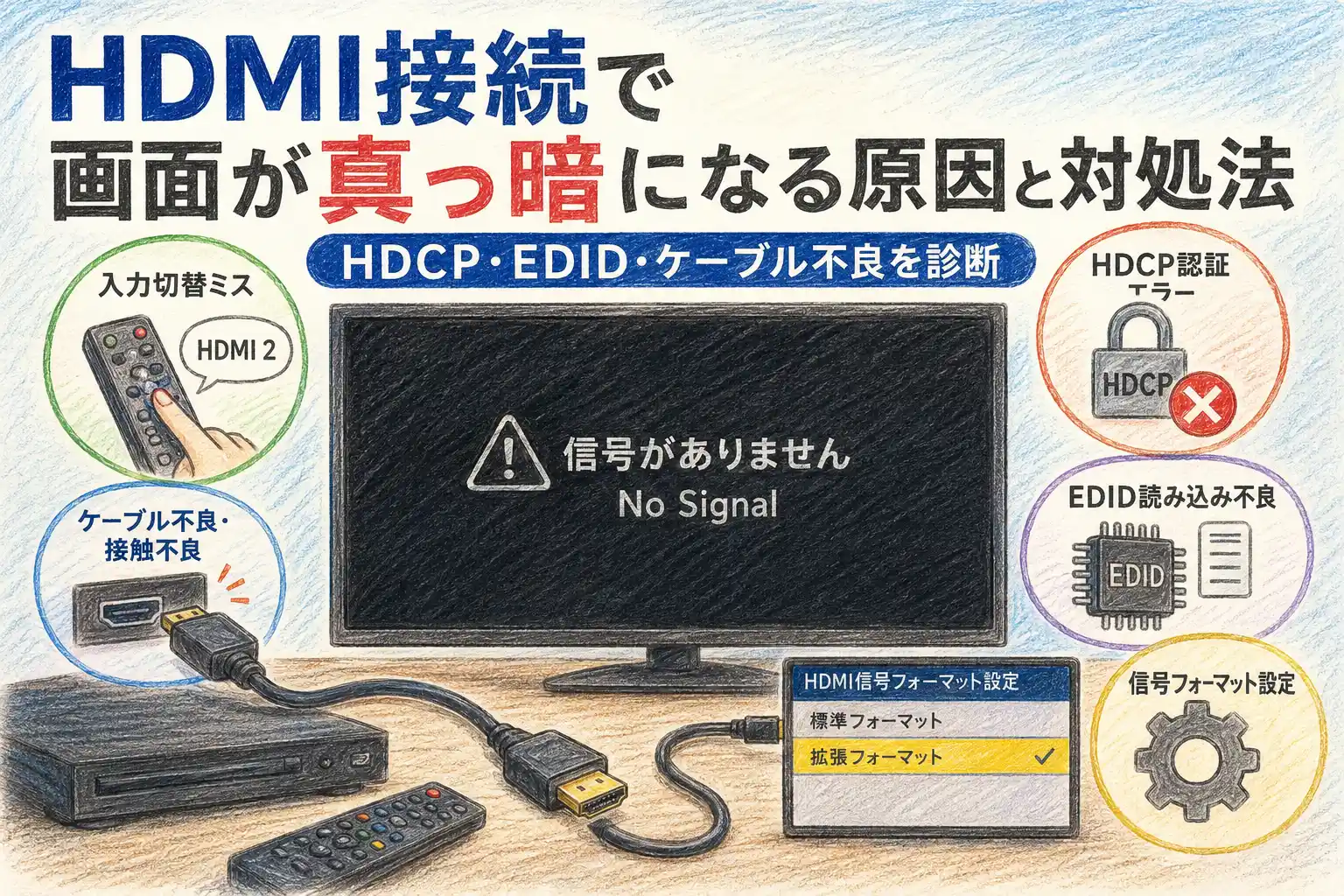
HDMI接続で画面が暗転する場合、原因は主に入力切替の設定ミス・ケーブルや端子の接触不良・HDCP認証の不一致・EDID読み込み不良・テレビのHDMI信号フォーマット設定の5系統に集約される。入力切替直後だけ暗転するなら設定ミス、抜き差しで一時的に直るなら接触不良、4KやHDR再生時だけ暗転するならHDCPバージョン不一致か信号フォーマット設定を疑うのが結論だ。HDMIの暗転はテレビ本体の故障とは限らず、ケーブルや認証エラーなど外部要因が原因であるケースが多い。
結論|まず確認すべき3つのポイント
HDMI接続の画面暗転は、次の3点を順に確認すると原因の大半を切り分けられる。
①入力切替ボタンで正しいHDMI番号を選び直す。
②すべての機器の電源を切ってから電源プラグを抜き差しし、機器間の認証(ハンドシェイク)をやり直す。
③手持ちの別のHDMIケーブルや別のHDMI端子に差し替えて症状が変わるか確認する。
最初に症状を確認する
「真っ暗」と一口に言っても、実際の表示状態によって疑うべき原因の系統が異なる。まず次の3パターンのどれに当てはまるかを確認してほしい。
| 画面の状態 | テレビ側の状態 | 主に疑う系統 |
|---|---|---|
| 「入力信号がありません」「No Signal」等のメッセージが出る | HDMI入力は選択されているが、有効な映像信号を検出できていない状態 | ケーブル・端子の接触不良、入力切替ミス |
| メッセージも出ず完全に真っ暗(メーカーロゴも出ない) | HDCP認証待ちや通信不成立の状態が多い | HDCPバージョン不一致、HDMI信号フォーマット設定 |
| メーカーロゴやホーム画面までは表示される | テレビ本体は正常に起動している | 入力切替ミス、ソース機器側の不具合 |
つまり、表示メッセージの有無とテレビの起動状況を最初に確認すると、後述の早見表のどの行から確認すべきかが絞り込める。
症状別|暗転の原因早見表
| 症状 | 主な原因 | 優先対処 |
|---|---|---|
| 特定の入力に切り替えた直後だけ暗転する | 入力切替の設定ミス・入力スキップ設定 | リモコンで入力番号を確認し、入力スキップ設定を解除する |
| 抜き差しすると一時的に映る | 端子・ケーブルの接触不良 | 端子のホコリを除去し、奥まで挿し直す。改善しなければケーブル交換 |
| 4KやHDRコンテンツ再生時だけ暗転する | HDCPバージョンの不一致(1.4/2.2/2.3) | 送信機器から受信機器までの経路すべてでHDCP対応状況を確認する |
| 4K/60pやHDR、4K/120Hz再生時だけ「映像や音声が出ない」 | テレビ側のHDMI信号フォーマット設定の不一致 | テレビのHDMI信号フォーマット設定を切り替えて試す |
| 解像度・リフレッシュレートを変更した直後に暗転する | EDID読み込み不良・解像度不一致 | 機器を再起動しEDIDを再取得させる |
| 分配器やスイッチャーを経由すると暗転する | 分配器の対応帯域不足・給電不足 | 分配器を外して機器同士を直結し、症状が消えるか切り分ける |
| サウンドバー経由で映像だけ暗転する | ARC/eARC経由のCEC通信不具合による再認証 | ARC対応端子への接続と設定を確認する |
| 長尺のHDMIケーブル使用時だけ暗転する | 伝送距離超過による信号減衰 | 光ファイバーHDMIケーブルや中継器(リピーター)の使用を検討する |
つまり、暗転のタイミング(入力切替直後/解像度変更直後/4K・HDR再生時のみ/常時)を手がかりにすれば、原因はおおむね上表の8パターンに絞り込める。
今すぐ試す基本手順(全機器共通・上から順に)
以下は機種を問わず試せる基本手順だ。上から順に1つずつ試し、直った時点で止めてよい。
- バックライトの点灯を確認する。スマートフォンのライトを画面に斜めから当て、真っ暗な中にうっすら映像が透けて見えないか確認する。うっすら映っている場合はHDMI以外(パネルやバックライトの故障)の可能性が高く、以降の手順の対象外になる。
- 入力切替を確認する。リモコンの入力切替ボタンで、接続したHDMI端子の番号(背面や側面に記載)とテレビ側で選んでいる入力が一致しているか確認する。入力候補に出てこない場合は「入力スキップ」設定が有効になっていないか確認する。
- ケーブル・端子を挿し直す。両端を一度抜き、端子のホコリを乾いた布で払ってから、「カチッ」という感触があるまで奥まで挿し込む。
- 電源を完全に入れ直す。テレビとソース機器(レコーダー・ゲーム機など)両方の電源プラグをコンセントから抜き、2分ほど待つ。その後「テレビ→HDMIケーブル接続→ソース機器」の順に電源を入れ直し、HDCP認証(ハンドシェイク)をやり直させる。
- 別のHDMIケーブルに交換する。用途に合った対応帯域のケーブルで試す(詳細は後述の「端子・ケーブル選びで再発を防ぐ」を参照)。
- 別のHDMI入力端子に接続し直す。特定の端子だけ映らない場合は、端子側の故障を切り分けられる。
- 中間機器を外して直結する。分配器・スイッチャー・AVアンプなどを経由している場合は、いったん外してソース機器とテレビを直結し、症状が消えるか確認する。
- テレビのHDMI信号フォーマット設定を確認する。4KやHDR再生時のみ暗転する場合は、後述のメーカー別設定を確認して切り替えて試す。
ここまで試しても改善しない場合は、後述の「自分で直せる範囲と修理が必要な判断基準」を確認してほしい。
HDMIの「認証」でなぜ映像が止まるのか
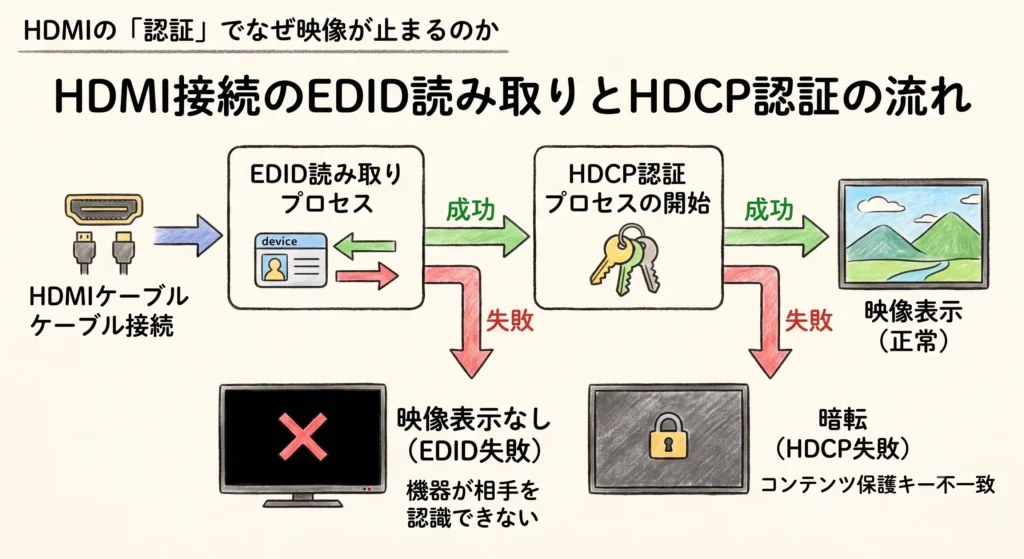
HDMI接続では映像が流れる前に、送信機器と受信機器がHDCPとEDIDという2つの手続きで通信条件を確定させている。このどちらかが失敗すると、機器は保護対象の映像を出力しないため、結果として画面が真っ暗になる。
HDCPとは何か、なぜ黒画面の原因になるのか
HDCPは、映像を暗号化して不正なコピーを防ぐための著作権保護の仕組みだ。送信側と受信側がバージョンを突き合わせて認証に成功しない限り、映像は出力されない。通常のフルHD映像はHDCP 1.4で足りるが、4KやHDRコンテンツの再生にはより新しいHDCP 2.2以降への対応が求められる。UHD Blu-rayや4K動画配信サービス(Netflix、U-NEXTなど)、PS5などの4K出力機器では、HDCP 2.2以降の対応が必要になる場合が多い。モニターやレコーダーが旧世代のHDCPにしか対応していない場合、フルHDでは映るのに4K出力に切り替えた瞬間だけ暗転するという症状が起きる。HDMIバージョンとHDCPバージョンの対応関係はHDMI規格の解説記事で整理している。
分配器やスイッチャーを経由する構成では、経路上の全機器がHDCPに対応している必要がある。筆者は、分配器を挟むと黒画面が起きやすいのは、入力信号を保持したまま複数出力へ複製する処理の過程で、EDIDとHDCPの整合を取る手続きが直結時より複雑になるためだと判断している。
EDIDとは何か、暗転とどう関係するのか
EDIDは、対応解像度やリフレッシュレートなど表示条件をやり取りするための標準データ形式で、業界団体VESAが策定した。受信側が持つ最大解像度・リフレッシュレートの情報を送信側が受け取り、それに合わせて出力信号を決定する仕組みだ。EDIDには解像度・リフレッシュレートのほか、HDR対応の有無、色深度、対応音声フォーマットなどの情報も含まれる。
このやり取りに失敗すると、映像が出ない・色がおかしい・画角がずれるといった症状につながる。モニターやテレビに直結する場合は成立しやすいが、スイッチャーや分配器、コンバーターを経由する構成では失敗しやすい。
原因別の対処手順
入力切替直後だけ暗転する原因は何か
もっとも多いのは、テレビ側の入力切替の番号違いだ。背面や側面のHDMI端子に書かれた番号とリモコンで選ぶ入力番号が一致しているかをまず確認する。次の手順で切り分けられる。
- リモコンの入力切替ボタンを1回ずつ押し、候補に出てくるHDMI番号をすべて確認する
- 使いたい端子の番号が候補に出てこない場合、設定メニューから「入力スキップ」または類似の項目を探し、解除する
- それでも出ない場合は、ソース機器側の電源が入っているか、スリープ状態になっていないかを確認する
ケーブル・端子の接触不良はどう見分けるか
抜き差しで一時的に直る、あるいは特定の端子だけ映らない場合は接触不良を疑う。手順は次のとおりだ。
- テレビ側・機器側の両方のHDMIケーブルを一度抜く
- 端子内部のホコリを乾いた布や綿棒で軽く払う(水分・アルコールは使わない)
- 「カチッ」という感触があるまでケーブルを奥まで挿し込み直す
- 改善しなければ、別のHDMIケーブルに交換して同じ端子で試す
- それでも改善しなければ、テレビ側の別のHDMI端子に接続し直す
別の端子・別のケーブルに交換して症状が変われば、故障箇所を機器側かケーブル側かに切り分けられる。
HDCPバージョン不一致はどう確認するか
4KやHDRを再生した瞬間だけ暗転する場合は、送信機器から受信機器までの経路にある全機器のHDCP対応バージョンを確認する。分配器やAVアンプなど中間機器が1台でも旧世代のHDCPにしか対応していないと、経路全体が認証に失敗する。まずはソース機器側の出力設定をフルHD(HDCP 1.4相当)に落として映るかどうかを確認する。フルHDで映るなら、経路上のどこかがHDCP 2.2以降に未対応と判断してよい。
テレビのHDMI信号フォーマット設定が原因の場合の対処法
4K/60pやHDR、4K/120Hzなどの高精細フォーマットで再生した瞬間だけ映像や音声が出なくなる場合、テレビ側のHDMI信号フォーマット設定(メーカー・機種により呼び方が異なる)が原因のことがある。これは対応機器を使うときだけ有効にする設定のため、組み合わせによっては逆に映らなくなる。
下表は代表的な機種の例であり、設定名・選択肢・メニューの階層は発売年やシリーズによって変わる。実際の操作は必ず手元の機種の取扱説明書またはメーカー公式サポートで確認してほしい。
| メーカー | メニューの場所 | 設定名(例) | 対処の考え方 |
|---|---|---|---|
| ソニー(BRAVIA) | 設定→外部入力設定(機種により「放送と外部入力」配下)→HDMI信号フォーマット | 標準フォーマット/拡張フォーマット | 拡張フォーマットで映像・音声が出ない場合は標準フォーマットに戻す。4K/120HzやHDRを使うときのみ拡張系に切り替える |
| 東芝(REGZA) | 設定→機能設定→外部入力設定→HDMI[番号]モード選択(機種によりHDMI HDR設定も) | 通常モード/高速信号モード(HDR設定は別項目) | 高速信号モードで映らない場合は通常モードに戻す。HDR表示には別途HDMI HDR設定の変更が必要な機種がある |
| パナソニック(VIERA) | 機種による(ツールメニュー系の外部入力設定内。「HDCP設定」「HDMI HDR設定」の項目を持つ機種あり) | HDCP設定(例:1.4/2.2等の選択)、HDMI HDR設定(オン/オフ) | HDCP設定が低いバージョン固定になっていると4K出力にならない。HDMI HDR設定は「オフ」にしないよう案内されている機種がある |
| シャープ(AQUOS) | 機種による(ツールメニュー内「HDMI信号設定」、または「外部端子設定」→「対応信号モード切換」) | HDMI信号設定(例:1.4/2.1等の選択)、対応信号モード(フルモード(HDR)/フルモード/互換モード1等) | 接続機器によっては低いバージョン側に設定しないと映らない場合がある。4K信号を使うときは高い側の設定を選ぶ |
つまり、4K/HDR再生時だけ映らない症状は、ケーブルやHDCPだけでなくテレビ側の信号フォーマット設定も切り分け対象に入れる必要がある。いずれのメーカーも項目名や選択肢は機種によって異なるため、上表を出発点に取扱説明書やメーカー公式サポートで型番ごとの名称を確認してほしい。
EDID読み込み不良はどう解消するか
解像度やリフレッシュレートを変更した直後に暗転する場合は、EDIDの読み込みが乱れている可能性がある。機器の電源を完全に切ってから入れ直し、EDIDを再取得させることで解消するケースが多い。改善しない場合は、出力側の解像度設定を一段階下げてから再度上げ直す方法も有効だ。
分配器やスイッチャーを使うと暗転しやすいのはなぜか
分配器は入力信号を保持したまま複数出力へ複製する機器で、対応帯域や給電が不足すると4K/60Hzなど高帯域の信号を扱いきれず暗転する。バスパワー(HDMIやUSBからの給電)方式の分配器は、セルフパワー方式に比べて電力不足による不安定化が起きやすい。分配器を外して機器同士を直結し、映るかどうかを確認するのがもっとも確実な切り分け方だ。
ARC/eARC接続で暗転するのはなぜか
サウンドバーやAVアンプを経由してテレビと接続している場合、ARC(またはeARC)自体が映像を直接止めるわけではない。ただしARCの制御はHDMI-CEC(機器連動)を介して行われるため、CEC通信の不具合が機器の再起動や再認証(ハンドシェイクのやり直し)を誘発し、結果として一時的な暗転につながることがある。ARC対応と明記された端子に接続されているか、テレビ側のARC・CEC連動設定が有効になっているかを確認する。詳しいARC/eARCの仕組みは{{URL:HDMI ARC・eARCの仕組みと設定方法}}で別途解説予定。
長尺HDMIケーブルで暗転するのはなぜか
HDMIは規格上の伝送距離に上限があり、ケーブルが長くなるほど信号が減衰しやすい。長尺配線で暗転する場合は、光ファイバー方式のHDMIケーブルや信号を増幅する中継器(リピーター)の導入を検討する。ケーブル選びの基準はHDMIケーブルの選び方完全ガイドで解説している。
自分で直せる範囲と修理が必要な判断基準
ここまでの手順を試したうえで、次の基準を目安に自分で直せるかどうかを判断する。
自分で直せる可能性が高いサイン
- 入力切替の番号違いだった
- ケーブルの抜き差しや交換で改善した
- HDMI信号フォーマット設定の変更で改善した
- 分配器などの中間機器を外したら映った
修理・点検の相談を検討すべきサイン
- どのHDMI端子に接続しても同じ症状が出る
- 別のケーブル・別のソース機器に交換しても同じ症状が出る
- バックライトも点灯していない(画面に顔を近づけても何も透けて見えない)
- 以前は問題なかったのに、最近になって頻繁に抜き差ししないと映らなくなってきた(端子の摩耗・接触不良が進行しているサイン)
これらに該当する場合は、テレビ本体またはソース機器側の故障の可能性が高いため、無理に分解せずメーカーサポートへの相談に進むのが妥当だ。
端子・ケーブル選びで再発を防ぐ
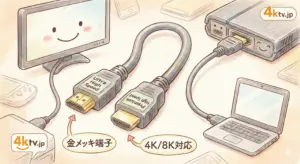
暗転の再発を防ぐには、対応帯域が用途に見合ったHDMIケーブルを選ぶことが前提になる。必要以上に高規格なケーブルを選ぶ必要はなく、用途に応じて次を目安にするとよい。
| 用途 | 推奨ケーブル規格 |
|---|---|
| フルHD(1080p)まで | High Speed HDMI以上で足りる |
| 4K/60p、HDR | Premium High Speed HDMI(18Gbps対応) |
| 4K/120Hz、8K | Ultra High Speed HDMI(48Gbps対応) |
HDMIのバージョンごとの対応解像度・伝送帯域の違いはHDMI規格の解説記事で整理している。今回の症状一覧を試しても改善しない場合は、テレビ本体側の不具合も考えられるため、テレビが映らないときの対処法もあわせて確認するとよい。4K/120HzやHDMI 2.1、HDRの基礎知識は後日記事を掲載予定。
よくある質問
Q. HDMIケーブルを新品に変えても暗転する場合はどうすればよいか
A. ケーブル以外の原因が濃厚だ。入力切替の番号、HDCPバージョンの整合、HDMI信号フォーマット設定、分配器を挟んでいないかを順に確認する。改善しない場合はテレビ側かソース機器側の故障を疑う。
Q. 「信号なし」と「真っ暗(無表示)」は違う症状か
A. 「信号なし」はテレビが入力自体を検知できていない状態、真っ暗な無表示はHDCPやEDIDの認証段階で止まっている状態が多い。表示メッセージの有無で切り分けの入口が変わる。
Q. 分配器を使わない直結でも暗転する場合、次に疑うべき原因は何か
A. ケーブルと端子の接触不良、次にHDCPバージョンの不一致とHDMI信号フォーマット設定を疑う。フルHD設定に落として映るかどうかで、HDCP起因かどうかをおおまかに切り分けられる。
Q. 4K/8K対応と書かれたケーブルでも暗転することはあるか
A. 起こり得る。表示だけでなく実際の対応帯域(18Gbps/48Gbpsなど)を確認し、機器側のHDCPバージョンとテレビ側の信号フォーマット設定との整合も合わせて確認する必要がある。
Q. テレビの拡張系フォーマット設定を有効にしたら映らなくなった場合はどうすればよいか
A. 接続機器が対応していない可能性が高い。設定を標準(または低い方)に戻し、4K/120HzやHDRなど高精細な表示が必要な機器を使うときだけ拡張系の設定に切り替える。
Q. 最近、頻繁に抜き差ししないと映らなくなってきた場合は買い替えるべきか
A. 端子の摩耗や接触不良が進行しているサインの可能性がある。ケーブル交換や別端子への接続で改善しない場合は、修理相談のうえで判断するのが妥当だ。
Q. 修理を依頼する前に確認しておくべきことは何か
A. 別の入力端子・別のケーブル・別の機器での動作確認を先に済ませる。これらすべてで再現する場合は、テレビ本体側の修理相談に進むのが妥当だ。
Q. EDIDエミュレータは何か
A. 動作が不安定な場合でディスプレイ情報(EDID)を学習・固定させることで、HDMI機器などに正しくディスプレイ情報を認識させることができる装置。適用できるケースは少ないがHDMIの不具合では試してみる価値はあります。(設定はこの記事の理解が不可欠です)
![[商品価格に関しましては、リンクが作成された時点と現時点で情報が変更されている場合がございます。]](https://hbb.afl.rakuten.co.jp/hgb/55abe9f9.772ebe12.55abe9fa.e567f849/?me_id=1195715&item_id=10101379&pc=https%3A%2F%2Fthumbnail.image.rakuten.co.jp%2F%400_mall%2Fsanwadirect%2Fcabinet%2Fv%2Fvga-edid.jpg%3F_ex%3D300x300&s=300x300&t=picttext "[商品価格に関しましては、リンクが作成された時点と現時点で情報が変更されている場合がございます。]")

まとめ
HDMI接続の画面暗転は、入力切替直後なら設定ミス、抜き差しで直るなら接触不良、4K/HDR再生時のみならHDCPバージョン不一致かHDMI信号フォーマット設定、解像度変更直後ならEDID読み込み不良を、それぞれ結論として疑うのが近道だ。分配器やARC機器を経由している場合は、それらを外した直結構成での切り分けが有効だった。頻繁な抜き差しが必要になってきた場合は端子劣化のサインとして修理相談を検討する。
ケーブル選定はHDMIケーブルの選び方完全ガイド、規格の詳細はHDMI規格の解説記事、それでも直らない場合はテレビが映らないときの対処法を確認してほしい。
出典
- ソニー公式サポート「HDMIでつないだ機器の映像が出ない」 https://support.sony.jp/electronics/support/articles/00338011(最終確認: 2026-08-02)
- ソニー公式サポート「HDMI入力信号を『拡張フォーマット』にする方法」 https://knowledge.support.sony.jp/electronics/support/articles/S1601060076795(最終確認: 2026-08-02)
- パナソニック公式サポート「テレビは映るのにレコーダー(ディーガ)の映像が映らないときは」 https://jpn.faq.panasonic.com/app/answers/detail/a_id/41897/(最終確認: 2026-08-02)
- パナソニック公式「テレビ(ビエラ)4K対応機器をHDMIで接続したいときは」 https://jpn.faq.panasonic.com/app/answers/detail/a_id/43696/(最終確認: 2026-08-02)
- 東芝映像ソリューション公式「ゲーム機との接続におけるHDR信号入力対応|REGZA」 https://www.toshiba.co.jp/regza/support/hdr/(最終確認: 2026-08-02)
- シャープ公式「AQUOS 4K接続推奨HDMI入力端子一覧」 https://jp.sharp/support/aquos/doc/4k_hdmi.html(最終確認: 2026-08-02)
- シャープ公式 取扱説明書「HDMI信号設定」項目説明 https://jp.sharp/support/aquos/doc/web_mn/2tc32_24ef1/9-10.html(最終確認: 2026-08-02)