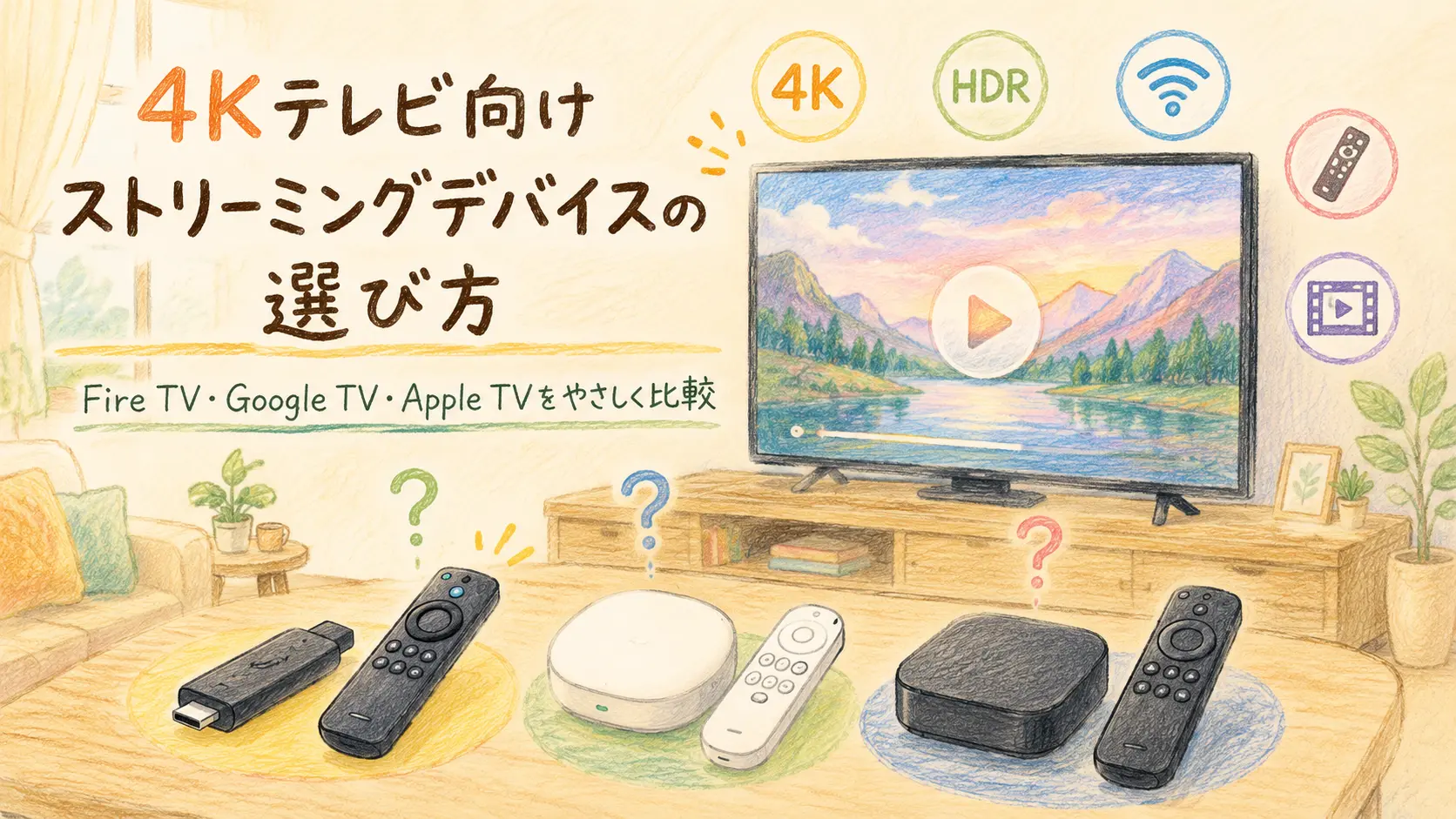
4KテレビにFire TVやApple TVを足しても、必ず画質が上がるわけではない。外付けストリーミングデバイスの価値は、テレビの画素を増やすことではなく、動画を再生する「頭脳」、通信方法、HDRやフレームレートの出し方、リモコン操作を自分に合う形へ入れ替えられることにある。
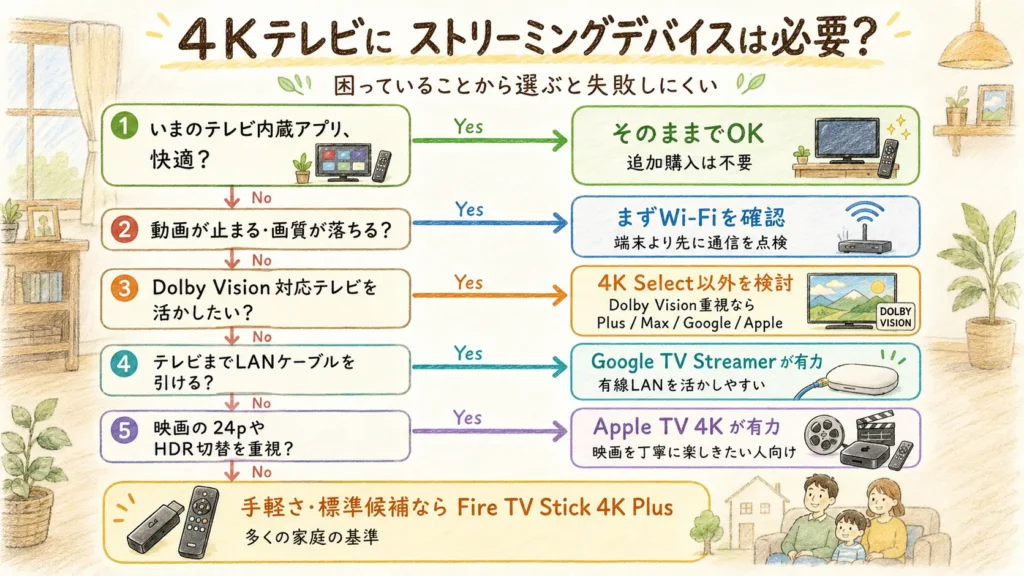
だから選び方は「どれが一番高性能か」ではなく、いま何に困っているかから始める。内蔵アプリが快適なら買わない。動画が止まるならWi-Fiを先に直す。Dolby Visionや24p映画を大切にするなら映像出力を重視する。この順番なら、不要な買い替えを避けられる。
- 内蔵アプリが速く、見たいサービスもそろう:何も買わない
- テレビのアプリだけ遅い・古い:Fire TV Stick 4K Plusを基準に考える
- Dolby Vision不要で4Kを手軽に追加:Fire TV Stick 4K Select
- Wi-Fi 6Eルーターをテレビ近くで使える:Fire TV Stick 4K Max
- テレビまでLANを引ける・スマホからキャストする:Google TV Streamer (4K)
- 映画の24p・SDR/HDR切替・Apple連携を重視:Apple TV 4K
- 動画がカクつく:端末を買う前に通信を切り分ける
まず「何が変わればうれしいか」を決める
ストリーミングデバイスを買う理由は、4Kというロゴを増やすことではない。起動が速くなる、見たいアプリが使える、動画が止まりにくくなる、リモコンが減る、映画の動きが自然になるなど、毎日の不満が一つ消えることが購入価値になる。
| いまの不満 | 買う前に確認 | 外付けで期待できる変化 | 第一候補 |
|---|---|---|---|
| テレビのアプリ起動が遅い | 回線は安定しているか | 再生する頭脳を新しい端末へ移せる | Fire TV Stick 4K Plus |
| 見たいアプリがテレビにない | 端末側に対応アプリがあるか | テレビ本体を買い替えずアプリ環境を更新 | Fire TV / Google / Apple |
| 動画が止まる・画質が落ちる | テレビ位置の通信状態 | 通信原因なら端末購入なしで改善できる | まずWi-Fi点検 |
| Dolby Visionを使いたい | テレビと作品が対応するか | 対応HDR信号をテレビへ渡せる | Select以外 |
| 映画の横パンが気になる | フレームレート一致を使えるか | 24p作品を作品本来のテンポで出しやすい | Apple TV 4K / Google TV |
| 家族がリモコン3本を使っている | CEC/IR設定 | 電源・音量・入力操作をまとめやすい | Google TV / Apple TV 4K |
つまり、端末を買う前に「何を改善したいか」を一つ言葉にできれば、候補はかなり絞れる。逆に不満が曖昧なまま最上位機を買っても、満足度は上がりにくい。
外付けしない方が満足する家庭もある
新しいスマートテレビで内蔵アプリが速く、4K/HDRも正しく出ているなら、外付け端末は必需品ではない。入力切替・電源・HDMI・別リモコンという管理対象を増やさず、テレビだけで完結すること自体が大きな体験価値になる。
- テレビのダイレクトボタンですぐNetflixやYouTubeを開ける
- 内蔵アプリの起動やシークに不満がない
- 見たい配信サービスがすべてテレビに対応している
- 4K/HDRが正しく表示され、動画も止まらない
- 家族がテレビの操作に慣れていて、操作体系を変えたくない
この条件なら「何も買わない」が正解である。外付け端末の本当の強みは、テレビのパネルや映像処理に不満がないのに、スマート機能だけが古くなったときに再生部分だけ更新できることだ。テレビ本体とスマート機能の買い替え時期を分離できる。
5機種を「毎日どう変わるか」で比較する
2026年の主要5機種は、すべて4K視聴の候補になるが、得意分野は違う。ここではCPUの数字を競わせず、起動・通信・HDR・映画・スマホ連携・アプリ拡張など、購入後に読者が実際に感じる違いへ置き換えて比較する。
| 機種 | 毎日の体験価値 | 注意点 | 向く人 |
|---|---|---|---|
| Fire TV Stick 4K Select | 4K配信を手軽に追加 | Dolby Vision非対応/Vega OS | 安く4Kを追加し、主要アプリ中心 |
| Fire TV Stick 4K Plus | Fire TVの標準的な使いやすさ | 旧Fire TV Stick 4Kから機能差なし | 古いテレビのアプリ環境を手軽に更新 |
| Fire TV Stick 4K Max | Wi-Fi 6E+16GBで余裕 | 6GHzを使えない家庭では差が小さい | 6Eルーター・アプリ多め |
| Google TV Streamer (4K) | 1Gbps有線LAN・Google Cast・32GB | Wi-Fiは5 | LANを引ける・Google系連携 |
| Apple TV 4K | Match Dynamic Range/Frame Rate・Apple連携 | HDMIケーブル別売 | 映画・映像出力・Apple環境を重視 |
「最高性能」を決めるより、自宅で使わない機能にお金を払わない方が満足度は高い。以下では各機種を、買ったあと何が楽になるかという視点で見る。
Fire TV Stick 4K Select|Dolby Visionが不要なら、4Kへの入口として分かりやすい
4K Selectは4K出力、HDR10、HDR10+、HLGに対応する一方、Amazonの公式比較ではDolby Visionには対応しない。テレビがDolby Vision非対応なら、この差を気にする必要はない。反対にDolby Vision対応OLEDでNetflix映画を楽しみたいなら、4Kという文字だけでSelectを選ばない方がよい。
もう一つの違いはVega OSである。Netflix、Prime Video、YouTubeなど主要アプリ中心ならOS名を強く意識する必要はないが、APKのサイドロードや従来のFire OS向けカスタマイズを使ってきた人はPlus/Maxを優先して比較したい。
Fire TV Stick 4K Plus|古いスマートテレビを手軽に若返らせたい人の基準
4K PlusはWi-Fi 6、Dolby Vision、HDR10+、Dolby Atmosなどに対応し、テレビ内蔵アプリが遅くなった家庭で使いやすい基準機である。テレビ裏へ収まり、主要配信サービスへリモコンからすぐ入れるため、テレビを買い替えずに毎日の操作だけ新しくしたい人と相性がよい。
AmazonはFire TV Stick 4K Plusについて、従来のFire TV Stick 4Kから製品名とパッケージを変更した同一製品で、機能面の違いはないと案内している。旧Fire TV Stick 4Kをすでに使っているなら、「Plusになったから速くなる」という理由だけで買い替えない。
Fire TV Stick 4K Max|Maxの価値は「6Eと16GBを使える家」に出る
4K MaxはWi-Fi 6Eと16GBストレージが強みで、アプリを多く使う人、テレビ付近で6GHz帯を安定して使える人に向く。ただしルーターがWi-Fi 6E非対応、テレビまで壁や床を何枚も挟む、といった環境ではMaxへ替えるだけでカクつきが消えるとは限らない。
先に見るべきなのは端末名ではなく、自宅の無線環境である。Wi-Fi 6Eの違いはWi-Fi 6・Wi-Fi 7完全ガイドで詳しく整理している。
Google TV Streamer (4K)|有線LANを引けるなら、Wi-Fi 5という数字に惑わされない
Google TV Streamerは32GBストレージ、4GBメモリ、1Gbps Ethernetを備える。無線規格だけ見るとWi-Fi 5だが、テレビは据え置き機器である。LANケーブルをテレビまで引ける家庭では、有線で無線混雑を避けられることの方が日常の安定性に効く。
Google Castも強みで、スマートフォンから見つけた動画をテレビへ送りたい人には操作の流れが自然になる。HDMIケーブルは別売りなので、設置時に別途用意する。
Apple TV 4K|高いから高画質ではなく、映像信号を作品に合わせたい人向け
Apple TV 4Kは、配信サービスのビットレートを魔法のように上げる端末ではない。価値が出るのは、Match Dynamic RangeでSDR/HDRを、Match Frame Rateで24/25/30/50/60fps系の作品に出力を合わせられることや、iPhone・iPadとの連携を日常的に使う場合である。
映画をよく見る人にとっては、メニューの速さより24pをどう扱うかが満足度に効くことがある。フォーマット切替時に一瞬黒画面になる場合があるが、Appleもテレビが信号を再同期する際の挙動として案内している。
「4K」と表示されても、画質は端末だけでは決まらない
4Kは主に解像度の条件で、最終画質は作品の配信品質、圧縮、端末のデコード、HDR・フレームレート、HDMI経路、テレビの映像処理、パネルまでの連鎖で決まる。外付け端末はこの経路の一部を入れ替える機器である。
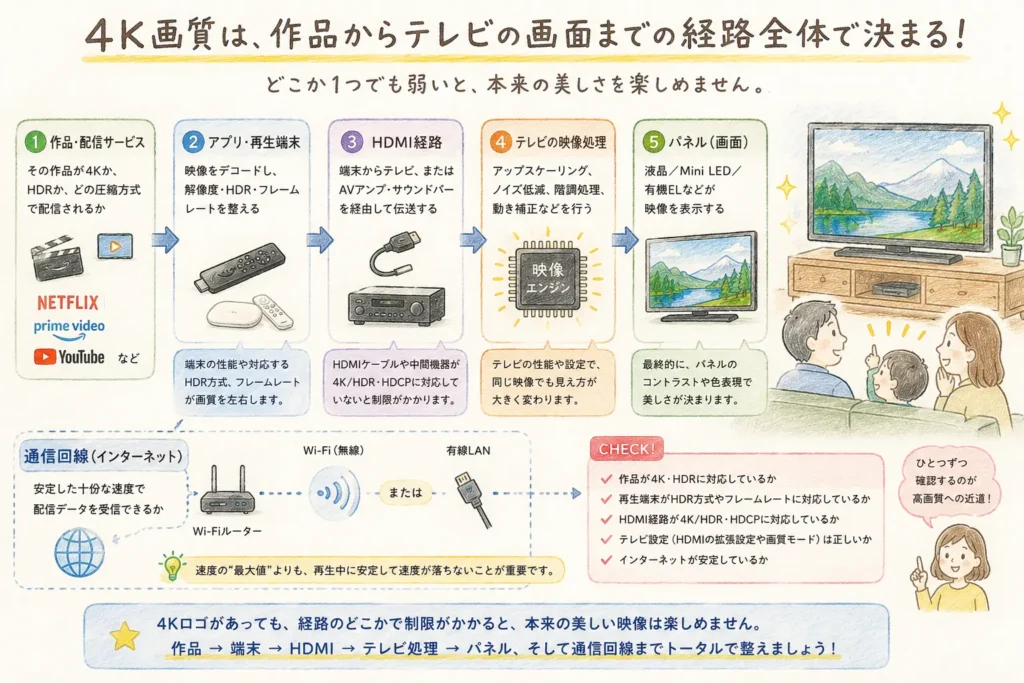
- 作品・配信サービス:そもそも4K/HDRで配信されているか
- アプリ・端末:映像をデコードし、解像度・HDR・フレームレートを出力する
- HDMI経路:テレビ直結か、AVアンプ・サウンドバーを経由するか
- テレビの映像処理:アップスケーリング、階調、ノイズ低減、動き補正を行う
- パネル:液晶/Mini LED/有機ELなどが最終表示する
元作品がHDなら、4K出力にしても元の細部は増えない。通信が不安定なら自動画質調整で解像感が落ちる。HDRの種類やテレビ側HDMI設定が合わなければ、4Kでも明るさや色が期待どおりにならない。
映画を見るなら、HDRと24pを「作品に合わせる」価値が大きい
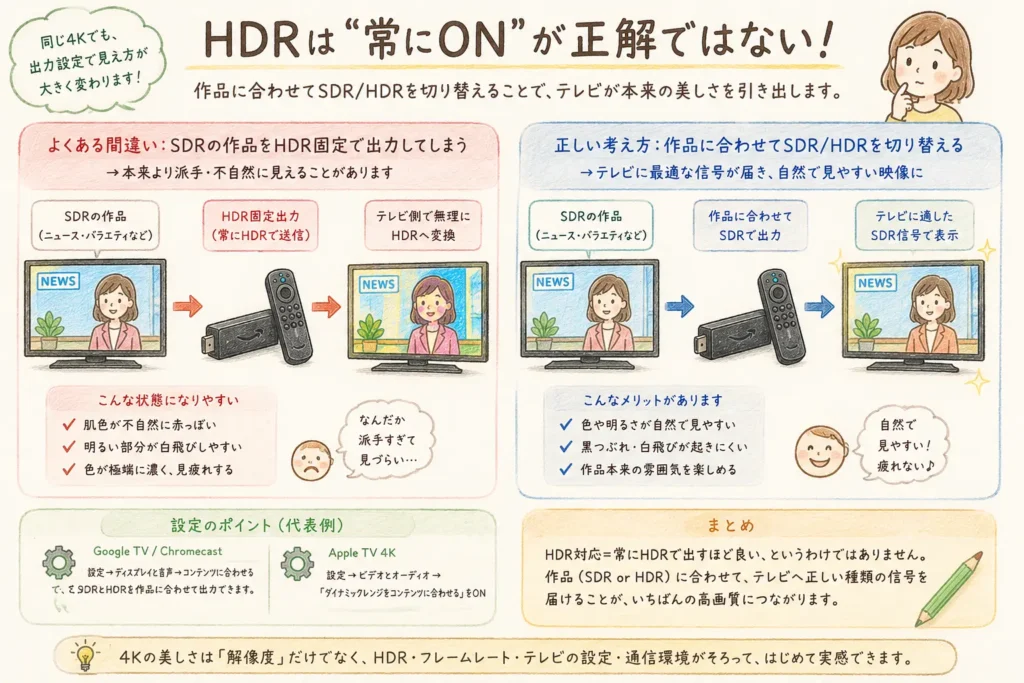
映画の満足度は4K解像度だけでは決まらない。SDR作品を常時HDRへ変換すると見え方が変わることがあり、24fps系の映画を60Hzへ固定出力するとパン映像の動きが気になる場合がある。作品本来の信号へ合わせる考え方が重要になる。
SDRはSDR、HDRはHDRとして出す
Google TVにはコンテンツのダイナミックレンジへ合わせる設定があり、Apple TV 4KにはMatch Dynamic Rangeがある。HDR対応だから常時HDR出力が正解とは限らない。SDR作品はSDR、HDR作品はHDRとしてテレビへ渡す方が、意図しない明るさや色の変化を減らしやすい。
24p映画はフレームレート一致を見る
映画の多くは24fps系で制作される。端末が常に60Hzで出力すると、変換方法によって横パンなどで動きの不規則さを感じることがある。Apple TV 4KのMatch Frame Rate、Google TVのMatch content frame rateは、このズレを減らすための機能である。
ただし実際に切り替わるかはアプリ側の対応にも左右される。ここは「機能がある=すべてのアプリで必ず24p出力」と考えず、普段使うサービスで確認するのが現実的だ。
動画がカクつくなら、端末を買い替える前に通信を切り分ける
4K動画が止まる原因は端末性能だけではない。NetflixはUHD 4Kの推奨速度を15Mbps以上としているが、重要なのは一瞬の最高速度より再生中の安定性である。通信が原因なら上位端末へ交換しても同じ症状が残る。
筆者の自宅は光回線が常時100Mbps超で、Fire TV Stick 4Kで4K配信を見ても、止まったり画質が落ちたりすることはない。使ってみて実感するのは、端末の性能差より回線の安定性のほうが体感に直結するということだ。
特にWi-Fiでは、速度・安定性・混雑・距離・壁や床の影響を分けて考える。スマートフォンをルーター横で測って速くても、テレビの裏側では条件が違う。Netflixアプリにはテレビや接続端末上でネットワーク速度を確認する手順がある。
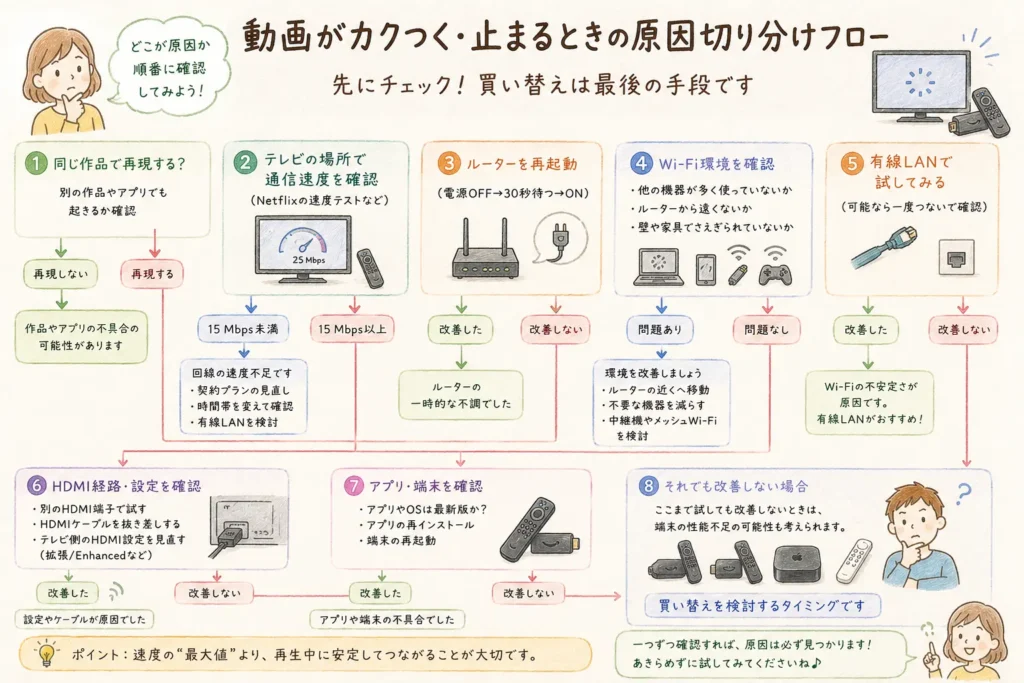
特定アプリ・特定作品だけならサービス側やアプリ側の可能性もある。
ルーター横ではなく、実際にストリーミング端末を置く場所で確認する。
一時的な接続不良や処理詰まりを切り分ける。
ルーターとの距離、壁や床、2.4GHz/5GHz/6GHzの使い分けを確認する。
有線で安定するなら、端末性能より無線区間がボトルネックだった可能性が高い。
それでも改善しない場合に、アプリ、HDMI、端末性能へ進む。詳しい切り分けはWi-Fiが遅い・動画が止まるときの改善ガイドで扱っている。
テレビ直結か、サウンドバー・AVアンプ経由かでトラブルの数が変わる
4K/HDRが出ないときは、端末そのものより途中の機器がボトルネックになることがある。切り分けの基本は端末をまずテレビへ直接つなぐこと。直結で正常なら、AVアンプ、サウンドバー、HDMIケーブル、入力設定のどこかへ原因を絞れる。
| 接続 | メリット | 注意点 |
|---|---|---|
| 端末 → テレビ | 最も単純。映像トラブルを切り分けやすい | サウンドバー利用時はARC/eARC設定を確認 |
| 端末 → テレビ → ARC/eARC → 音響機器 | 古いAVアンプを映像経路から外せる | テレビのパススルーと音声形式に依存 |
| 端末 → AVアンプ/サウンドバー → テレビ | 機器側で映像と音をまとめやすい | 中間機器も4K/HDR・HDCP対応が必要 |
黒画面はHDMIで映像が映らない原因と対策、音が出ない・途切れる症状はeARCで音が出ない・途切れる原因で、映像と音を分けて切り分けると分かりやすい。
Fire TVを使い込む人だけ見る|Vega OSとAV1の意味
Vega OSやAV1は重要な技術だが、主要配信アプリを見るだけの初心者が最初に覚える必要はない。Vega OSは従来Fire OSとアプリ運用が異なる点、AV1は4K映像を効率よく運ぶ圧縮方式という点だけ押さえれば、購入判断を誤りにくい。
4K SelectのVega OSは、APKを入れる人には大きな差
AmazonはFire TV Stick 4K SelectをVega OS採用モデルとし、4K Plus/MaxはFire OS系である。主要配信サービス中心なら差を意識しにくいが、Android APKのサイドロード、ADB、Amazon Appstore外のアプリを使う人は、従来Fire OSと同じ運用ができる前提でSelectを選ばない方が安全である。
AV1は「画質を上げるボタン」ではなく、配信を効率化する裏方
AV1、HEVC、VP9は動画を圧縮してインターネットで運ぶためのコーデックである。Amazonの開発者向け仕様では、4K Select/Plus/MaxはいずれもAV1の4K/60fpsハードウェアデコードに対応する。
ただし、実際にどのコーデックが使われるかはサービス、作品、アプリ、DRM、端末の組み合わせで決まる。AV1対応だけを理由に端末を選ぶより、HDR、通信、OS、操作性を優先する方がユーザー体験には直結する。
家族で使うなら、リモコン1本に近づけることも大きな性能
スペック表では目立たないが、毎日使う家庭では「誰でも迷わず見られるか」が重要である。電源・音量・入力切替を端末リモコンへまとめられると、テレビ、サウンドバー、ストリーミング端末の3本持ちを減らし、家族全体の使いやすさが上がる。
Google TV Streamerのリモコンはテレビ、レシーバー、サウンドバーの電源・音量・入力操作を設定できる。Apple TV 4KのSiri RemoteもCECやIRを使った操作が可能である。
逆に、テレビ内蔵アプリなら最初からテレビのリモコン1本で済む。ここでも外付けが常に上位ではない。家族がいまの操作に満足しているなら、機器を増やさないことも立派な最適化である。
買ったら7項目を設定して、初めて導入完了になる
ストリーミング端末はHDMIへ挿しただけでは最適状態とは限らない。OS更新、4K/HDR認識、テレビ側HDMI拡張設定、通信、リモコン、音声経路まで最初に確認すると、「高い端末を買ったのに画質が悪い・音が出ない」という失敗を防ぎやすい。
購入直後は本体と主要アプリの更新を先に終わらせる。
端末の映像出力とテレビの情報表示を確認する。
Dolby Vision/HDR10+対応テレビでは、対応作品でテレビ側のHDR認識を見る。
メーカーにより「Enhanced」「拡張」「Deep Color」など名称が異なる。
実際に使う場所で10分程度再生し、画質低下や停止がないかを見る。
CEC/IRを設定し、家族が迷わない操作へ近づける。
対応作品でAtmos表示や音声形式を確かめる。
Apple TV 4KではMatch Dynamic Range/Match Frame Rate、Google TVではコンテンツマッチング設定も確認する。画質設定が終わったら、普段見るサービスで起動・検索・シーク・音量まで試す。家族が迷わず使える状態になって初めて導入完了である。
家庭別の最終判断|この8パターンなら迷わない
ここまでの技術説明を覚える必要はない。自宅のテレビ年代、HDR、Wi-Fi、有線LAN、映画視聴、Fire TVの使い込み方という生活条件から逆算すれば、必要な性能だけが残る。最上位機ではなく、今の不満を一つ確実に消す機種を選ぶ。
| 家庭・使い方 | 選択 | 理由 |
|---|---|---|
| 新しいスマートTVで内蔵アプリに不満なし | 何も買わない | 機器・電源・入力切替を増やさない |
| 数年前の4K TVでアプリだけ遅い | Fire TV Stick 4K Plus | 再生部分だけ更新できる |
| Dolby Vision不要で4Kを手軽に追加 | Fire TV Stick 4K Select | 必要機能を割り切りやすい |
| Wi-Fi 6Eルーターがテレビ近くにある | Fire TV Stick 4K Max | 6GHzと16GBを活かせる |
| テレビまでLANを引ける | Google TV Streamer (4K) | 1Gbps有線LANを標準搭載 |
| iPhone/iPad連携・24p映画・HDR切替重視 | Apple TV 4K | Match機能とApple連携 |
| 旧Fire TV Stick 4Kを使用中 | Plusへ急いで買い替えない | Plusは機能差なし |
| Fire TVへAPKを入れて使う | 4K Plus / Maxを優先 | SelectはVega OS |
配信サービス自体がまだ決まっていない場合は、先に動画配信サービス(VOD)比較完全ガイドでサービスを選び、そのサービスを快適に使う端末を後から決める方が順序として自然である。
よくある質問
最後に、購入前後で特に迷いやすい「外付けは必要か」「Plusと旧4Kは違うか」「SelectでDolby Visionを使えるか」「Wi-Fi 5で4Kは大丈夫か」「高い端末ほど高画質か」といった疑問を、判断に必要な範囲だけ短く整理する。
- 4KテレビならFire TVなどの外付け端末は必要ですか?
-
必要とは限らない。テレビ内蔵アプリが速く、見たいサービスがそろい、4K/HDRも正しく再生できているなら、そのまま使う方がシンプルである。外付け端末は、操作の遅さ、アプリ不足、通信方法、映像出力など具体的な不満があるときに価値が出る。
- Fire TV Stick 4K Plusは旧Fire TV Stick 4Kより速いですか?
-
Amazonは、Fire TV Stick 4K Plusは従来のFire TV Stick 4Kから製品名とパッケージを変更した同一製品で、機能面の違いはないと案内している。旧4Kモデルからの買い替えなら、Plusではなく4K Maxなど実際に仕様差がある機種と比較したい。
- Fire TV Stick 4K SelectでDolby Visionは見られますか?
-
Amazon公式比較では4K SelectはHDR10、HDR10+、HLGに対応するが、Dolby Visionには対応しない。Dolby Vision対応テレビと対応作品を活かしたい場合は、4K Plus、4K Max、Google TV Streamer、Apple TV 4Kなどを検討する。
- Google TV StreamerがWi-Fi 5でも4Kには十分ですか?
-
Wi-Fi 5だから4Kを見られないわけではない。Google TV Streamerは最大4K HDR/60fpsに対応し、1Gbps Ethernetも標準搭載する。テレビまでLANを引ける家庭では、有線化して無線混雑の影響を避けられることが大きな利点になる。
- 4K動画には何Mbps必要ですか?
-
サービスごとに条件は異なる。NetflixはUHD 4Kの推奨速度を15Mbps以上としている。ただし家庭では通信が変動するため、速度テストの最高値より再生中の安定性が重要である。テレビやストリーミング端末の実際の設置場所で確認したい。
- 高いストリーミングデバイスほど画質は良くなりますか?
-
価格だけでは決まらない。作品、配信プラン、HDR、フレームレート、端末、HDMI経路、テレビ、通信環境の組み合わせで最終画質が決まる。同じ4K/HDR信号を正しく再生できているなら、上位端末の効果は画質より操作性や連携機能に出ることがある。
- Apple TV 4Kで画面が一瞬黒くなるのは故障ですか?
-
Match Dynamic RangeやMatch Frame Rateで映像フォーマットを切り替える際、テレビがHDMI信号を再同期するため一時的な黒画面やちらつきが出る場合がある。Appleもこの挙動を案内している。継続的に映像が消える場合はHDMIケーブルや入力設定を別途確認する。
- テレビのUSB端子からFire TVへ給電してもよいですか?
-
メーカーがテレビUSB給電を明示していない場合は、まず付属または指定の電源アダプターを使う方が安全である。電力不足は再起動や不安定動作の原因になり得るため、通信や端末故障を疑う前に電源経路も切り分けたい。
まとめ|一番いい端末ではなく、今の不満が一番減る選択をする
ストリーミングデバイスはテレビを高画質化する魔法の箱ではない。再生する頭脳、通信、HDR・フレームレート、操作方法を選び直すための道具である。内蔵アプリで十分なら買わず、必要な家庭だけが弱い部分を一つ改善するのが最も合理的だ。
- 内蔵アプリが快適:買わない
- 古いテレビのアプリだけ遅い:Fire TV Stick 4K Plus
- Dolby Vision不要で4Kを手軽に追加:Fire TV Stick 4K Select
- Wi-Fi 6Eと16GBを使い切る:Fire TV Stick 4K Max
- 有線LANとGoogle Cast:Google TV Streamer (4K)
- 24p映画・HDR切替・Apple連携:Apple TV 4K
- 動画がカクつく:端末購入より先にWi-Fi・電源・HDMIを切り分ける
Netflixを中心に見るならNetflix完全ガイド、Prime Video中心ならPrime Video完全ガイドへ進むと、サービス側の4K条件まで分けて確認できる。
出典
製品仕様、OS、HDR、フレームレート、通信条件は2026年8月16日時点のメーカー・配信事業者・規格団体の一次情報で確認した。価格と在庫はセールや流通で変動するため本文比較から外し、購入時点で各公式販売ページを確認する前提とした。
- Amazon Fire TV Stick 4K Select 公式製品ページ
- Amazon Fire TV Stick 4K Plus 公式製品ページ
- Amazon Fire TV Stick 4K Max 公式製品ページ
- Amazon Fire TV デバイス比較表
- Amazon Fire TV / Vega OS 開発者向け概要
- Amazon Vega OS 発表
- Google Chromecast / Google TV Streamer 仕様
- Google TV ディスプレイ設定
- Apple TV 4K 技術仕様
- Apple TV 4K Match Dynamic Range / Match Frame Rate
- Apple TV 4K 4K・HDR・Dolby Vision設定
- Netflix 推奨インターネット接続速度
- Netflix 画質とデータ使用量
- AOMedia AV1 Video Codec
- Netflix TechBlog:AV1 Now Powering 30% of Netflix Streaming