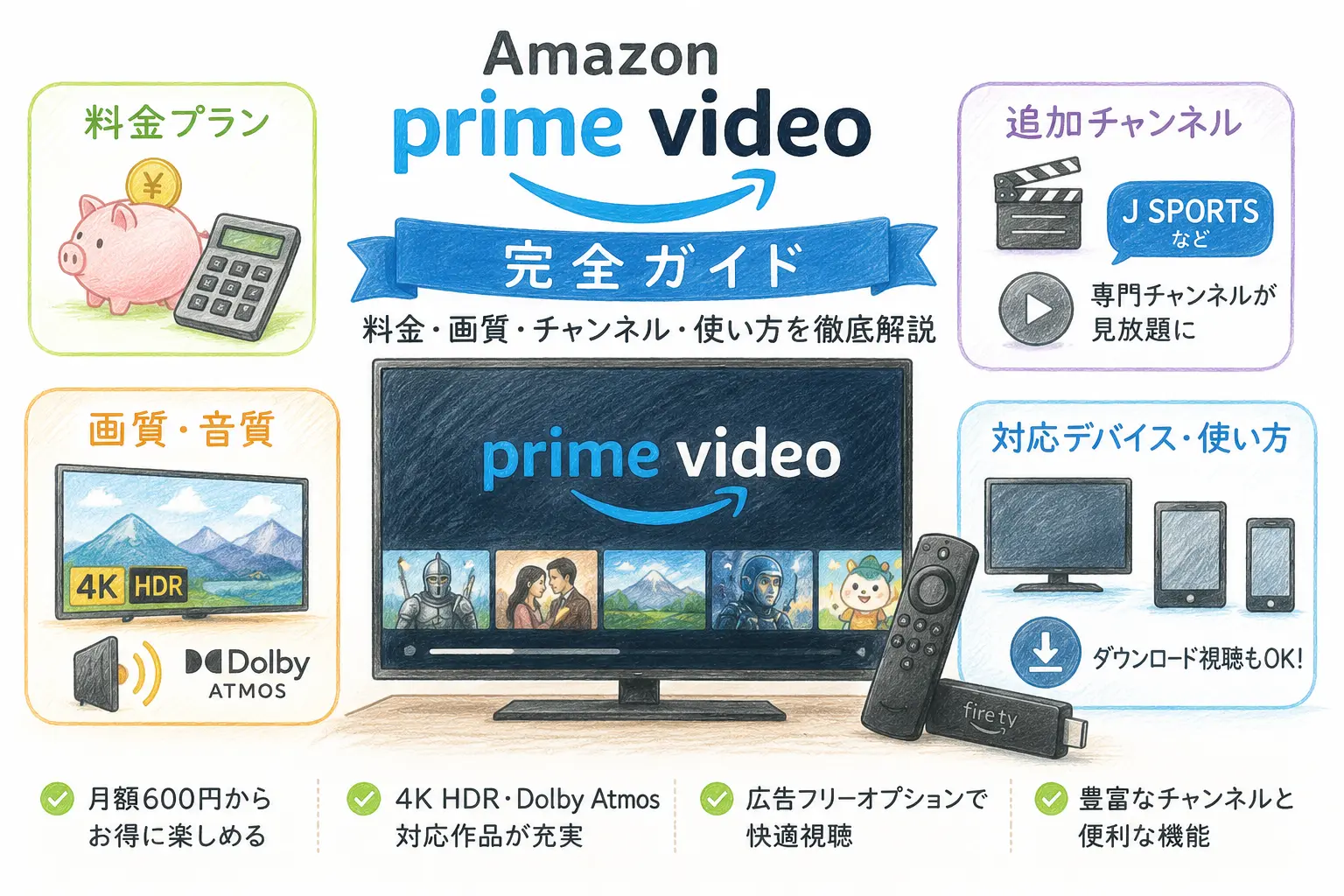
- 安さ最優先なら、月額600円のプライム会員のみで十分
- 広告を消したいなら、広告フリー(月額390円)を追加して月額990円
- 4K HDRを大画面で見たいなら、Fire TV Stick 4K MaxなどHDCP 2.2対応の外部機器が必要
- スポーツなど専門ジャンルを見たいなら、J SPORTSなどPrime Videoチャンネルに追加課金
Prime Videoとは何か
Prime Videoは、Amazonプライム会員向けに提供される動画配信サービスである。プライム会員費に含まれており、単体でPrime Videoだけを契約するプランも用意されているが、料金はプライム会員と同額である。つまり、日本では単体プランを選んでも配送特典などが付かず節約にならないため、通常のプライム会員として登録する方が実質的にお得になる。単体プランを検討する意味があるのは、動画視聴だけを目的としAmazonでの買い物を一切利用しない場合に限られる。
つまり、Prime Videoを視聴するにはまずAmazonプライム会員への登録が前提となる。
料金プランと同時視聴・ダウンロードの仕様
Amazonプライムの会員費は、通常プランが月額600円(税込)または年額5,900円(税込)である。学生向けの「Prime Student」は通常の半額で、月額300円(税込)または年額2,950円(税込)となっている。
| プラン | 月額 | 年額 |
|---|---|---|
| 通常プライム会員 | 600円(税込) | 5,900円(税込) |
| Prime Student(学生向け) | 300円(税込) | 2,950円(税込) |
| 広告フリーオプション(追加) | 390円(税込) | 非公表(月額のみ) |
つまり、年額プランは月換算で約491円となり、月額プランより年間で約1,300円安くなる計算だ。
同時視聴・ダウンロードのルールは、Prime Video公式ヘルプの使用規則に明記されている。同じAmazonアカウントで同時に3本までストリーミング再生でき、同一タイトルについては最大2台までという制限がある。ダウンロードした作品は、通常はダウンロード後30日以内に視聴を開始し、視聴開始後は48時間以内に見終える必要がある。

画質と音声フォーマット
4K UHD・HDR・Dolby Atmosの視聴条件
Prime Videoでは、SD標準画質・HD高画質・4K Ultra HD画質の中から作品ごとに選んで視聴できる。4K UHD対応作品には作品ページに「UHD」の表記があり、あわせてHDRやDolby Atmos対応の作品も増えている。
ただし、4K画質で視聴するにはテレビ・再生端末・コンテンツのすべてが4Kに対応している必要がある。実効解像度がDRM(デジタル著作権管理)の制約によって制限される端末があるため、大画面で4K HDRを楽しみたい場合は外部ストリーミング機器の利用を筆者は推奨する。具体的には、パソコンのWebブラウザやスマートフォン・タブレットのアプリでは、DRMの制約により最高画質が1080pに制限される場合がある。Fire TV StickやApple TVなど、4K出力に対応した外部機器をテレビへ接続する視聴方法であれば、こうした制約を受けにくい。
4K HDRが急に見られなくなったときに疑うべき原因(技術者視点)
4K・HDRコンテンツは、HDCP(High-bandwidth Digital Content Protection)という著作権保護規格でHDMI経路が保護されている。Prime Video公式ヘルプでは、HD(高画質)コンテンツの視聴にはHDCP 1.4以上、4K Ultra HDまたはHDRコンテンツの視聴にはHDCP 2.2以上に対応した接続が必要と案内されている。
ここで見落とされやすいのが、再生機器(Fire TV Stickなど)とテレビの間にAVアンプやHDMIセレクターを挟んでいる構成だ。HDCP認証は「再生機器→AVアンプ→テレビ」という経路の全区間で成立する必要があるため、テレビ側がHDCP 2.2対応であっても、間に挟んだAVアンプが非対応(またはHDCP 2.2パススルー非対応)だと4K HDR映像は表示されない。対処法は大きく2つある。1つはHDCP 2.2パススルー対応のAVアンプへ買い替えること、もう1つはテレビにeARC対応のHDMIポートがある場合に、再生機器をAVアンプ経由にせずテレビへ直結し、音声だけをeARC経由でAVアンプへ送り返す構成に変更することだ。後者ならAVアンプの世代を問わず、映像は4K HDRを維持できる。HDMIケーブル自体の規格選定については、当サイトのHDMIケーブルの選び方完全ガイドで詳しく解説している。
もう1つの見落とし要因が、スマートフォンやタブレット側のDRMセキュリティレベルである。Android端末では、Googleが提供するWidevineというDRM技術のセキュリティレベルが「L1」(ハードウェアで復号処理を行う高セキュリティ)か「L3」(ソフトウェアで復号処理を行う低セキュリティ)かによって、動画配信サービス側がHD以上の画質を許可するかどうかが変わる仕組みが一般的に知られている。Widevine L3の端末では、ディスプレイ性能に関わらずSD画質までしか許可されないケースがある。パソコンのWebブラウザもWidevineのL3実装が中心となるため、これがブラウザ視聴時に画質が制限される一因になっていると考えられる。
症状別に疑うべき原因を整理すると、次のようになる。
- UHD表示が出ない → 作品自体が4K UHD非対応、またはテレビ・再生機器のいずれかが4K非対応
- HDRにならない → 再生機器の映像出力設定でHDRが無効になっている、またはHDMIケーブルの帯域不足
- Dolby Atmosが出ない → AVアンプ・サウンドバー側の入力設定がPCM等になっている、対応スピーカー構成でない
- 広告が消えない → 広告フリーオプション(月額390円)が未加入、または加入直後で反映待ち
いずれのケースも、まずはテレビ・再生機器・HDMI経路の対応状況を切り分けるのが早道だ。詳しい設定手順は当サイトの4Kストリーミングの設定・トラブル解決ガイドで解説している。
推奨通信速度の目安
Prime Video公式ヘルプでは、ライブ配信・ライブイベントを視聴する場合の推奨ダウンロード速度として、SD画質で1MB/s(メガバイト毎秒)以上、HD画質で5MB/s以上を案内している。回線契約でよく使われるMbps(メガビット毎秒)表記に換算すると、それぞれ約8Mbps・約40Mbpsに相当する。オンデマンド作品の4K HDR視聴に必要な具体的な推奨Mbps値はAmazon公式では個別に公表されておらず未確定だが、他社動画配信サービスの4K推奨値(一般に15〜25Mbps程度)を参考値として捉え、余裕を持った回線を用意するとよい。安定した視聴のためには、Wi-Fiよりも有線LAN接続を基本とし、Wi-Fiを使う場合はルーターと再生機器の距離や障害物にも注意したい。回線が不安定な場合の切り分け方は、当サイトの4Kストリーミングの設定・トラブル解決ガイドで詳しく解説している。
データ通信量の目安
画質ごとのデータ通信量について、Amazon公式では具体的なGB数を公表していないため未確定だが、SD(標準画質)で1時間あたり数百MB程度、HD(高画質)で1時間あたり2〜3GB程度、4K UHDで1時間あたり6〜7GB程度が目安になるという点は、複数の独立した検証記事で概ね一致している。モバイル回線でまとまった時間視聴する場合はデータ量に注意し、可能であればWi-Fi環境下での視聴や、事前にダウンロードしてからオフラインで再生する方法を活用したい。モバイルデータ節約を優先するなら、アプリ設定の画質を「データセーバー」または「良い」に下げる方法もある。
対応デバイスと視聴環境
Prime Videoは、スマートフォン、タブレット、パソコンのWebブラウザ、Fire TVシリーズ、Apple TV、各種スマートTV、ゲーム機など幅広いデバイスに対応している。テレビの大画面で快適に視聴するためのデバイス選びについては、当サイトのストリーミングデバイスの選び方も参考にしてほしい。
快適に視聴するためのおすすめ構成
4K HDR・Dolby Atmosまで含めて快適に視聴したい場合、機器構成の目安は次のとおりである。
- テレビ:4K HDR対応かつHDCP 2.2対応のHDMIポートを備えたモデル
- 再生機器:Fire TV Stick 4K MaxやApple TV 4Kなど、4K UHD・HDR・Dolby Atmosに対応したストリーミング機器
- HDMIケーブル:4K HDR映像を安定して伝送できる規格のケーブル(選び方はHDMIケーブルの選び方完全ガイドを参照)
- ネットワーク機器:Wi-Fi6対応ルーター、または有線LAN接続
- 回線:安定した光回線などのブロードバンド接続
つまり、テレビから回線までのどこか1つでもHDCP 2.2や必要な帯域に対応していないと、画質や音質が制限される点に注意したい。Fire TV StickとApple TVの詳しい比較は別途取り上げる予定である。
Prime Videoチャンネル(追加課金コンテンツ)
Prime Videoチャンネルは、プライム会員がプライム会員費とは別に月額料金を支払うことで視聴できる追加チャンネルサービスである。スポーツ専門チャンネルのJ SPORTSや、映画専門チャンネル、国内外のドラマ専門チャンネルなど、ジャンルごとに多数のチャンネルが用意されている。
たとえばJ SPORTSチャンネルの場合、Prime Video内から契約するとプライム会員費600円(税込)に加えてチャンネル利用料が別途かかる(最終確認: 2026-07-29時点)。契約前には各チャンネルの公式サイトで最新の料金を確認してほしい。
つまり、特定ジャンルの専門コンテンツを追加で楽しみたい場合は、Prime Videoチャンネルへの追加課金を検討する形になる。
広告表示と広告フリーオプション
Prime Videoでは2025年4月8日から、プライム会員特典対象の映画やTV番組の視聴時に広告が表示されるようになった。広告を非表示にしたい場合は、同日から申込受付が始まった「広告フリー」オプション(月額390円、税込)へ加入する必要がある。
つまり、広告なしで視聴したい場合の実質負担額は、月額プランなら600円+390円で合計990円、年額プランなら月換算約491円+390円で合計約882円になる。
他の動画配信サービスと比較したい場合
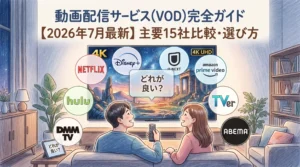
Prime Video以外のVODサービスとあわせて検討したい場合は、当サイトの動画配信サービス(VOD)比較完全ガイドで主要サービスを横断的に比較しているので参考にしてほしい。
よくある質問
Prime Videoだけを単体で契約することはできますか?
Prime Video単体プランも用意されているが、料金は通常のプライム会員費と同額である。配送特典などが付かないため、Amazonでの買い物を利用しないケースを除き、通常はプライム会員として登録する方がお得になる。
家族で同時に別の作品を見られますか?
同じAmazonアカウントで同時に3本までストリーミング再生できる。ただし同一タイトルは最大2台までという制限があるため、同じ作品を3人以上で同時に見ることはできない。
ダウンロードした作品はいつまで見られますか?
通常はダウンロード後30日以内に視聴を開始し、視聴開始後は48時間以内に見終える必要がある。期限を過ぎると再ダウンロードが必要になる。
スマートフォンでも4K画質で見られますか?
4K UHD対応作品であっても、スマートフォンやパソコンのブラウザではDRMの制約により最高画質が1080pに制限される場合がある。4K視聴には対応テレビと外部機器の組み合わせが必要になる。
広告フリーオプションはいつでも解約できますか?
広告フリーはプライム会員費とは別の月額課金オプションであり、アカウントサービスからいつでも登録・解約ができる。
AVアンプを経由したら4K HDRが映らなくなりました。原因は何ですか?
再生機器とテレビの間にHDCP 2.2非対応のAVアンプやセレクターを挟むと、4K HDRに必要な著作権保護の認証が経路の途中で途切れてしまうことが主な原因である。AVアンプの買い替えのほか、テレビのeARC対応ポートを使って再生機器をテレビへ直結する方法もある。
Prime Videoはテレビだけでも見られますか?
対応スマートTVであればテレビ単体でアプリを起動して視聴できる。非対応のテレビの場合は、Fire TV StickやApple TVなどの外部機器をHDMIで接続することで視聴可能になる。
Prime Videoはオフラインでも再生できますか?
iOS・Android・タブレットなどダウンロード対応端末であれば、事前にダウンロードした作品をオフラインで再生できる。ただし通常はダウンロード後30日以内に視聴を開始し、視聴開始後48時間以内に見終える必要がある。
4K作品を見るのに追加料金はかかりますか?
4K UHD対応作品は、プライム会員費に含まれる範囲で追加料金なしに視聴できる。ただし、レンタル・購入が必要な一部作品や、Prime Videoチャンネルの追加コンテンツは別料金になる。
まとめ
この記事のポイント
- 料金:月額600円/年額5,900円(Prime Student月額300円/年額2,950円)
- 広告:2025年4月8日から表示開始、非表示には広告フリー(月額390円)が必要
- 4K条件:4K対応テレビ・4K対応再生機器・HDCP2.2対応の信号経路がすべて必要
- チャンネル:J SPORTSなど、会員費とは別に追加課金するオプション
- 同時視聴:3台まで(同一タイトルは2台まで)
- ダウンロード:通常30日以内に視聴開始、開始後48時間以内に視聴終了
- 通信速度:ライブ配信はSD 1MB/s・HD 5MB/s以上を公式推奨(約8Mbps・約40Mbpsに相当)
Prime Videoは、月額600円または年額5,900円のプライム会員費に含まれる動画配信サービスである。安さ重視なら通常プラン、広告を消したいなら広告フリーオプション追加、4K HDRを大画面で楽しみたいなら4K対応の外部機器とHDCP 2.2対応の信号経路、専門ジャンルを追加で楽しみたいならPrime Videoチャンネルという形で、目的に応じて選び方が変わる。デバイス選びに迷ったらストリーミングデバイスの選び方、AVアンプ経由で4Kが映らない場合はHDMIケーブルの選び方完全ガイド、視聴トラブルが起きたら4Kストリーミングの設定・トラブル解決ガイド、他社サービスとの比較にはVOD比較完全ガイドもあわせて確認してほしい。
出典
- Amazon公式ヘルプ「About Amazon Prime Membership and Benefits」 https://www.amazon.co.jp/gp/help/customer/display.html?nodeId=G6LDPN7YJHYKH2J6
- Prime Video公式ヘルプ「Amazon Prime Video使用規則」 https://www.primevideo.com/help?nodeId=202095500&view-type=content-only&language=ja_JP
- Prime Video公式「Get started」 https://www.amazon.co.jp/gp/video/getstarted
- Prime Video公式ヘルプ「再生中にPrime Videoがフリーズする、応答が停止する、バッファリングします。」(HDCP 1.4/2.2の記載) https://www.primevideo.com/help/ref=atv_hp_nd_cnt?language=ja_JP&nodeId=GU85HKX66NVFNQ9Y
- Prime Video公式ヘルプ「Prime Videoのライブストリーミングに関する問題」(推奨ダウンロード速度の記載) https://www.primevideo.com/help/ref=atv_hp_nd_cnt?language=ja_JP&nodeId=GP57SKQ7CB5DRS6F
- J SPORTS公式サポート「Amazon Prime VideoチャンネルでJ SPORTSチャンネルを見る方法を知りたい」 https://www.jsports.co.jp/support/page/?p_id=230