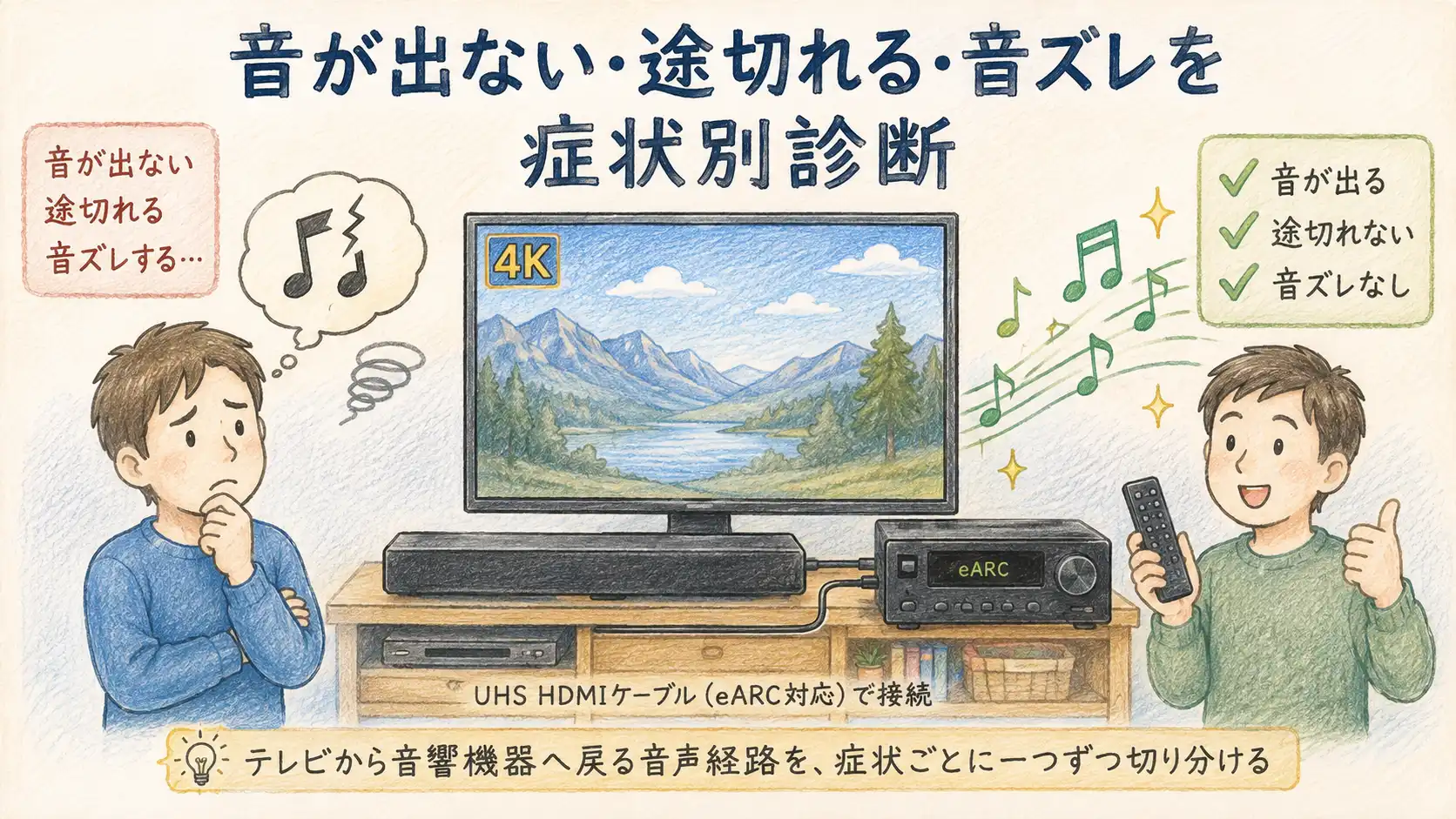
テレビとサウンドバー、AVアンプのHDMI接続は、症状を分ければ原因を絞り込める。まったく音が出ないなら端子・出力先・ARC設定、特定作品だけ無音なら音声形式、電源や入力が勝手に変わるならCEC、映像も同時に消えるならEDID・HDCPを疑う。口の動きと声が合わない場合は、音が先か遅れて聞こえるかでAVシンクの調整方向が逆になる。eARCの音切れで、最初からHDCP 2.3だけを疑うのは遠回りになる。
| 症状 | 最初に疑う層 | 最初の確認 |
|---|---|---|
| 常に音が出ない | 端子・出力先・ARC/eARC | 両機器のARC/eARC対応端子とテレビの音声出力先 |
| 電源投入直後だけ無音 | CEC・入力選択・機器認識 | 音響機器の入力が「TV」か、HDMI連動が有効か |
| 数秒から数十秒の音切れを繰り返す | ケーブル・eARC・音声形式 | 最小構成、PCM、eARCオフの順に比較 |
| 特定のアプリ・番組・ゲームだけ無音 | コーデック・パススルー | PCMで音が戻るか |
| Dolby AtmosやDTS:Xにならない | EDID・対応形式・接続経路 | テレビと音響機器の対応形式、音声表示 |
| 電源・入力・音量が勝手に変わる | CEC | 他のHDMI機器を外して再現するか |
| 映像も同時に黒くなる | EDID・HDCP・映像帯域 | ソースをテレビへ直結して再現するか |
| バー本体は鳴るが後方スピーカーだけ切れる | 無線区間 | HDMIではなく無線接続の状態 |
| 口の動きと音が合わない | 映像処理・音声遅延・AVシンク | 音が先か、音が後かを判定 |
つまり、音の症状だけならARC/eARC・CEC・音声形式から調べ、黒画面を伴う場合にEDID・HDCPまで範囲を広げるのが最短である。
まず15分で原因を切り分ける
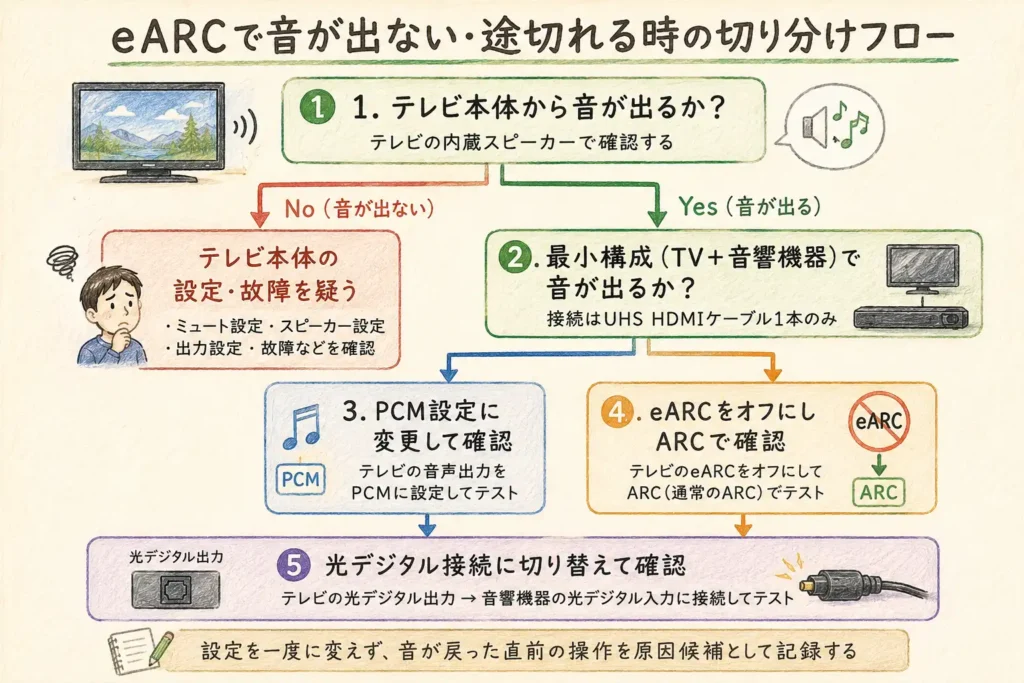
原因特定は設定を無作為に変えるより、テレビ内蔵スピーカー、最小構成、PCM、eARCオフの順に「どこまで音が届いているか」を確認した方が速い。故障か設定か、テレビ側か音響機器側かを大きく分けられる。
テレビ内蔵スピーカーで音が出るなら、放送・アプリ・ソースの音声自体は届いている。問題範囲はテレビの音声出力設定から、ARC/eARCケーブル、サウンドバー・AVアンプまでに狭まる。
内蔵スピーカーでも無音なら、ARC/eARCを触る前にアプリ、放送、外部入力、消音設定を確認する。映像も出ない場合は、テレビが映らないときの対処法も参照したい。
ゲーム機、レコーダー、ストリーミング端末、HDMI切替器をいったん外す。テレビのARC/eARC対応端子と、サウンドバー・AVアンプのHDMI OUT(ARC/eARC)だけを接続する。
最小構成で安定するなら、外した機器のCECコマンド、EDIDの再構成、ケーブル、接続順のいずれかが原因候補になる。1台ずつ戻すと、再現条件を特定できる。
HDMI端子は、すべてがARC/eARC対応とは限らない。端子に「eARC/ARC」の表示がない機種もあるため、表示だけでなく取扱説明書でも対応端子を確認したうえで、テレビ側の対応HDMI入力と音響機器側の「HDMI OUT eARC/ARC」を接続する。
テレビの音声出力先は「オーディオシステム」「外部スピーカー」「シアター」などに切り替える。名称はメーカーと機種で異なるため、取扱説明書を優先する。
テレビのデジタル音声出力を、一時的にPCM(非圧縮のデジタル音声として送る方式)へ変更する。PCMで安定し、パススルーやビットストリームで無音になるなら、ケーブル断線よりも音声形式の非対応や受け渡しの不一致が疑わしい。
PCMは診断用の基準であり、常に最終設定とは限らない。Dolby Atmos、Dolby TrueHD、DTS:Xなどを使う場合は、機器の対応を確認したうえでオートまたはパススルーへ戻す。
テレビと音響機器の双方がeARC対応なら、通常はeARCを有効にする。音切れが続く場合は、診断としてeARCをオフにし、ARCへ落として安定性を比較する。
ARCで安定するなら、eARC制御、ケーブル、対応音声形式、ファームウェアの組み合わせに原因が寄っている。ヤマハとパナソニックの公式手順も、eARC/ARCが不安定な場合の代替として光デジタル接続やeARCオフを案内している。
テレビと音響機器の電源を切り、HDMIケーブルを両端で抜き差しする。再接続後は、メーカー指定の起動手順があればそれを優先する。指定がなければテレビを先に起動し、音響機器が認識されるか確認する。
次に、テレビ、サウンドバー・AVアンプ、外部ソースのソフトウェアを更新する。設定変更と更新を同時に行わず、1項目ずつ再現性を確認すると原因を見失いにくい。
【症状別】音が出ない・途切れる原因と対処
同じ「音が出ない」でも、常時無音、特定コンテンツだけ無音、電源投入時だけ無音では原因が違う。症状と再現条件を先に固定し、関係する信号層だけを調べると、設定の堂々巡りを防げる。映像が消えるかどうかも、原因を分ける重要な手掛かりになる。
症状1|サウンドバー・AVアンプから常に音が出ない
常時無音は、対応端子の取り違えと音声出力先の設定が第一候補になる。テレビと音響機器の両方でARC/eARC対応端子を使い、テレビの出力先と音響機器の入力を確認する。
- テレビ側は、表示または取扱説明書でARC/eARC対応が確認できるHDMI入力か
- 音響機器側は「HDMI OUT eARC/ARC」か
- テレビの出力先は外部オーディオか
- 音響機器の入力は「TV Audio」「TV」などか
- ARC利用時はHDMI連動機能が有効か
- eARC対応テレビでは、音響機器側もeARCが有効か
ソニーは、eARC非対応テレビへ接続する場合、音響機器側のeARCを無効にするよう案内している。両機器の対応が一致していないときは、自動判定に任せずARCへ合わせると切り分けやすい。
症状2|電源を入れた直後だけ音が出ない
起動時だけ無音になる場合は、CEC(HDMI機器連動の制御信号)による音声出力先と入力切替の競合を疑う。CECは電源、入力、音量、音響システムへの切替を同じHDMI網で制御するため、複数機器の命令が重なることがある。
テレビと音響機器だけを接続し、起動を3回程度繰り返す。安定したら、外部機器を1台ずつ戻す。特定機器を戻した直後に再発すれば、その機器のHDMI連動設定が原因候補になる。
症状3|視聴中にeARCの音が途切れる
視聴中の音切れは、eARCリンク、ケーブル、音声形式、ソフトウェア、無線スピーカーを分けて調べる。映像が安定したまま音響機器全体が無音になるなら、まず戻り音声側を疑う。
次の順に比較する。
- テレビと音響機器だけの最小構成にする
- 別の短い認証済みケーブル、または機器付属ケーブルで試す
- デジタル音声出力をPCMにする
- eARCをオフにしてARCで試す
- 光デジタル接続で試す
光デジタルで安定するなら、スピーカーやアンプ部よりHDMI経路が疑わしい。eARCを切ると高ビットレート音声に制限が生じるため、光デジタルは原因特定または暫定回避として使う。
症状4|特定のアプリ・番組・ゲームだけ無音になる
特定コンテンツだけ無音なら、音声コーデックと出力形式の不一致が有力である。テレビ放送、動画アプリ、ゲーム機、Blu-rayでは、PCM、AAC、Dolby系、DTS系など入力形式が変わる。
PCMへ変更して音が戻る場合、受信側が元のビットストリームを復号できないか、テレビがその形式を通過できていない。サウンドバー・AVアンプの対応形式だけでなく、テレビのパススルー対応も確認する。
症状5|Dolby AtmosやDTS:Xにならずステレオになる
立体音響にならない原因は、eARCの有効化だけでは判断できない。作品の音声形式、アプリの出力、テレビのパススルー、EDID(機器間で対応能力を伝えるデータ)で通知された対応形式、音響機器の復号能力がすべて関係する。
音響機器の表示で、実際の入力形式を確認する。テレビがPCM 2chへ変換している場合、音は出ても元のサラウンド情報は音響機器へ届かない。
Dolby AtmosはARCでも再生できる場合がある。ただし、対応の中身が異なる。ARCが扱えるのは主にDolby Digital Plusベースの圧縮Atmos(Netflixなど配信系のAtmosに多い)で、Dolby TrueHDベースの非圧縮Atmos、DTS:X、DTS-HD Master Audioはテレビから戻す場合はeARCが必要になる。ソニーの対応フォーマット案内でも、ARC対応機器とeARC対応機器で扱える形式が分けて記載されている。プレーヤーをAVアンプへ直接HDMI接続する構成では、テレビのeARCを経由しないため、この制限は当てはまらない。
症状6|入力・電源・音量が勝手に変わる
入力や電源の勝手な切替は、音声伝送ではなくCECの症状である可能性が高い。メーカーごとに「ブラビアリンク」「ビエラリンク」など名称は違うが、基盤はHDMI-CECである。
まず他のHDMI機器をすべて外す。改善した場合は、各機器のCECを1台ずつ有効化する。eARCはCECをオフにしても使える実装がある一方、ARCはCECを必要とする機器が多い。ヤマハの公式マニュアルでは、eARCはHDMIコントロールをオフでも利用でき、ARCはオンが必要と明記されている。
症状7|音と同時に映像も黒くなる
映像も同時に消える場合は、eARCだけの問題と決めつけない。外部ソースからテレビまでのEDID、HDCP、映像帯域、AVアンプのリピーター動作を含めて調べる。
ソース機器をテレビへ直接接続して安定するなら、AVアンプ、サウンドバーのパススルー、または中間ケーブルが原因候補になる。詳しい映像側の診断は、HDMI接続で画面が真っ暗になる原因と対処法で切り分けられる。
症状8|サウンドバー本体は鳴るが後方スピーカーだけ途切れる
後方スピーカーやサブウーファーだけが切れる場合、eARCではなく音響機器内の無線区間を疑う。無線LAN、電子レンジ、設置距離、障害物、専用無線設定を確認する。
HDMIケーブルを交換しても、音響機器本体から後方スピーカーまでの無線状態は改善しない。症状が「全スピーカー」か「無線スピーカーだけ」かを必ず記録する。
映像と音声がずれる・口の動きと声が合わない
口の動きより音が先に聞こえるか、遅れて聞こえるかで原因の場所が逆になる。無条件にAVシンクの遅延量を増やすと、音声側がすでに遅れている症状ではズレがさらに悪化する場合がある。
音が先か、遅れて聞こえるかを先に判定する
音が先に聞こえる場合は、テレビ側の映像処理(画質処理・アップスケーリング)に時間がかかり、音声が先行していることが多い。音が遅れて聞こえる場合は、サウンドバー・AVアンプ側の音声処理や無線区間の遅延が有力である。原因の場所が逆なので、判定を誤ると補正が悪化する方向に働く。
AVシンク(リップシンク)設定は「遅れている側」に合わせて使う
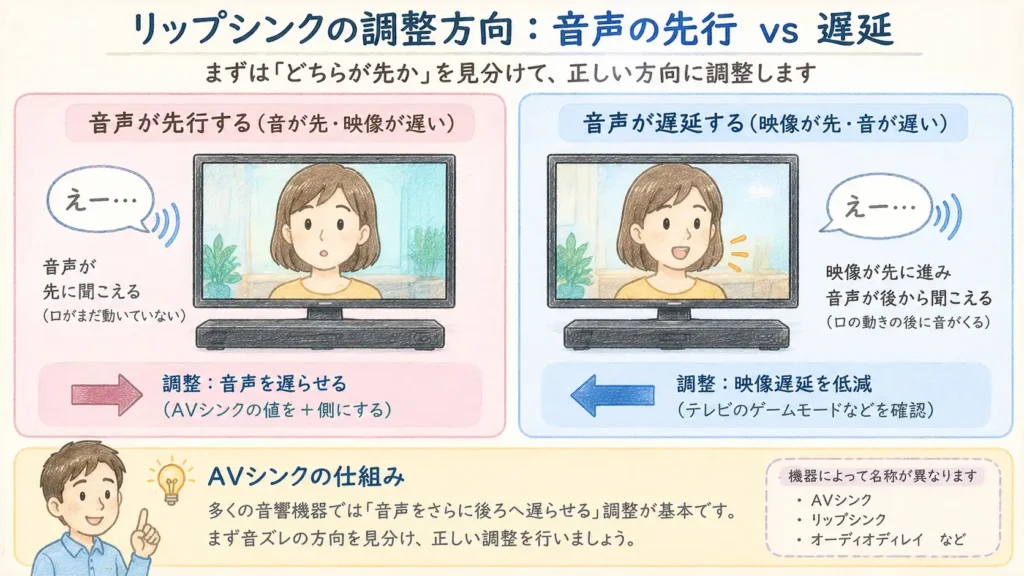
AVシンクは、映像と音声のどちらか一方を意図的に遅らせて同期を取る機能である。調整幅は機器により異なり、ソニーのヘルプガイドでは、対応AVアンプで0ms〜300msの範囲、対応サウンドバーの一部機種で0ms〜120msの範囲を10ms単位や段階的に調整できると案内されている。
注意点は、遅らせる対象が機器によって異なることである。ソニー製テレビのAVシンクは映像の表示を遅らせる実装が案内されている一方、サウンドバー側のAVシンクは音声を段階的に遅らせる実装が案内されている。音声がすでに遅れている症状で、音声を遅らせる方向のAVシンクを増やすと、ズレはさらに拡大する。どちらの機器のAVシンクを、どちらの方向へ調整しているかを意識する。
ゲームモードと映像処理遅延
ゲームモードやALLM(Auto Low Latency Mode)を有効にすると、テレビは映像処理を簡略化して表示までの遅延を縮める。この結果、映像側の遅延が減り、相対的に音声が遅れて感じられる場合がある。ゲームモードのオン・オフでズレの体感が変わるなら、映像処理側が関わっている可能性が高い。
Bluetoothや無線リアスピーカーによる遅延
Bluetoothオーディオや、サウンドバーの無線リアスピーカー・サブウーファーは、無線伝送の処理でHDMI直結より音声が遅れやすい。無線区間だけがズレる場合、HDMIケーブルの交換では改善しない。無線接続を使う場合は、その遅延分を見込んでAVシンクの調整幅を見直す。
自動補正で直らない場合
ARC/eARCには、映像側の遅延情報をもとに音声タイミングを自動調整する仕組みが標準で組み込まれている。この自動補正が無効になっている、または経路上の機器が対応していない組み合わせでは、手動でAVシンクを調整する必要がある。自動補正の設定名はメーカーにより異なるため、取扱説明書で「オートリップシンク」に相当する項目を確認する。
技術者メモ|HDMI 2.2のLIPは仕組みの改善であり万能薬ではない
HDMI Licensing Administratorは、HDMI 2.2で追加されたLatency Indication Protocol(LIP)について、AVアンプやサウンドバーを経由する複数経路構成での音声・映像同期を改善する仕組みと説明している。ソース機器が、テレビや音響機器から遅延情報を受け取り、ソース側で補正する設計である。
ただし、LIPが機能するには、ソースからテレビ、テレビから音響機器まで、経路上のすべての機器がLIPに対応している必要がある。「HDMI 2.2対応」という表記だけで、音ズレが自動的に完全解決すると決めつけないほうがよい。経路全体の対応状況を確認する必要がある。
つまり、音が先か遅れているかを先に判定し、遅れている側を補うようにAVシンクを調整するのが基本になる。ゲームモードや無線接続はズレの見え方を変えるだけの場合もあるため、設定を変えて再現条件を確認する。
EDID・CEC・eARC・HDCP 2.3は別の役割
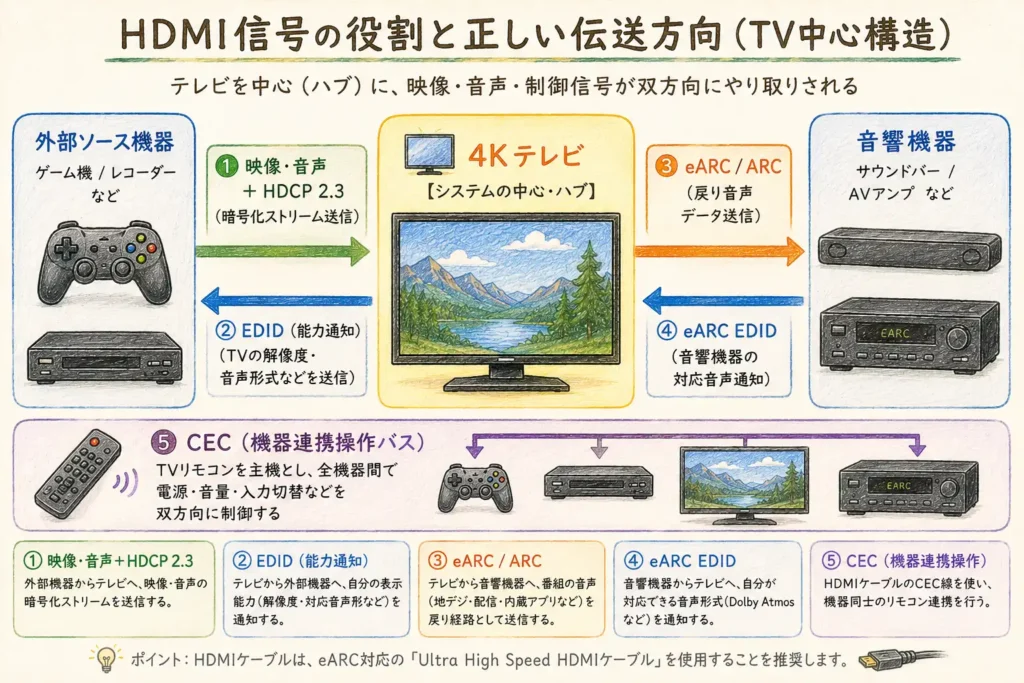
HDMI接続は一本のケーブルに複数の仕組みが重なっている。EDID、CEC、eARC、HDCP 2.3をすべて「ハンドシェイク」と呼ぶと、対処すべき場所を誤りやすい。役割と典型症状を分ける必要がある。
| 仕組み | 主な役割 | 不整合時に出やすい症状 |
|---|---|---|
| EDID | 表示・音声機器が対応能力をソースへ伝える | 解像度低下、ステレオ化、対応音声形式が選べない |
| CEC | 電源、入力、音量、音声出力先を機器間で制御する | 勝手な入力切替、連動しない、起動時だけ無音 |
| ARC/eARC | テレビの音をHDMIケーブルで音響機器へ戻す | テレビ内蔵アプリや放送の音が外部機器から出ない、音切れ |
| HDCP 2.3 | 保護コンテンツを送る機器と受ける機器を認証する | 保護作品だけ黒画面、映像と音声が同時に停止 |
| PCM/ビットストリーム | 音声を復号後で渡すか、符号化したまま渡すかを決める | 特定形式だけ無音、2ch化、Atmos表示が出ない |
つまり、eARC音切れはARC/eARCと音声形式を先に調べ、HDCP 2.3は保護コンテンツの映像も失われる場合に優先度を上げる。
EDIDは「この形式を受けられる」という能力表
EDIDは、テレビやAVアンプが対応する映像・音声形式をソースへ伝えるデータである。中間にAVアンプを入れると、ソースは接続系全体で利用できる能力に合わせて出力を決める。なお、テレビから音響機器へ戻すeARCの対応形式は、このEDIDとは別にeARC専用のデータチャネルで機器間の能力交換がおこなわれる。「EDIDで通知される映像・音声の受信能力」と「eARCの戻り音声の能力交換」は、混同すると原因の切り分けを誤りやすい。
ヤマハの技術解説では、接続系で最も能力の低い機器に出力が制限される一方、ケーブルの実力はEDIDに含まれないと説明している。機器は高い形式を選んでも、ケーブルが伝送できず黒画面や音切れになる場合がある。
CECは音声ではなく操作命令を運ぶ
CECは、音量や電源、入力切替などの操作を機器間で共有する仕組みである。ARCでは音響システムへの切替にも深く関わり、CECの不調が無音として見えることがある。
すべてのCECを一括でオン・オフするだけでは、競合機器を特定できない。最小構成から1台ずつ戻す方法が、再現性のある診断になる。
eARCは高ビットレート音声をテレビから戻す
HDMI Licensing Administratorは、eARCが192kHz・24bit、非圧縮5.1ch・7.1ch、32chまでの高ビットレート音声を扱えると説明している。Dolby TrueHD、Dolby Atmos、DTS-HD Master Audio、DTS:Xなども対象になる。ただし、テレビ、音響機器、作品、アプリ、設定のすべてが同じ形式に対応する必要がある。
「テレビとサウンドバーがeARC対応」という二点だけでは、すべての音声形式の通過を保証しない。入力形式と出力表示を照合する必要がある。
技術者メモ|HDCP 2.3はeARC専用の認証ではない
HDCP 2.3は、HDMIなどで保護された映像・音声コンテンツを扱うための認証・暗号化方式である。Digital Content Protectionは、HDMI向けHDCP 2.3仕様を独立した文書として公開している。
外部プレーヤーからAVアンプ、テレビへ進む経路ではHDCPが関係する。テレビから音響機器へ戻るeARCの無音を、すべてHDCP 2.3の失敗と説明するのは正確ではない。
PCMとビットストリームはどちらを選ぶか
音が出ない原因を調べる段階ではPCM、対応形式を維持して再生する段階ではオートまたはパススルーが基本になる。診断用の設定と常用設定を分けて考え、最終設定はテレビとサウンドバー・AVアンプが共通対応する形式で決める。
| 設定 | 信号の扱い | 診断での使い方 | 注意点 |
|---|---|---|---|
| PCM | 上流機器で復号した音声を送る | 音声形式の非対応を切り分ける基準 | テレビの実装によって2chへ変換される場合がある |
| ビットストリーム | Dolby系・DTS系などを符号化したまま送る | 音響機器側のデコード可否を確認 | 非対応形式は無音になる場合がある |
| オート | 機器が形式を自動選択する | 通常利用の第一候補 | 誤認識時は原因が見えにくい |
| パススルー | 入力形式をなるべく変換せず通す | Atmosなどの形式維持を確認 | テレビが対象形式の通過に対応する必要がある |
つまり、PCMで音が出るかを確認してから、音響機器の対応に合わせてオートまたはパススルーへ戻すと、互換性と音声形式を分けて判断できる。
デジタル音声出力の名称と挙動はメーカー・機種で異なる。パナソニックのFAQでは、品番が「TV」から始まるビエラは「パススルー」、「TH」から始まるビエラは「ビットストリーム」に設定するとMPEG4-AACを出力し、「オート」では2ch時にPCM、5.1ch時にドルビーデジタルを出力すると案内している。「オート」で音が出ない場合はPCMへ切り替える、という優先順位は自己流の勘ではなく、メーカー自身が案内する切り分け手順である。
CECの誤作動を安全に切り分ける
CECの不具合は、リモコン連動を残したまま直そうとすると原因が見えにくい。テレビと音響機器だけで安定性を確認し、外部機器を1台ずつ追加する方法なら、競合する機器を特定できる。ARCに必要な連動まで一括で切らないことが要点になる。
- テレビと音響機器以外のHDMIケーブルを外す
- テレビと音響機器のCEC・HDMI連動を有効にする
- 音声出力先が外部オーディオへ切り替わるか確認する
- 電源オフ・オンを複数回試す
- 外部機器を1台追加し、同じ操作を繰り返す
- 再発した機器だけCECをオフにして比較する
ARCではCECが必要になる構成が多いため、最初からテレビと音響機器のCECを両方オフにすると音が消える場合がある。先に外部機器を減らし、競合する送信元を探す。
ケーブル交換で直る症状と直らない症状
ケーブル交換が効くのは、接触不良、必要信号線の不良、伝送余裕不足など物理層に原因がある場合である。CEC競合や非対応コーデックは、価格の高いケーブルへ替えても直らない。交換前に症状と再現条件を固定し、物理層の問題かを見極める。
認証済みUltra High Speed HDMI Cableは、HDMI 2.1世代で最大48Gbpsの構成を想定した認証プログラムに属する。HDMI Licensing Administratorは、より新しいHDMI 2.2世代向けに最大96GbpsのUltra96 HDMI Cableも案内しているが、現行のTV・サウンドバー・AVアンプの大半はHDMI 2.1世代のeARC・4K/120Hzを前提としており、当面はUltra High Speed HDMI Cableで足りる構成が多い。4K/120Hzなど高帯域映像をAVアンプ経由で使う場合は、映像経路のケーブルも含めて確認する。
ケーブルを交換する前に、次を記録する。
- 映像も消えるか、音だけ消えるか
- すべての作品か、特定の音声形式だけか
- eARCをオフにすると安定するか
- PCMでは安定するか
- 最小構成でも再現するか
HDMIケーブルの規格表示と選び方は、HDMIケーブルの選び方で確認できる。HDMIの機能名と端子の考え方は、HDMI規格の完全ガイドも参照したい。
光デジタル接続へ逃がしてよい場合
光デジタル接続は、eARC/ARC経路の故障判定と暫定復旧に有効である。ヤマハはeARC/ARCで音声が途切れる場合、光デジタルケーブルによる接続を代替手段として案内している。安定性と音声形式のどちらを優先するかで使い分ける。
一方、光デジタルではeARCの高ビットレート音声や非圧縮マルチチャンネルを同じ条件で運べない。HDMI-CECも光ケーブルには含まれないため、電源・音量連動の使い勝手も変わる場合がある。
地上波や通常のテレビ視聴を早く復旧したいなら、光デジタルは合理的な回避策になる。Dolby TrueHDなどを維持したいなら、光接続で終わらせずeARC経路の原因を詰める。
修理相談の前に残す診断メモ
修理やメーカー相談では、「音が出ない」だけでなく再現条件を渡すと切り分けが進む。最小構成でも再現するか、PCM・ARC・光デジタルで変化するかを記録しておく。型番、接続端子、音声形式、発生時刻も揃えると、再現試験へつなげやすい。
| 記録項目 | 記入例 |
|---|---|
| テレビ/音響機器/外部ソース | メーカー名・型番 |
| 接続端子 | テレビ HDMI 2(eARC)→サウンドバー HDMI OUT(eARC) |
| 再現する入力 | テレビ内蔵アプリ/レコーダー/ゲーム機 |
| 再現する音声形式 | PCM/Dolby Digital Plus/Dolby TrueHDなど |
| 症状 | 全スピーカー無音/後方だけ切れる/映像も黒い |
| 比較結果 | PCMで改善、eARCオフで改善、光で改善など |
| ソフトウェア | テレビ・音響機器・ソースのバージョン |
つまり、最小構成でも再現し、既知の正常ケーブルでも変わらない場合は、設定より機器側の不具合や相性をメーカーへ確認する段階に入る。
よくある質問
- eARC対応なら、どのHDMI端子につないでも音は出ますか?
-
出ない。テレビ側はARC/eARC対応のHDMI入力、サウンドバー・AVアンプ側はHDMI OUT(eARC/ARC)へ接続する。対応端子は機種ごとに異なり、端子に表示がない機種もあるため、表示だけでなく取扱説明書でも確認する。
- eARCの音切れはHDCP 2.3が原因ですか?
-
音だけが途切れる場合、HDCP 2.3の優先度は高くない。HDCPは主に保護コンテンツの上流経路で働く。映像も黒くなる、保護作品だけ失敗する場合にHDCPを疑う。
- PCMにすると音質は必ず悪くなりますか?
-
PCM自体が低音質という意味ではない。ただしテレビが2chへ変換する実装では、マルチチャンネル情報が減る。PCMはまず互換性を確かめる診断設定として使う。
- eARCではCECをオフにできますか?
-
機器によっては可能である。ヤマハの対応AVアンプではeARC利用時にHDMIコントロールをオフにできる一方、ARC利用時はオンが必要と案内している。接続機器の説明書を確認する。
- 高価なHDMIケーブルに替えれば直りますか?
-
価格だけでは判断できない。物理不良や帯域不足なら交換で改善するが、CEC競合や非対応音声形式は直らない。機器付属品または認証表示のある適切なケーブルで比較する。
- 光デジタル接続なら音切れを完全に避けられますか?
-
HDMI経路が原因なら安定する可能性はある。ただし光デジタルでも機器やケーブルの不具合は起こる。eARCの高ビットレート音声とCEC連動には制限が出る。
- AVシンクの遅延量を目一杯にすれば音ズレは解消しますか?
-
解消しない場合がある。AVシンクは音が先に聞こえる症状を想定した調整であり、すでに音が遅れている症状で遅延量を増やすと悪化する。まず音が先か遅れているかを判定してから調整する。
まとめ|症状を信号層へ結び付ければ迷わない
常時無音なら端子・出力先・ARC設定、特定作品だけ無音ならPCMと音声形式、電源や入力の誤作動ならCECを先に調べる。口の動きと声が合わない場合は、音が先か遅れているかを先に判定してからAVシンクを調整する。音と映像が同時に消える場合は、EDID、HDCP 2.3、映像帯域まで範囲を広げる。
最短の診断順は、テレビ内蔵スピーカー、最小構成、PCM、eARCオフ、光デジタルの比較である。一度に複数の設定を変えず、改善した直前の操作を記録することが再発防止につながる。テレビ本体の選び方や機能全体を見直したい場合は、テレビ完全ガイドも参照したい。
出典
- HDMI Licensing Administrator「Enhanced Audio Return Channel(eARC)」
- HDMI Licensing Administrator「Ultra High Speed HDMI Cable/Ultra96 HDMI Cable」
- Digital Content Protection「HDCP Specifications」
- ソニー「HDMI端子につないだオーディオ機器からテレビの音がでない」
- ソニー「ブラビアにサウンドバーを有線でつなぐ」
- ソニー「サウンドバーでDolby Atmosの音声フォーマットを楽しむ方法」
- ヤマハ「eARC/ARCを使用してテレビの音声を聴く」
- パナソニック「外部スピーカーを接続する(HDMI)」
- パナソニック「テレビ(ビエラ)に接続したサウンドバー(シアター)からテレビの音が出ないときは」
- ヤマハ「Understanding Bandwidth and What it Means for HDMI」
- HDMI Licensing Administrator「Latency Indication Protocol(LIP)」
- ソニー「出力機器をHDMI接続時、サウンドバー/ホームシアターとの音声が映像より遅れたり、早く聞こえることがある」
- ソニー「テレビに接続した外部機器から音声が出たあと、映像が遅れて表示される」