同じNetflixやTVerを見るだけなら、テレビのOSは何でも同じに見えます。しかし毎日使うと、ホーム画面の出方、アプリの追加、音声検索、スマートフォンからの再生、放送・録画への戻りやすさに差が出ます。
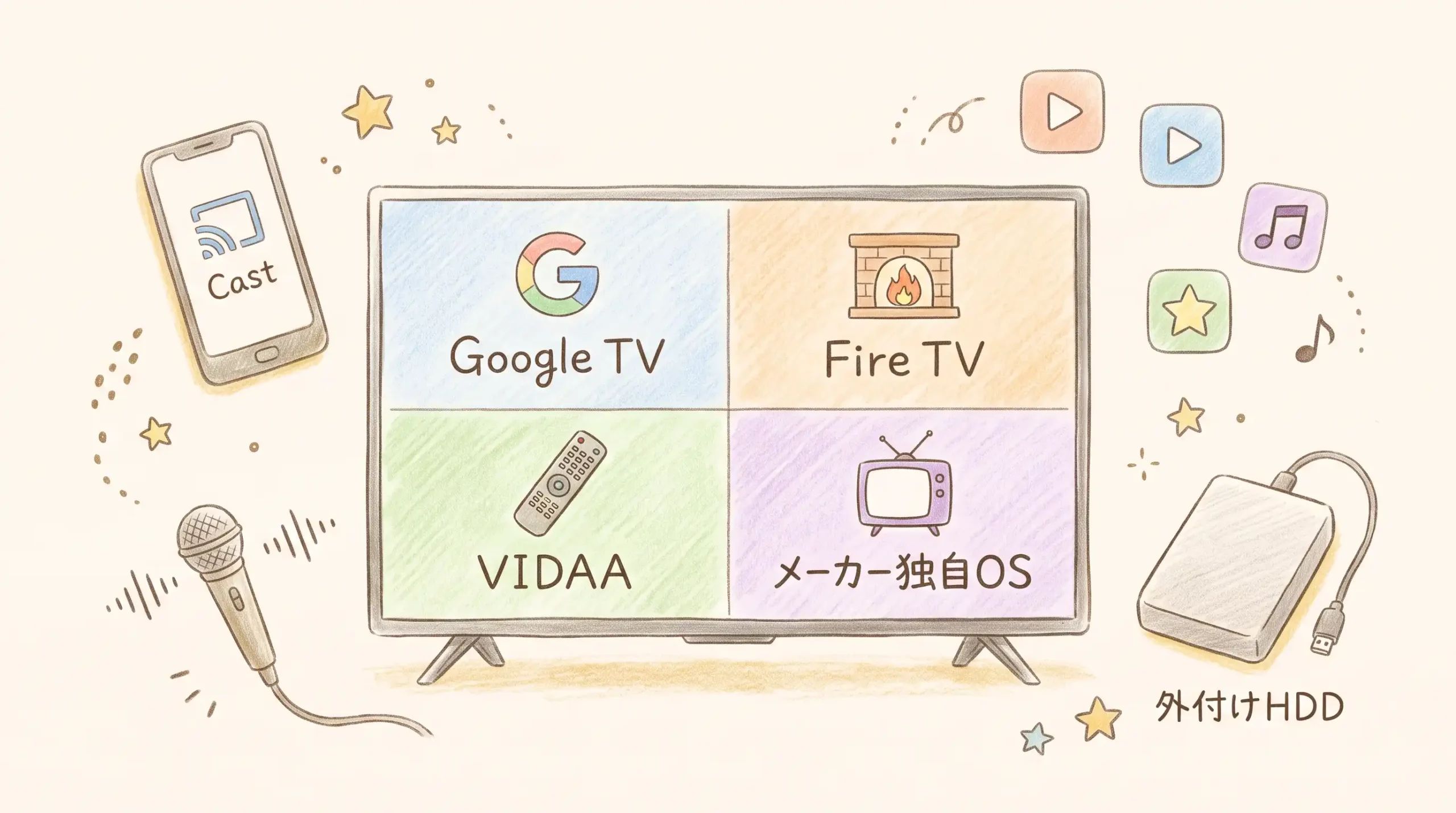
結論から述べると、アプリの選択肢とGoogle連携を重視するならGoogle TV、Amazon・Alexaを使うならFire TV、主要な動画サービスをシンプルに見るならVIDAA、地デジと録画を中心に使うならレグザなどのメーカー独自OSが選びやすいです。
ただし、ここで一つ注意があります。テレビの動作が軽いかどうかは、OS名だけでは決まりません。同じGoogle TVでも、搭載するSoC、メモリ、ストレージ、メーカーの調整によって操作感は変わります。OSは「何ができるか」、機種側のハードウェアは「どれだけ快適にできるか」を決める、と分けて考えるのが正確です。
この記事では、2026年11月1日時点の国内向け製品と公式情報を基に、Google TV、Fire TV、VIDAA、メーカー独自OSの違いを整理します。
最終確認日:2026年11月1日
- Google TV・Fire TV・VIDAA・メーカー独自OSの違い
- 主要6メーカーが採用するプラットフォーム
- 対応アプリ、スマホ連携、録画、家族利用の比較
- 店頭で確認する操作と購入後の初期設定
結論:4つのOSは「何とつなぐか」で選ぶ
| 主な使い方 | 第一候補 | 理由 |
|---|---|---|
| Androidスマホ、Google Home、Google Castを使う | Google TV | Google系サービスとの連携が自然で、テレビ向けアプリの選択肢も広い |
| Prime Video、Echo、Alexaをよく使う | Fire TV | AmazonアカウントとAlexaを中心に、配信とスマートホームをまとめやすい |
| Netflix、YouTube、TVerなど主要アプリがあればよい | VIDAA | 必要な機能を絞った画面で、配信アプリへ短い操作で移動しやすい |
| 地デジ、番組表、外付けHDD録画を中心に使う | メーカー独自OS | 放送・録画機能とホーム画面の一体感を作りやすい |
| iPhone、iPad、Macから映したい | OS名ではなくAirPlay対応を確認 | AirPlayの有無はOSだけでなく、メーカーと機種で異なる |
| OSの将来性が心配 | 外付け端末を追加できる機種 | Fire TV Stick、Google TV Streamer、Apple TV 4Kなどで後から補える |
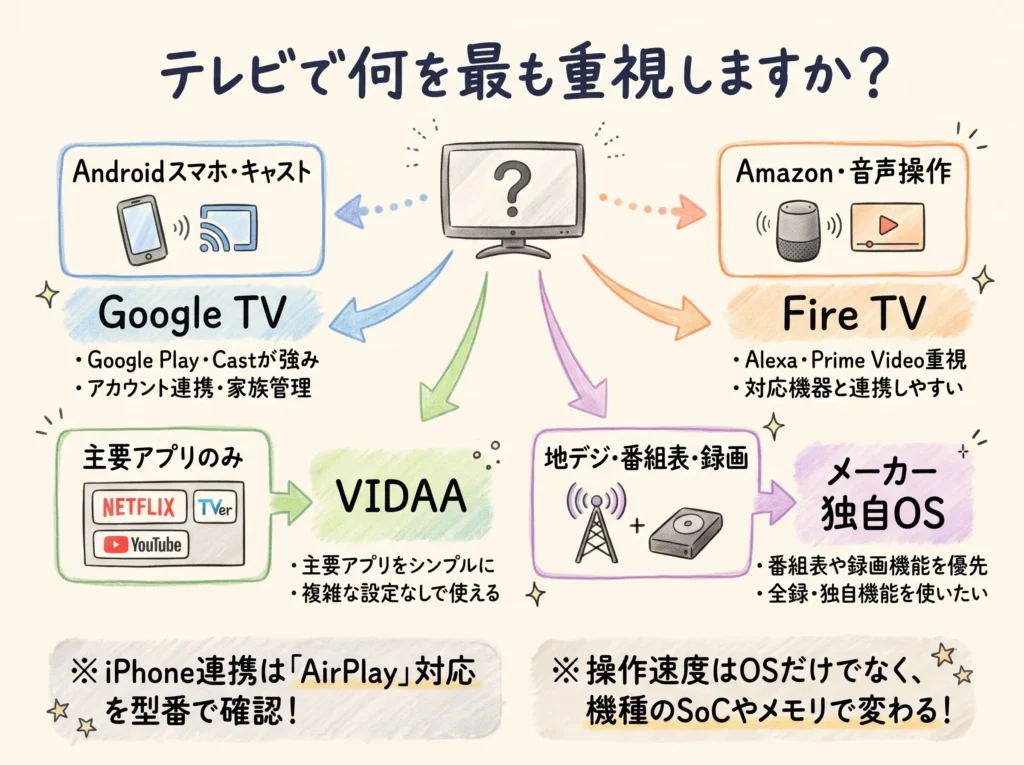
迷った場合は、テレビ本体でしか変えられない画質、録画、HDMI端子を先に決め、OSは最後の絞り込み条件にするのが基本です。内蔵OSが古くなっても外付けストリーミング端末は追加できますが、パネルや映像エンジン、HDMI端子は後から交換できません。
画質、サイズ、録画まで含めた選び方は、先に4Kテレビの選び方完全ガイドで全体像を確認してください。
最初に避けたい3つの誤解
- 同じOSなら操作速度も同じではありません。速度はSoC、メモリ、ストレージ、メーカーの調整で変わります。
- OSが対応していれば全機種で同じ機能が使えるとは限りません。AirPlay、ハンズフリー音声操作、録画との連携は型番ごとの差があります。
- 購入時にあるアプリがテレビの寿命まで使えるとは限りません。アプリ事業者の方針、OS更新、機種の処理能力で対応状況は変わります。
そもそもスマートテレビOSとは
スマートテレビOSは、放送、録画、動画配信アプリ、HDMI入力、音声操作などをまとめるテレビの基本ソフトです。スマートフォンのiOSやAndroidに近い役割ですが、テレビではメーカー独自の番組表や録画機能が重なるため、同じOSでもブランドごとに見た目や使い勝手が完全には一致しません。
また、名称の整理も必要です。
- Google TVはAndroid TV OSを基盤にしたGoogleのテレビ向け画面・サービスです。
- Fire TVはAmazonのFire OSを使うテレビ向けプラットフォームです。Fire OSはAndroid Open Source Projectを基にしていますが、アプリはGoogle PlayではなくAmazon Appstoreから入れます。
- VIDAAはハイセンス製テレビを中心に採用されるテレビ向けプラットフォームです。
- 独自OSは一つの製品名ではありません。レグザなど、メーカーが放送・録画・配信を独自にまとめたシステムを、この記事では便宜上まとめて呼んでいます。
「AndroidベースならGoogle TVとFire TVで同じアプリが使える」とは限りません。配布ストア、必要なサービス、テレビ向けアプリの提供状況が異なるため、使いたいアプリは各テレビの公式対応表で確認する必要があります。
実際の使い勝手は4層で決まる
スマートテレビを比較するときは、すべてを「OSの違い」で説明しない方が正確です。使い勝手は次の4層の組み合わせで決まります。
| 層 | 決まること | 確認する場所 |
|---|---|---|
| プラットフォーム | アプリストア、アカウント、基本の検索・おすすめ | Google TV、Fire TV、VIDAAなどの公式情報 |
| メーカー実装 | 番組表、録画、入力切替、独自アプリ、リモコン | メーカーの商品ページ・取扱説明書 |
| 機種のハードウェア | 起動速度、スクロール、アプリ保持、無線性能 | 型番別仕様・実機確認 |
| 配信アプリ | 4K、HDR、Atmos、ライブ配信、料金 | 各配信サービスの対応機器情報 |
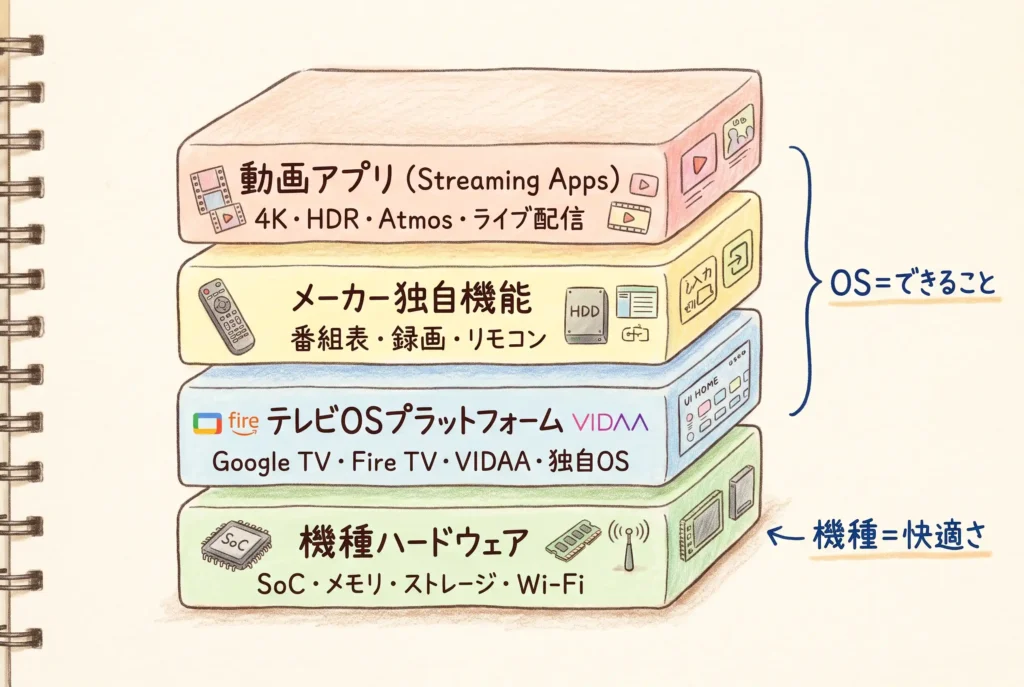
たとえば「Google TV搭載」までは同じでも、ブラビアとAQUOSではリモコン、番組表、録画、独自機能が異なります。同じメーカー内でも、エントリー機と上位機では反応速度が同じとは限りません。
主要6メーカーの採用OSはどうなっているか
2026年11月時点の国内主要メーカーを大きく整理すると、次のようになります。シリーズによる例外があるため、表はブランド全体の保証ではなく、現行主力モデルの傾向です。
| メーカー | 現行主力のプラットフォーム | 代表的な確認例 | 選ぶときの要点 |
|---|---|---|---|
| ソニー BRAVIA | Google TV | 2026年XR90M2、XR80M2、XR70M2、XR53など | Google Cast、Google系検索、メーカー独自アプリ |
| シャープ AQUOS | Google TV | 2026年S9A、S7A、X9A、X7Aなど | Google TVにAQUOS独自機能を追加。AirPlayは型番確認 |
| TCL | Google TV中心 | 国内現行4K・チューナーレスの多く | 価格帯が広いため、OS名よりSoCと録画チューナー有無を確認 |
| パナソニック VIERA | Fire TV | 2026年Z95C、X97C、W97C、W95C、W93C、W80C、S60C | Alexa、Amazon連携と、ビエラの放送・録画機能の統合 |
| ハイセンス | VIDAA | 国内現行テレビの主力 | 主要VOD、AirPlay/Anyview Cast、録画仕様を型番確認 |
| TVS REGZA | メーカー独自システム中心 | 2026年ZX1S、ZX2S、Z890S、Z770Sなど | 放送・録画検索、みるコレ、レグザ独自機能が中心 |
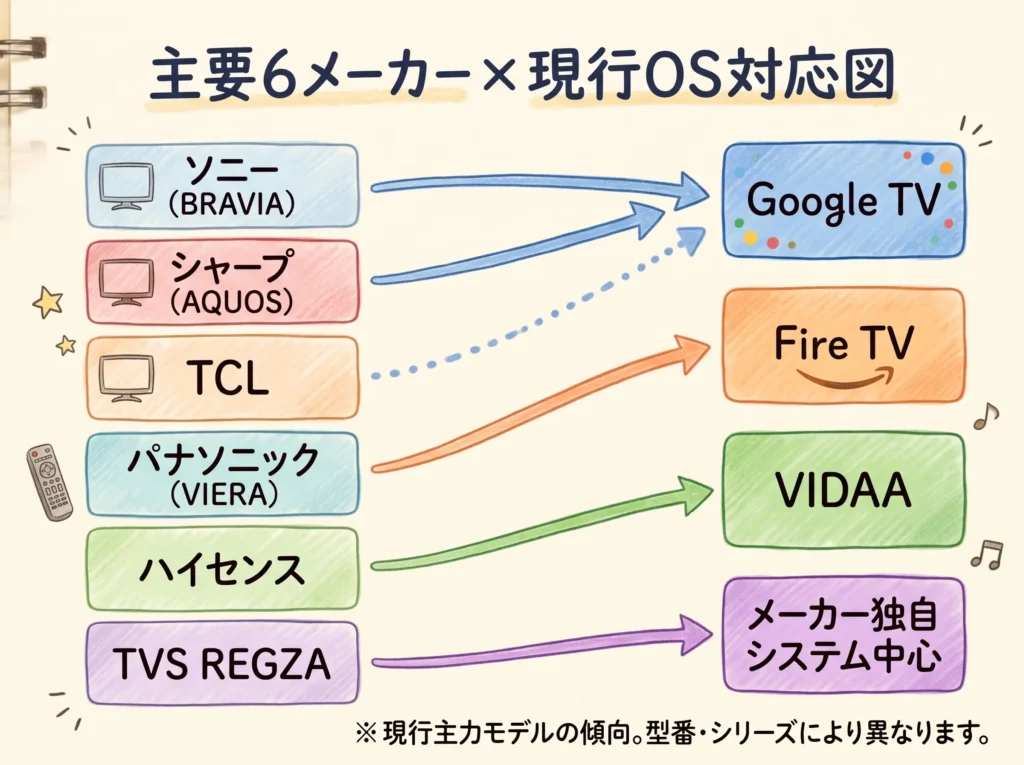
中古品や型落ちまで含めると状況は複雑になります。ソニーにはAndroid TV世代、レグザにはAndroid TV採用機、パナソニックにはFire TV非搭載世代があります。「メーカー名=OS名」で登録せず、データベースでは必ず型番単位で保持する必要があります。
Google TV:アプリとスマホ連携の広さが強み
国内では、ソニーのブラビア、シャープのAQUOS、TCLの多くの現行モデルなどがGoogle TVを採用しています。ただし、同じメーカーでも発売年やシリーズによってOSが異なる場合があります。
Google TVの最大の強みは、Google Playからテレビ向けアプリを追加できることと、Google Castを標準的に使えることです。Androidスマートフォンだけでなく、対応アプリを入れたiPhoneやiPadからもキャストできます。Googleは、Google TVでアプリを検索・インストールできること、対応アプリやChromeから同じWi-Fi上のテレビへキャストできることを案内しています。
Google TVが向く人
- 動画配信サービスを幅広く使いたい
- AndroidスマートフォンやGoogle Homeを使っている
- スマートフォンで見つけた動画をGoogle Castでテレビへ送りたい
- 家族ごとにおすすめやプロフィールを分けたい
- 子どものアプリ、利用時間、おやすみ時間を管理したい
Google TVには、アプリを横断したおすすめや複数プロフィール、対応機種での子ども用プロフィールがあります。一方、ホーム画面はコンテンツの提案が多く、アプリのアイコンだけを並べた単純な画面を好む人には情報量が多く感じられることがあります。「アプリ専用モード」で個人向けおすすめを減らせますが、スポンサーコンテンツなどが完全になくなるわけではありません。
Googleアカウントを登録せず、放送やHDMI入力を中心に使える「ベーシックテレビ」も一部のGoogle TV搭載テレビで選べます。ただし、アプリの追加、Googleアシスタント、Google Playのライブラリなどは利用できません。
Google TVの注意点
Google TV搭載というだけで、動作速度や更新期間が同じになるわけではありません。エントリー機と上位機ではSoCやメモリに差があり、アプリの起動、ホーム画面のスクロール、音声検索の反応に差が出ます。また、AirPlayはGoogle TVの必須機能ではありません。たとえば現行ブラビアやAQUOSには対応機種がありますが、型番単位で確認が必要です。
Fire TV:AmazonとAlexaを中心に使う家庭に合う
国内テレビでは、パナソニックが2024年度以降の対応ビエラにFire TVを採用しています。2026年度モデルも複数シリーズが対象です。Fire TV Stickをテレビに挿した場合と基本的な考え方は近いものの、内蔵型では地上波、BS、録画、HDMI入力もテレビのホーム画面から扱えるようメーカー側で統合されています。
Fire TVはAmazonアカウントを軸に、Prime Video、Amazon Music、Alexa、対応するスマートホーム機器をつなぎやすいのが強みです。パナソニックの2026年対応表では、Prime Video、Netflix、YouTube、Disney+、Hulu、U-NEXT、ABEMA、DAZN、TVer、TELASA、NHK ONE、FODなどが案内されています。
Fire TVが向く人
- Prime Videoをよく見る
- EchoやAlexa対応家電を使っている
- 声で作品検索、テレビ操作、家電操作をまとめたい
- Fire TV Stickの画面や操作に慣れている
- 家族ごとにおすすめやウォッチリストを分けたい
Fire TVは最大6つのプロフィールに対応し、プロフィールごとにおすすめなどを分けられます。対応するテレビでは、本体マイクを使ったハンズフリーAlexaも利用できます。パナソニックの対応ビエラはAirPlayとHomeKitにも対応するため、Amazon中心の家庭だけでなく、iPhone利用者にも選択肢になります。
Fire TVの注意点
アプリの追加先はAmazon Appstoreで、Google Playではありません。Fire OSはAndroid系の技術を基にしていますが、Googleのサービスを前提とするAndroid TV用アプリがそのまま使えるとは限りません。
また、Fire TVという名称だけで、すべてのテレビがAirPlay、ハンズフリーAlexa、同じ録画機能に対応するわけではありません。これらはFire TV共通機能とテレビメーカーの追加機能が混在するため、型番ごとの仕様確認が必要です。
VIDAA:主要アプリへ迷わず移動したい人向け
VIDAAは、国内では主にハイセンスのテレビに採用されています。Google TVやFire TVのような大規模な汎用アプリストアを前面に出す設計ではなく、テレビ視聴に必要な主要アプリと機能へ短い操作で到達する考え方が特徴です。
2026年のハイセンス国内カタログでは、Netflix、Prime Video、Disney+、YouTube、DAZN、Apple TV+、ABEMA、Hulu、Lemino、U-NEXT、NHK ONE、TVer、WOWOWオンデマンド、FOD、DMM TVなど、多くの国内主要サービスが掲載されています。AirPlay、Anyview Cast、VIDAA Voiceへの対応も案内されていますが、対応状況はシリーズごとに確認が必要です。
VIDAAが向く人
- 利用するサービスがNetflix、YouTube、TVerなど主要アプリに絞られている
- ホーム画面はシンプルな方がよい
- アプリを大量に追加するより、最初から入っているものを使いたい
- ハイセンスの価格対性能や録画機能を優先したい
VIDAAの注意点
主要サービスは充実していますが、新しいサービス、地域限定サービス、趣味性の高いアプリでは、Google TVやFire TVより選択肢が少ない場合があります。「有名アプリはあるか」だけでなく、今使っているサービスを一つずつ確認するのが確実です。
アプリ対応はOS全体ではなく、発売年、シリーズ、地域によって変わります。購入時点で対応していても、サービス提供者側の判断で仕様変更や終了が起こり得る点は、ほかのOSも同じです。
メーカー独自OS:放送と録画を主役にしやすい
この記事でいうメーカー独自OSは、レグザなどが自社の番組表、録画、検索、動画配信をまとめたシステムを指します。Google TV、Fire TV、VIDAAのように一つの共通プラットフォームを指す言葉ではありません。
独自OSの強みは、日本の放送と録画に合わせて画面やリモコンを作り込みやすいことです。レグザでは「みるコレ」、おまかせ録画、シーン検索、番組ガイドなど、放送と録画を横断する独自機能が用意されています。動画配信アプリの数だけでなく、「録った番組をどう探すか」「放送中の番組へ何操作で戻れるか」を重視する人には相性があります。
メーカー独自OSが向く人
- 地デジ、BS、外付けHDD録画が視聴の中心
- 番組表や録画リストを頻繁に使う
- 配信は主要サービスだけで足りる
- メーカー独自の全録、番組検索、2画面などを使いたい
メーカー独自OSの注意点
アプリの追加や更新はメーカーとサービス事業者の対応に左右されます。公開されたアプリストアから利用者が自由に選ぶ方式ではない機種では、新しい配信サービスへの対応時期を予測しにくいのが弱点です。
一方で、内蔵OSの対応が終わってもテレビそのものが使えなくなるわけではありません。空いているHDMI端子に外付けストリーミング端末を接続すれば、配信機能だけを更新できます。独自OS機を選ぶ場合は、将来の追加端末用に空きHDMI端子とUSB給電の条件も確認しておくと安心です。
4方式を10項目で比較
| 比較項目 | Google TV | Fire TV | VIDAA | メーカー独自OS |
|---|---|---|---|---|
| 主な国内採用例 | ソニー、シャープ、TCL | パナソニックの対応ビエラ | ハイセンス | TVS REGZAなど |
| アプリの追加 | Google Playのテレビ向けアプリ | Amazon Appstore | VIDAAの対応アプリ | メーカー採用アプリが中心 |
| コンテンツ検索 | Google検索・音声機能、対応機種ではGemini | Alexa | VIDAA Voice | メーカー独自検索・音声機能 |
| スマホからの再生 | Google Castが強み。AirPlayは機種別 | ミラーリングやAirPlayは機種別 | AirPlay/Anyview Castは機種別 | AirPlay/画面ミラーリングは機種別 |
| おすすめ表示 | 多い。プロフィール対応 | 多い。プロフィール対応 | 比較的アプリ中心 | 放送・録画を含むメーカー設計 |
| フル機能で使うアカウント | Googleアカウント | Amazonアカウント | VIDAA・各アプリの条件を機種で確認 | メーカーサービス・各アプリごとに異なる |
| 家族利用 | 複数プロフィール、対応機種で子ども用プロフィール | 最大6プロフィール、年齢制限 | VIDAA Kids等。国内機種での提供範囲は要確認 | OS共通ではなく、アプリ・メーカー機能ごとに確認 |
| 広告・おすすめの調整 | アプリ専用モード、広告ID管理 | プライバシー・広告設定あり | 利用規約・プライバシー設定を確認 | メーカー・アプリごとに異なる |
| 放送・録画との一体感 | メーカー実装による | メーカー実装による | ハイセンス側で統合 | 強みを出しやすい |
| 向く利用者 | アプリとGoogle連携重視 | Amazon・Alexa重視 | 主要VODと簡単操作重視 | 地デジ・録画重視 |
対応アプリは「OS名」ではなく型番で確認する
Netflix、YouTube、Prime Video、Disney+、TVer、U-NEXTなど主要サービスは、現行の主要OSで広く利用できます。まず、代表的な現行機の状況を確認します。
主要アプリだけではOSの差がつきにくい
2026年11月1日時点で、各社の公式対応表・カタログに掲載される代表的な現行機を比べると、主要サービスはほぼ横並びです。
| サービス | BRAVIA/Google TV | VIERA/Fire TV | ハイセンス/VIDAA | 2026年REGZA |
|---|---|---|---|---|
| Netflix | ○ | ○ | ○ | ○ |
| Prime Video | ○ | ○ | ○ | ○ |
| YouTube | ○ | ○ | ○ | ○ |
| Disney+ | ○ | ○ | ○ | ○ |
| Hulu | ○ | ○ | ○ | ○ |
| U-NEXT | ○ | ○ | ○ | ○ |
| ABEMA | ○ | ○ | ○ | ○ |
| TVer | ○ | ○ | ○ | ○ |
| DAZN | ○ | ○ | ○ | ○ |
| FOD | ○ | ○ | ○ | ○ |
つまり、NetflixやTVerの有無だけでOSを選ぶ意味は小さくなっています。差が出るのは、アプリの追加自由度、スマホ連携、作品横断検索、家族プロフィール、そして放送・録画への戻りやすさです。
アプリ対応そのものは、次のような場面で差が出やすくなります。
- 新しく始まった配信サービス
- スポーツ、音楽、ゲームなど専門性の高いアプリ
- ブラウザー、ビデオ通話、クラウドゲーム
- アプリ内の4K、HDR、Dolby Atmos対応
- 同じサービスでもライブ配信や一部機能の対応
したがって、「TVer対応」の1項目だけでは不十分です。データベースでは、OS名と主要アプリの有無を分け、各項目に確認日と公式出典を持たせる必要があります。
各配信サービスの料金、4K、同時視聴の違いは動画配信サービス完全ガイドで比較しています。
購入前には次の順で確認します。
- 使いたいアプリをすべて書き出す
- メーカーの対応アプリ表で型番またはシリーズを確認する
- 4K、HDR、Atmosなど必要な再生機能をアプリ側でも確認する
- AirPlay、Google Cast、ミラーリングを別項目として確認する
- 店頭でホーム、アプリ起動、放送への復帰を実際に操作する
操作速度はOSよりSoCとメモリを見る
テレビ売り場では「Google TVだから快適」「独自OSだから軽い」と説明されることがあります。しかし、これは半分しか正しくありません。
ホーム画面の構成や常駐機能の量はOSの影響を受けますが、実際の速度は主に次の条件で決まります。
- SoCのCPU・GPU性能
- メモリ容量
- 内蔵ストレージの速度と空き容量
- メーカーのソフトウェア調整
- アップデート後の負荷
- Wi-Fiとインターネット回線の状態
同じOSでも上位機と低価格機で操作感が違うのはこのためです。国内メーカーはSoCやメモリ容量を詳しく公表しないことが多いため、データベースには「OS」と「SoC・世代・情報確度」を別々に保存し、実機確認がある場合はアプリ起動やホーム画面の応答も記録すると比較しやすくなります。
iPhone利用者はAirPlayを別に確認する
「iPhoneだからFire TV」「AndroidだからGoogle TV」と単純には決められません。iPhone、iPad、Macから写真や動画、画面を送るなら、必要なのはAirPlay対応です。
現行のブラビアやAQUOSの一部Google TV機、Fire TV搭載ビエラ、ハイセンスの一部VIDAA機、レグザの一部機種にはAirPlay対応があります。ただし、全シリーズ共通ではありません。OSフィルターとは別に、AirPlay、Apple Home、Google Cast、Miracast/画面ミラーリングを個別の絞り込み項目にするべきです。
Google Cast、AirPlay、ミラーリングは同じではない
スマートフォン連携は用語が似ていますが、仕組みと用途が違います。
| 機能 | 主な用途 | 再生中のスマホ操作 | 注意点 |
|---|---|---|---|
| Google Cast | 対応アプリから動画・音楽をテレビへ送る | スマホはリモコンとして使え、別操作も可能 | アプリ側のCast対応と同一Wi-Fiが必要 |
| AirPlay | iPhone、iPad、Macから動画・音楽・画面を送る | コンテンツ送信と画面ミラーリングの両方がある | テレビの型番とアプリ側の対応を確認 |
| Miracast/画面ミラーリング | スマホやPCの画面をそのまま複製 | 端末画面と連動しやすい | DRM保護動画は表示できない場合がある |
| DLNA/ホームネットワーク | 家庭内サーバーやレコーダーの動画を再生 | スマホ不要の構成も可能 | 対応形式、録画番組の保護、サーバー側仕様に左右される |
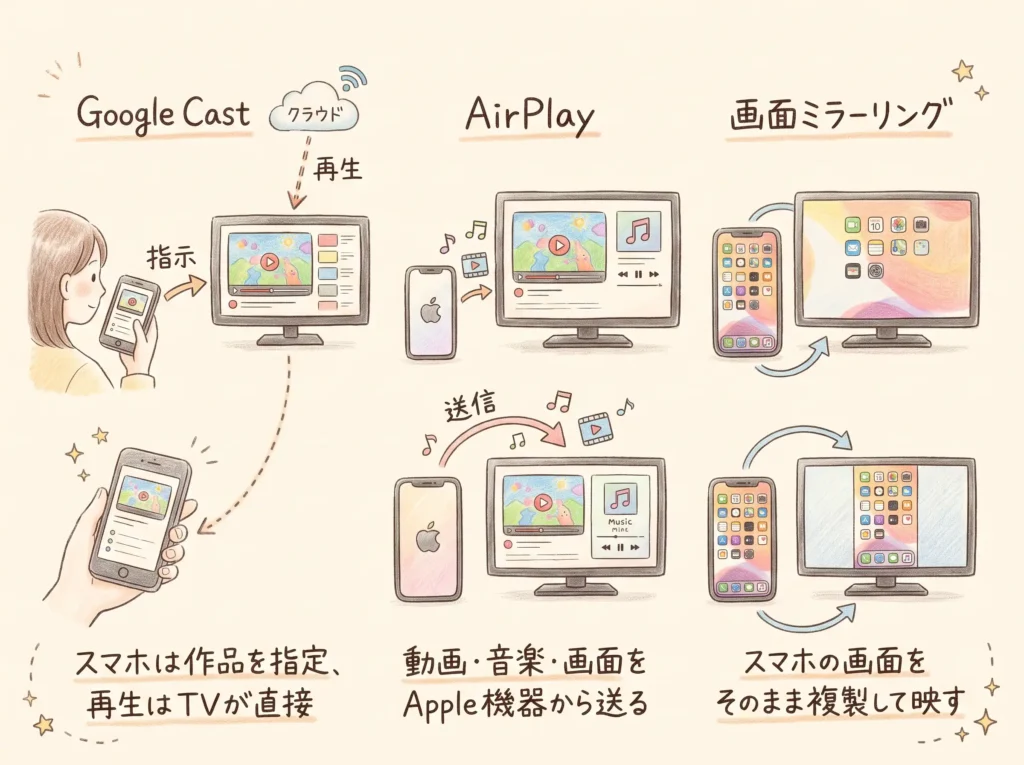
YouTubeをテレビで再生したいだけならGoogle CastやAirPlayが扱いやすく、スマホの説明画面をそのまま見せたいなら画面ミラーリングが向きます。レコーダーやNASの映像を家庭内で見る用途は、OS比較とは別にホームネットワーク機能を確認します。
アカウント、広告、家族利用も購入前に確認する
スマートテレビをフル機能で使うと、Google、Amazon、VIDAA、メーカーサービス、各動画配信サービスのアカウントが重なります。初期設定の手間だけでなく、家族でおすすめ履歴を分けられるか、子どもの利用を制限できるかもOS選びの一部です。
Google TV
複数プロフィールと、対応機種・地域で子ども用プロフィールを利用できます。子ども用プロフィールでは、利用を許可するアプリ、おやすみ時間、利用時間の上限などを設定できます。個人向けおすすめを減らす「アプリ専用モード」もありますが、スポンサーコンテンツまで完全に消える設定ではありません。広告IDは削除・リセットできます。
Fire TV
最大6つのプロフィールを作成でき、年齢に応じた制限を設定できます。設定画面では、端末利用データ、第三者アプリの利用データ、興味・関心に基づく広告などの項目を管理できます。Fire TV搭載テレビでは、アンテナで視聴する放送データに関する設定が用意される場合もあります。
VIDAA
VIDAAは子ども向けコンテンツ、プロフィール、利用時間制限などを含むVIDAA Kidsを案内していますが、機能の国内提供や対応シリーズは型番で確認が必要です。ネットワークサービス利用時はVIDAA利用規約への同意が必要になり、機種の設定画面からプライバシー関連項目を確認できます。
メーカー独自OS
テレビ全体の共通プロフィールより、NetflixやPrime Videoなど各アプリ内のプロフィールを使う方式が中心になる場合があります。放送の視聴制限、インターネット機能の制限、アプリの暗証番号は別設定になり得るため、「子ども用プロフィールあり」の一項目だけでは評価できません。
OSは何年使えるのか
テレビは7年から10年使う家庭もありますが、動画サービスとOSはそれより速く変化します。メーカーが個別機種のOS更新を何年間続けるか、すべての機種で明確に約束しているとは限りません。また、OSが更新されても、古いSoCでは新機能の対象外になることがあります。
購入前に確認できる現実的な項目は次の4つです。
- 発売年と現在のOSバージョン
- メーカーのソフトウェア更新履歴
- 使いたいアプリの現行対応
- 外付け端末を追加できる空きHDMI端子
迷ったときの選び方
配信を最優先する
使いたいアプリが多い、家族でプロフィールを分けたい、スマートホームと連携したいなら、Google TVかFire TVから選びます。Google系サービス中心ならGoogle TV、AmazonとAlexa中心ならFire TVが自然です。
地デジと録画を最優先する
OS名より、チューナー数、同時録画、全録、番組表、録画検索、リモコンの再生ボタンを優先します。レグザなどの独自OSが候補になりますが、ハイセンスや国内メーカーのGoogle TV/Fire TV機も録画機能は持つため、型番で比較します。
外付けHDDはOSではなくテレビの型番との動作確認が重要です。具体的な確認手順は録画用HDDの選び方で解説しています。
高齢の家族も使う
アプリの数より、電源を入れたときに放送が出るか、数字ボタンがあるか、ホームから地デジへ戻りやすいかを確認します。店頭では、電源オン、チャンネル変更、番組表、録画一覧、音声切替まで実際に試すのが確実です。
画質が気に入った機種のOSだけが不満
画質を優先して構いません。配信機能はFire TV Stick、Google TV Streamer、Apple TV 4Kなどで後から補えます。その場合は、eARCやゲーム機との競合を避けるため、HDMI端子数と端子ごとの機能を確認します。
家族でGoogleとAmazonの両方を使う
全員のスマートフォンより、リビングで最もよく使う音声アシスタントと動画サービスを基準にします。Androidスマホが多くても、家庭内の照明やエアコンをAlexaで統一しているならFire TVが自然です。反対にPrime Videoを契約していても、Google Castを毎日使うならGoogle TVが便利です。Prime VideoはGoogle TVにも、YouTubeはFire TVにもあるため、一つのアプリ契約だけで決める必要はありません。
配信サービスをほとんど追加しない
Netflix、YouTube、TVerなど数本だけを使うなら、VIDAAやメーカー独自OSでも不足しにくい状況です。この場合はアプリ数より、リモコンのダイレクトボタン、起動時の画面、放送への戻りやすさを優先します。
外付けストリーミング端末でOSを補う方法
内蔵OSと外付け端末は二者択一ではありません。画質や録画機能でテレビを選び、配信部分だけを外付け端末に任せる構成も合理的です。
| 追加する端末の系統 | 向くケース | 主な確認点 |
|---|---|---|
| Fire TV系 | Alexa、Prime Video、Amazonサービスを追加したい | 対応HDR・音声形式、付属電源、ストレージ |
| Google TV系 | Google Cast、Google系検索、アプリ追加を重視 | Googleアカウント、対応HDR、無線LAN |
| Apple TV 4K | iPhone、AirPlay、Appleのサービスとの一体感を重視 | HDR形式、音声出力、価格、HDMIケーブル |
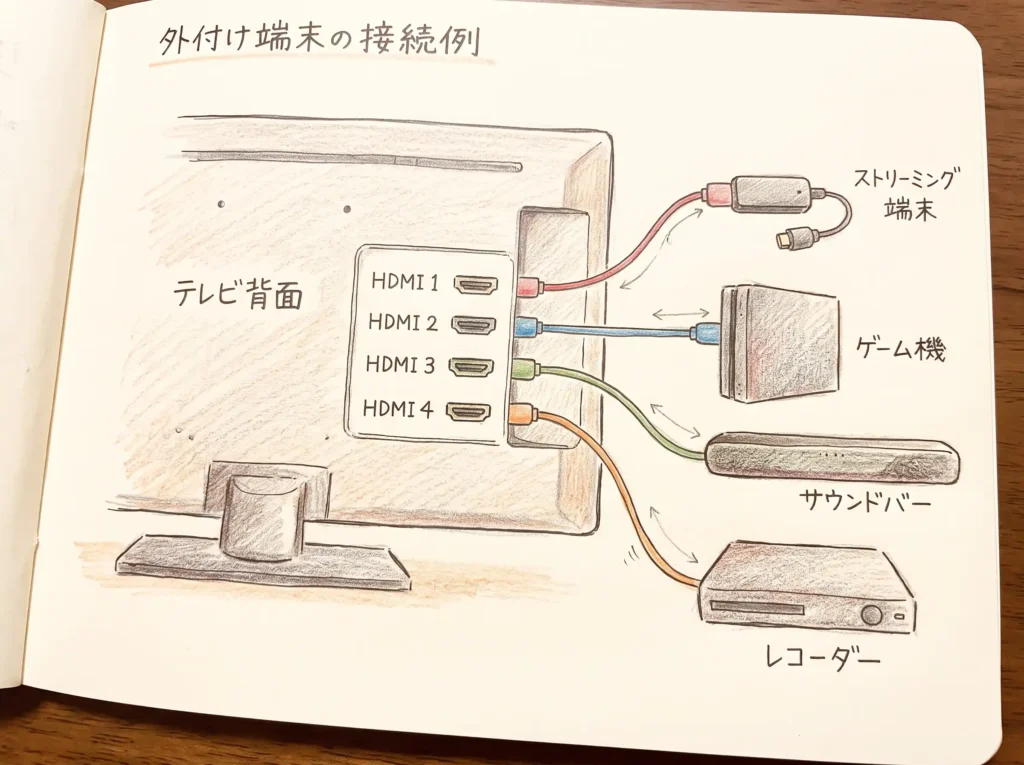
4K配信用の端末は通常4K/60Hz入力で足りるため、ゲーム機用の4K/120Hz・VRR端子を空けられる場合があります。サウンドバーを使うならeARC端子も塞がないようにします。テレビに4つのHDMI端子があっても、eARCと4K/120Hz対応が同じ端子群に集中していることがあるため、総数だけでなく端子番号ごとの機能を確認してください。
また、端末、テレビ、サウンドバーのすべてが対応しなければ、Dolby VisionやDolby Atmosなどを期待どおり出力できない場合があります。周辺機器データベースでは「端末単体の対応」だけでなく、「テレビへ直結」「サウンドバー経由」の接続経路を分けて表示する必要があります。
店頭で10分あれば確認したい操作
デモ映像の画質だけでなく、普段の操作を再現するとOSの相性が分かります。可能なら販売員に通常の放送画面とネット接続を用意してもらい、次を順番に試します。
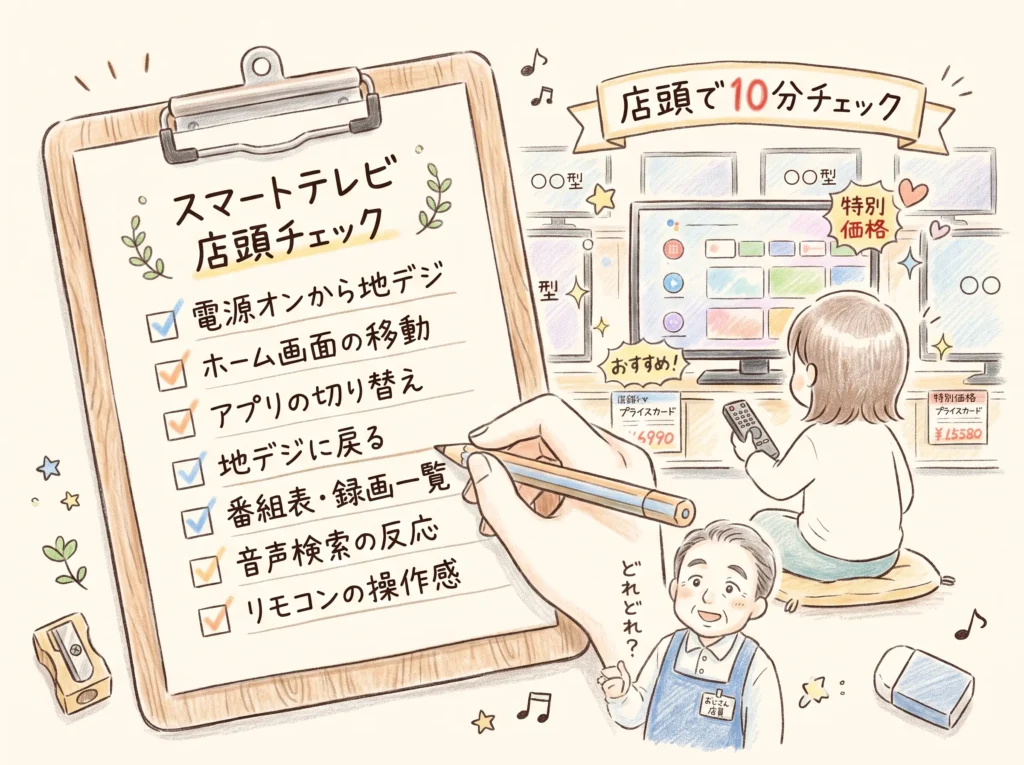
店頭の回線混雑はアプリ起動や画質へ影響するため、通信待ちと本体UIの遅さを分けて見ます。ホーム画面や設定画面のスクロールまで引っかかるなら本体側、動画の読み込みだけが遅いなら店頭ネットワーク側の可能性があります。
AirPlayやGoogle Castを重視する場合は、展示機と自分のスマートフォンを同じWi-Fiへ接続できるか販売員に確認してください。実演できない場合でも、型番別の公式仕様ページをその場で確認します。
購入直後に行う初期設定チェックリスト
- 本体ソフトウェアを最新版へ更新する
- 使わないアプリを整理し、よく使うアプリを先頭へ移動する
- Google/Amazon/VIDAA/メーカーのプライバシー設定を確認する
- 音声アシスタントのマイクと音声履歴の設定を決める
- 家族プロフィール、子どもの視聴制限、購入用PINを設定する
- AirPlay、Google Cast、スマホ用リモコンアプリを試す
- 外付けHDDを使う場合は、録画前にテレビへ登録する
- サウンドバー利用時はeARC、デジタル音声出力、CECを確認する
- ゲーム機利用時は4K/120Hz、VRR、拡張HDMI信号設定を確認する
よくある質問
まとめ:OSは「アプリ数」より生活圏で選ぶ
スマートテレビOS選びで見るべきなのは、単純なアプリ数ではありません。スマートフォン、音声アシスタント、放送、録画のうち、何を中心に使うかが重要です。
- Google TV:幅広いアプリ、Google Cast、Google系サービスを重視する人
- Fire TV:Prime Video、Alexa、Amazonのサービスを重視する人
- VIDAA:主要アプリをシンプルに使いたい人
- メーカー独自OS:地デジ、番組表、録画、メーカー独自機能を重視する人
そして、最終判断はOS名ではなく型番単位で行います。使いたいアプリ、AirPlay/Google Cast、音声操作、録画、更新履歴を確認し、できれば店頭でホーム画面から放送とアプリを往復してください。
OSは外付け機器で補えます。テレビ本体でしか選べない画質、映像エンジン、録画、HDMI端子を先に決め、その後にOSで絞り込む。この順番なら、数年後に配信環境が変わっても買い替えを避けやすくなります。
公式情報・確認先
- Google TVにアプリをインストールする|Google
- デバイスからGoogle TVにキャストする|Google
- Google TVとAndroid TVの仕組み|Google
- Google TVでベーシックテレビを使用する|Google
- Google TVで保護者による使用制限を使用する|Google
- Google TVの広告設定を変更する|Google
- Fire TV対応アプリ|Panasonic
- Fire TV搭載ビエラの機能|Panasonic
- Fire TVの概要と機能|Amazon
- Fire TVのプライバシー設定|Amazon
- VIDAA OS|VIDAA
- VIDAA OSプライバシーポリシー|VIDAA
- ハイセンス テレビ総合カタログ
- Google TV/Android TV対応AQUOS|シャープ
- Google TV搭載ブラビアの始め方|ソニー
- ブラビアのGoogle TV搭載型名一覧|ソニー
- レグザ2026年ラインアップ・対応サービス|TVS REGZA
- レグザの動画配信サービス対応一覧|TVS REGZA