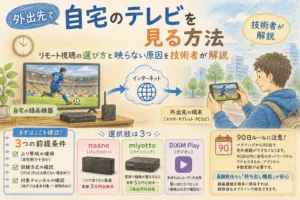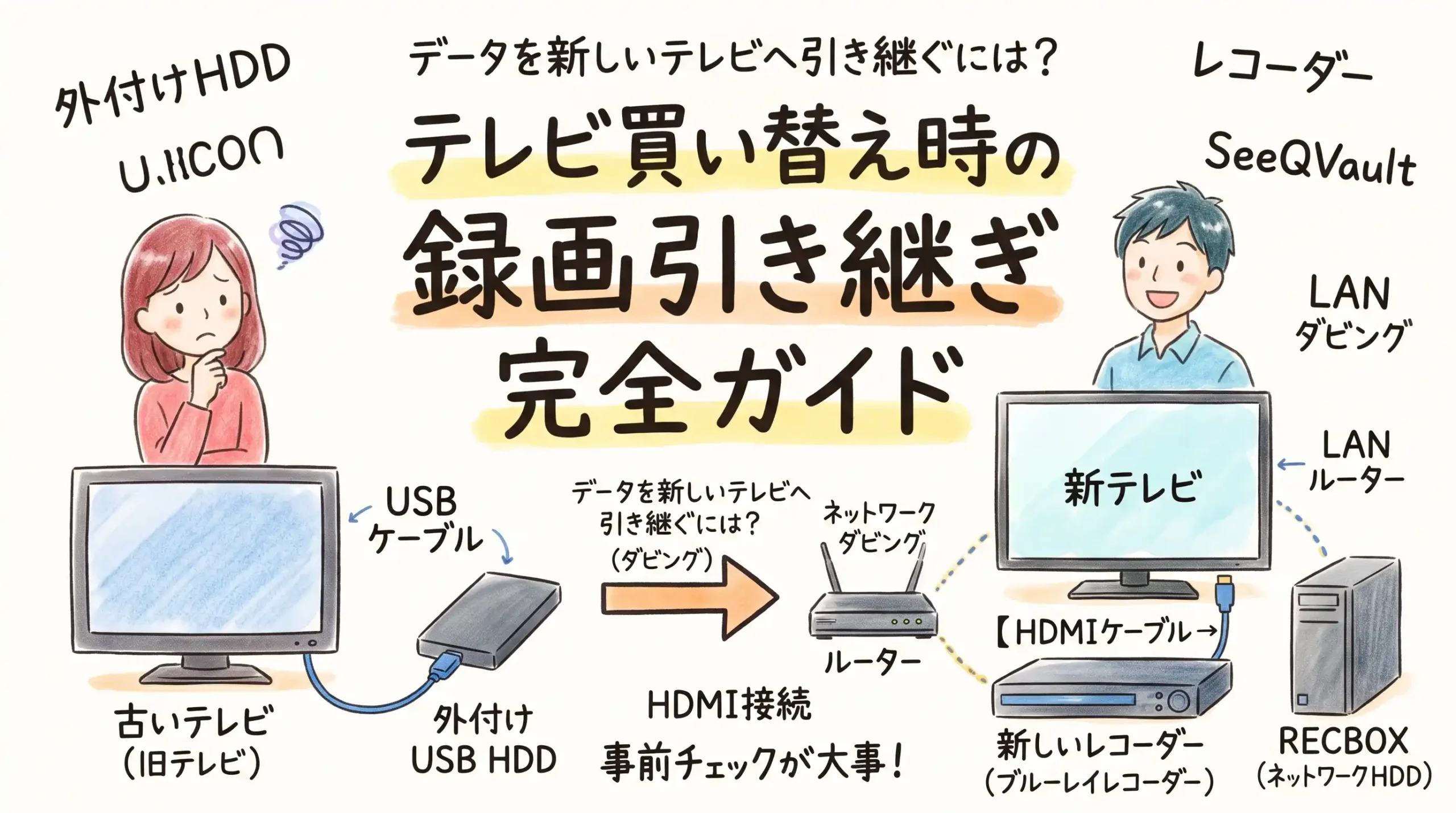
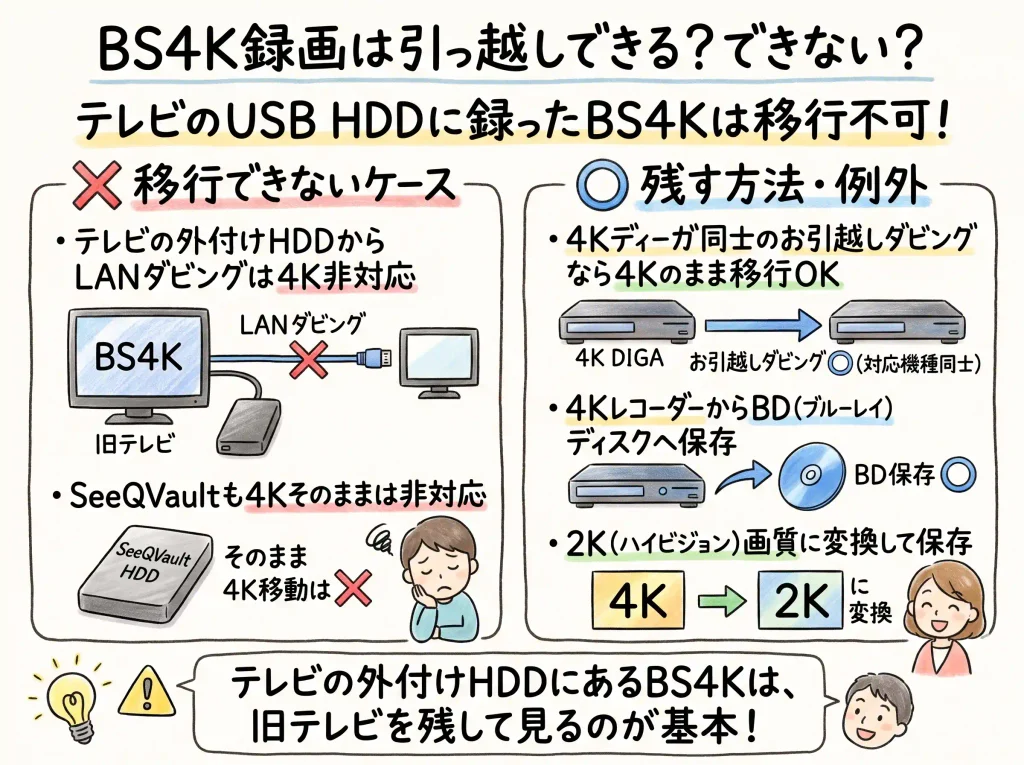
古いテレビの外付けUSB HDDに録画した番組は、通常、新しいテレビにHDDを差し替えるだけでは見られません。旧テレビが動くうちに、録画を送れるか、どの機器で受け取れるか、買い替え後に再生できるかを確認してください。ブルーレイレコーダー本体に録画しているなら、レコーダーをそのまま使い、新しいテレビにHDMIでつなげば視聴を続けられます。
新しいテレビで「登録」「初期化」「フォーマット」が表示されたら、録画を残したいHDDでは実行せず、画面を閉じてください。旧テレビとHDDは、引き継ぎ先で必要な番組を再生できるまで手元に残します。アイ・オー・データのHDDつなぎ替え時の注意
3問で録画の引き継ぎ方を決める
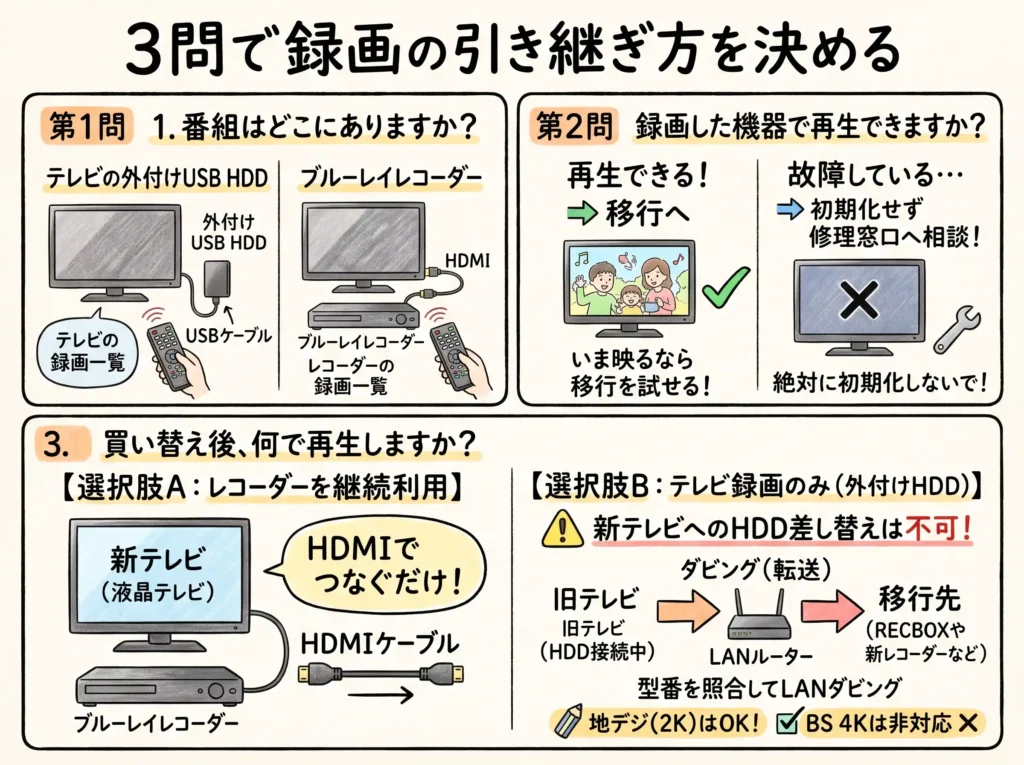
- 番組はどこにありますか? テレビのリモコンで録画一覧を開き、保存先が「USB HDD」ならテレビ録画です。HDMI入力に切り替え、レコーダーのリモコンで録画一覧を開いているなら、レコーダー側の保存先を確認します。テレビのリモコンでHDMI連動操作をしている場合は、画面に表示される機器名で見分けてください。
- 録画した機器で、いま再生できますか? 再生できるなら移行を試せます。通常のテレビ録画で旧テレビが故障している場合は、初期化せず、修理で再生環境を維持できるかメーカーへ確認します。すでにRECBOXやBDなどへ移した番組は、その保存先で再生を試してください。
- 買い替え後、何で再生しますか? 手持ちのBDレコーダーを使い続けるならHDMI接続を試します。テレビのUSB HDDにしか録画がないなら旧テレビのダビング送信、受け側の対応、再生側の対応を型番で調べます。残したい録画にBS4K・110度CS4Kが混じっている場合は、地デジなどの2K系の録画と分けて確認してください。
録画の保存先別の早見表
| いまの状態 | 最初に試すこと | 確認する条件 |
|---|---|---|
| テレビの通常USB HDD、旧テレビは動く | 旧テレビの型番でLANダビングを検索 | 送信・受信・再生に対応する組み合わせ |
| テレビの通常USB HDD、送信非対応 | 旧テレビとHDDを残して再生 | ほかの書き出し経路があるか |
| テレビの通常USB HDD、旧テレビが故障 | HDDを保存し、テレビの修理窓口へ相談 | 修理後に同じHDDを認識・再生できるか |
| BDレコーダーの内蔵HDD、テレビだけ交換 | 新テレビへHDMI接続 | 新テレビでレコーダーの録画一覧と映像が出るか |
| BDレコーダーに登録済みのUSB HDD | 同じレコーダーにつないだまま使う | USB HDDの認識と番組の再生 |
| レコーダー本体も交換 | 新旧機種の引っ越し機能を照合 | 番組の録画モードと、内蔵・外付けの違い |
| RECBOXに保存済み | 新テレビのネットワーク再生を確認 | RECBOXと再生機器の型番・対象番組 |
| SeeQVault形式で保存済み | 対応する再生機器を照合 | 録画元・HDD・再生先と記録形式 |
| BDに保存済み | 使い続けるプレーヤーで再生 | ディスクの種類と録画方式 |
残したい番組が複数の機器にある場合は、機器ごとに確認します。旧機器が正常なうちに、コピー可能な短い番組を1本選び、移行先で映像と音声が出るところまで試してください。
実例1|外付けHDDにドラマが150本ある場合
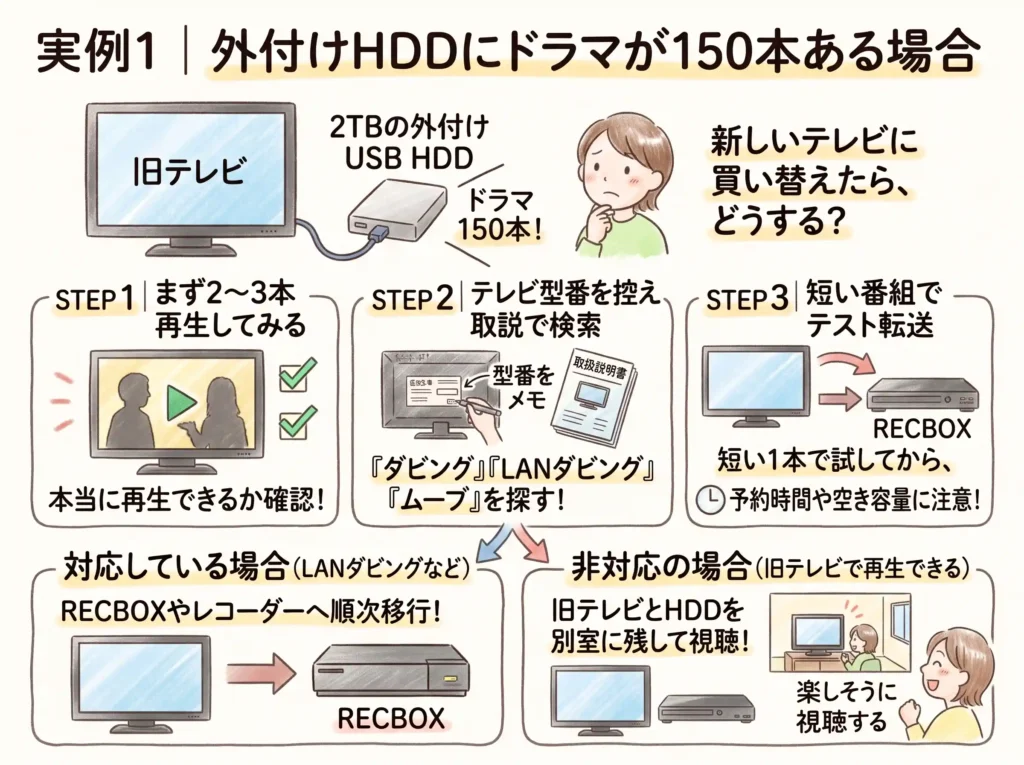
例えば、古いテレビにつないだ2TBのUSB HDDにドラマが150本残っているとします。旧テレビで録画一覧を開き、まず2〜3本を再生します。次に、テレビの背面ラベルや設定画面にある型番を控え、取扱説明書で「ダビング」「LANダビング」「ムーブ」を探します。
対応していれば、短い1本の試験後、残したい番組を優先して少量ずつ移します。録画予約が始まる時間や、保存先の空き容量も確認してください。対応する書き出し経路が見つからず、旧テレビで再生できる場合は、旧テレビとHDDを別室に残し、視聴を続ける方法があります。新テレビで今後の録画を始めるなら、別の録画用HDDを用意するか、手持ちのレコーダーを使います。アイ・オー・データのUSB HDD再生条件
実例2|REGZA X9400SからRECBOXへ移す
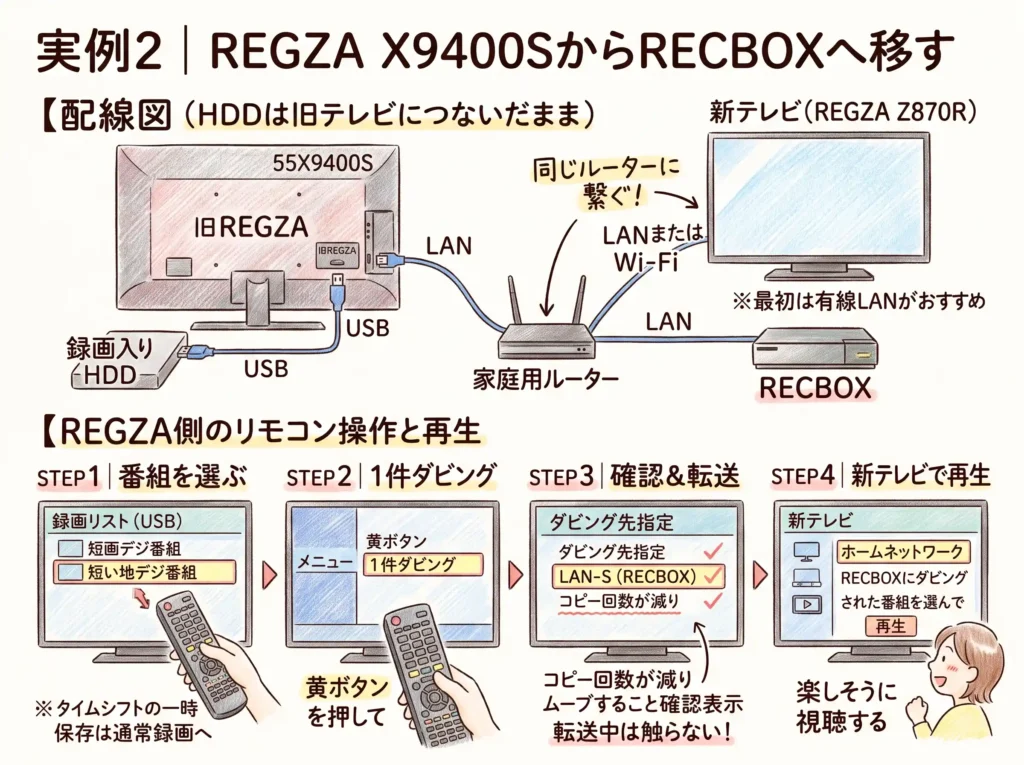
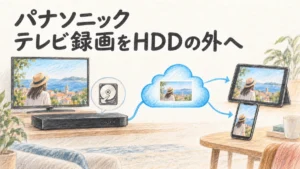
旧テレビがREGZA 55X9400Sなら、アイ・オー・データのHVL-RS/HVL-LS対応表で「X9400S」のテレビ側操作が「手動」です。たとえばRECBOX HVL-LS2へ対象の地デジ録画を移し、買い替え先がREGZA Z870Rなら、同じ対応表の「再生」欄に○があることを確認できます。RECBOXは家庭内LANにつないで対応機器から録画を受け取り、対応テレビへ配信する機器です。この経路では4K放送の録画は移せません。RECBOX RS・LS動作確認表・X9400S取扱説明書 63〜64・103〜104ページ
配線図|HDDは旧テレビにつないだまま
- 録画入りHDD ── USB ── 旧REGZA
- 旧REGZA ── LAN ── 家庭用ルーター ── LAN ── RECBOX
- 新テレビ ── LANまたは対応Wi-Fi ── 同じ家庭用ルーター
最初は旧REGZAとRECBOXを有線LANで接続すると切り分けがしやすくなります。ルーターのLAN端子を使い、RECBOXを起動してから旧REGZAのネットワーク接続を確認します。
REGZA側のリモコンで1本移す
旧REGZAの録画リストでUSB HDDを選び、短い地デジ番組を表示します。タイムシフトマシンの一時保存番組は、先に通常録画領域などに保存します。 保存方法はX9400Sの取扱説明書で確認してください。
旧REGZAのリモコンの黄ボタンからダビングに進み、「1件ダビング」を選びます。
「ダビング先指定」でLAN上のRECBOXを機器名で選びます。「LAN-S」と表示される場合は、その表示と機器名を確認します。コピー可能回数とムーブの表示を確認して実行し、転送中は電源やケーブルに触れないでください。
新テレビの「ホームネットワーク」などの機器一覧でRECBOXを開き、移した番組の映像・音声と途中への早送りを確認します。旧REGZAを通常どおり停止した状態で再生できれば、旧テレビを介さずに見られることも確認できます。
「LAN-1」と「LAN-S」が両方出るのは、一部の旧型REGZAの例です。その場合は「LAN-S」へダビングします。アイ・オー・データによると、「LAN-1」へ入れた録画は元のREGZAからしか再生できません。表示名が違う場合は、接続機器の説明書で保存先を確認してから実行してください。レグザリンク・ダビング操作例・アイ・オー・データのLAN-S案内
機種によって「disk1」や「share」と表示される領域は、REGZAから直接ネットワーク録画するときの保存先です。ここへ直接録画した番組は、録画したREGZA本体で再生します。買い替えに備えてUSB HDDの番組を移す場合は、RECBOX名と「LAN-S」の表示を確かめてください。アイ・オー・データの保存場所別の説明
実例3|VIERAからDIGAへ地デジ録画を移す
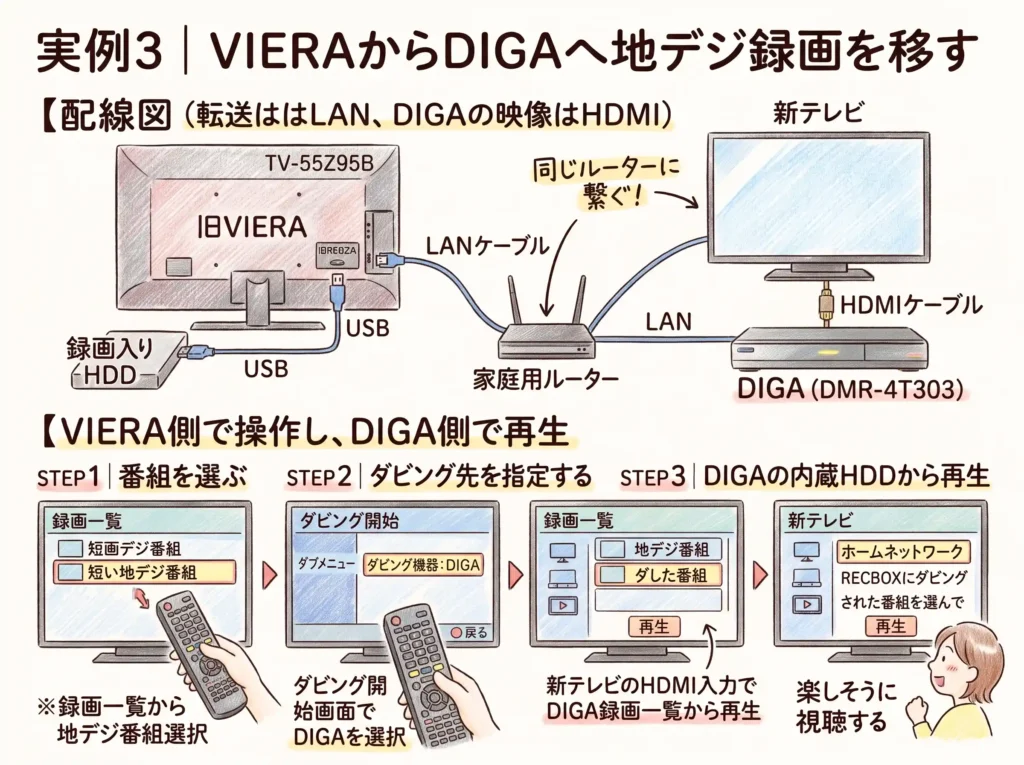
例はVIERA TV-55Z95BとDIGA DMR-4T303です。TV-55Z95Bの操作ガイドにネットワークダビングの手順があり、DMR-4T303は受信側の公式一覧に掲載されています。地デジのドラマは対象条件を満たせばDIGAの内蔵HDDにダビングできます。同じUSB HDDに録ったBS4Kのライブは、この経路では移せません。残すなら、元のビエラで視聴を続ける方法を検討します。VIERAの事前確認・DIGAの対応機種一覧
配線図|転送はLAN、DIGAの映像はHDMI
- 録画入りHDD ── USB ── 旧VIERA
- 旧VIERA ── LAN ── 家庭用ルーター ── LAN ── DIGA
- DIGAのHDMI出力 ── HDMIケーブル ── 新テレビのHDMI入力
ネットワークダビングには、機器にIPアドレスを自動で割り当てるDHCP機能が有効なルーターを使います。ネットワークの設定を両機器で済ませ、DIGAの取扱説明書で機器登録が必要か確認してください。Panasonicのネットワークダビング接続案内
VIERA側で操作し、DIGA側で再生する
以下はFire TV搭載ビエラ(TV-55Z95B)の操作例です。従来機のLAN接続ダビング対応モデルでは、録画一覧のサブメニューで「ダビング」を選びます。手持ちの型番の取扱説明書で、対応可否とメニュー名を確認してください。Panasonicの機種別ダビング案内
リモコンの「録画一覧」を開き、USB HDD内の地デジ番組を選びます。
サブメニューから「ダビング開始」の画面を開き、「ダビング機器」に表示されたDIGAの名前を確認します。必要なら対象機器に切り替え、ダビングを開始します。
転送が終わったら、新テレビでDIGAをつないだHDMI入力を選び、DIGAの録画一覧で番組を再生します。BDへ残したい場合は、この確認の後にDIGA側でディスクへのダビング可否を調べます。
この機能で転送先に選べるのはDIGAの内蔵HDDです。BD、DVD、外付けUSB HDDへの直接ダビングには対応していません。また、機能追加にアップデートが必要な場合、TV-55Z95Bのガイドではアップデート前に録画した番組は対象外です。TV-55Z95Bの操作ガイド・対象外の録画と接続条件
LANダビング非対応の見分け方
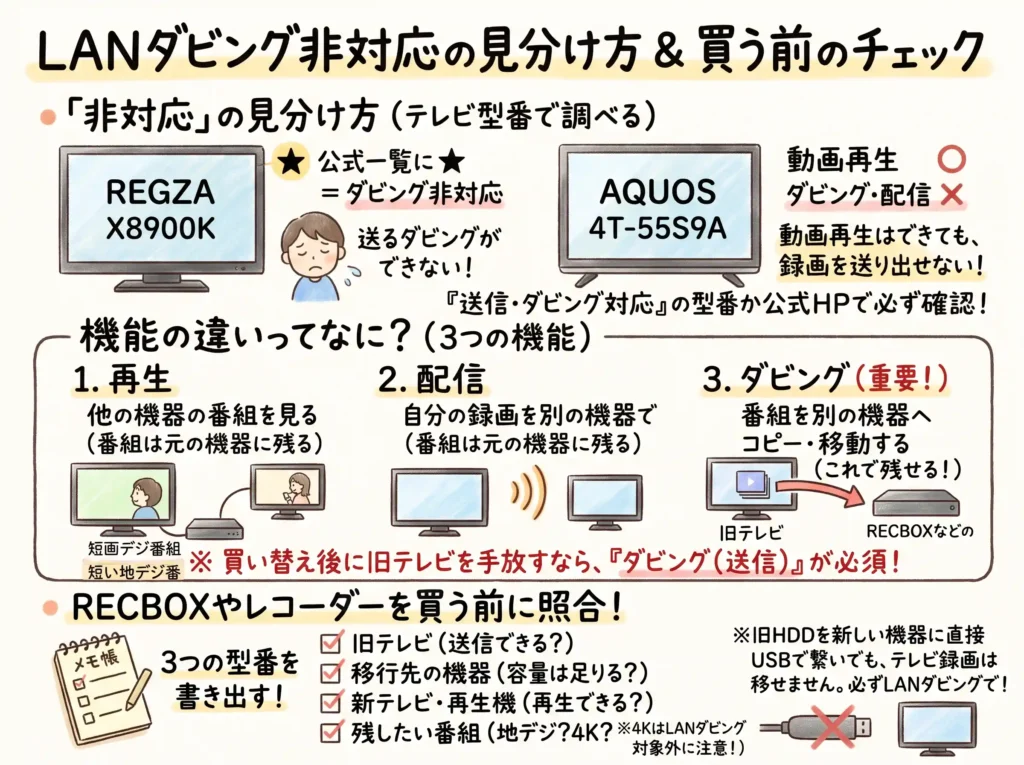
REGZA X8900Kはレグザ公式の送る側一覧に「★」付きで掲載されています。この印はレグザリンク・ダビング非対応を示します。録画を送り出せる別の公式手段が確認できなければ、RECBOXを買う前に旧テレビでの視聴継続を検討してください。レグザリンクの送信元一覧と注記
2022年以降のREGZAを使っている場合は、別ページの送信元一覧で型番を探してください。REGZAの2022年以降の送信元一覧
AQUOS 4T-55S9Aはシャープの公式表で動画再生が○、ダビングと配信が×です。対応するサーバー内の番組を見る機能はありますが、この機能でテレビ自身の録画を送り出すことはできません。シャープのAQUOSホームネットワーク対応表
| 機能 | できること | 録画の置き場所 |
|---|---|---|
| 再生 | 他の機器の番組を見る | 配信元に残る |
| 配信 | 自分の録画を別の機器に見せる | 配信元に残る |
| ダビング | 番組を別の対応機器へコピーまたは移動する | 転送先に保存される |
買い替え後に旧テレビを手放したい場合は、旧テレビのダビング送信を確認してください。録画を配信できても、配信元を手放せばその配信は使えなくなります。
RECBOX・レコーダーを買う前に照合する
RECBOXを使う場合は、旧テレビ、新テレビまたは再生機器、RECBOXの3つの型番を書き出します。対応表の行と列が分かれているため、次の順で確認してください。アイ・オー・データの対応表の読み方
| 記録する項目 | 照合する内容 |
|---|---|
| 旧テレビ・保存先 | テレビからRECBOXへ送信できるか。テレビ側/RECBOX側のどちらを操作するか |
| 移行先の型番 | 該当シリーズの表で確認したか。空き容量は足りるか |
| 新テレビ・再生機器 | RECBOX内の番組を再生できるか。将来レコーダーへ再移動したいなら、RECBOXから機器へのダビング欄も確認 |
| 残したい番組 | 地デジなどの2K系か、BS4K・110度CS4Kか。コピーかムーブか |
旧テレビのUSB HDDをRECBOXのUSB端子につないでも、テレビ録画の取り込みには使えません。HDDは旧テレビに接続したまま、対応するLANダビングを使います。RECBOXに唯一の録画を集めると、その機器が故障したときに失う可能性があります。アイ・オー・データのRECBOX購入前の注意
HVL-RSシリーズは容量によって生産・在庫状況が異なります。購入前に製品ページで、必要な容量の型番と供給状況を確認してください。アイ・オー・データのHVL-RS型番一覧
これからの録画方法は、見たい場所と保存期間で選ぶ
| 選択肢 | 向く使い方 | 購入前に確認すること |
|---|---|---|
| テレビのUSB HDD | 見て消す番組を手軽に録る | テレビとHDDの動作確認、買い替え時の移行方法 |
| 独立型BDレコーダー | テレビを交換しても同じ録画機器を使う | 必要な放送のチューナー、HDMI、BDへの書き出し |
| RECBOX | 対応機器から受け取り、家の別のテレビで見る | 送り側・受け側・再生側の組み合わせ |
| nasne | 対応アプリや機器で放送を録画・視聴する | 録画予約・再生に使う機器とアプリ |
| BD-R/BD-RE | 対応レコーダーから必要な番組を書き出す | メディア、録画方式、別機器での再生 |
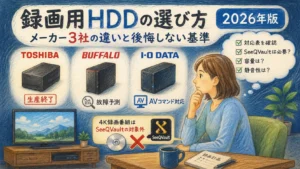
nasneの「お引越しダビング」には、ソニー・インタラクティブエンタテインメント製nasneからバッファロー製nasneへの移行などがあります。テレビやレコーダーに録画した番組の受け皿としては使えません。新たなテレビ録画用HDDを買う場合は、容量に加えてテレビの動作確認表も照合してください。バッファローのnasne FAQ・録画用HDDの選び方
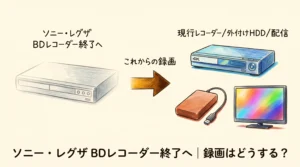
独立型レコーダーを新たに選ぶなら、必要な放送を録れるかに加えて、本体の買い替え時に使える引っ越し機能と、残したい番組を書き出せるディスクを確認します。生産終了機を探している場合は、現行機で必要な保存機能を満たせるかも比較してください。BDレコーダー終了後の録画機器の選び方
うまくいかないときに確認すること
| 症状 | 対処 |
|---|---|
| 新テレビが初期化を求める | キャンセルし、旧テレビの元の録画用端子へ戻して再生を確認する |
| ダビング先が表示されない | 相手機器を起動し、同じルーターにつながり、両方でIPアドレスを取得できているか確認する。ゲストWi-Fiを避け、可能なら有線で試す |
| 機器は出るが番組を選べない | 4K、編集済み、移動制限、録画中など、対象外条件を確認する。コピー可能な短い2K系番組で試す |
| 転送した番組が新テレビで見られない | 再生機器の対応表、ネットワーク機器一覧、保存先を確認する。旧テレビは処分しない |
| 旧テレビが壊れた | 通常のUSB録画ではHDDが正常でも再生できない場合がある。初期化せず修理窓口へ相談する |
修理で基板や本体を交換すると、修理前のHDDを認識できなくなることがあります。受付時に「テレビで録画したUSB HDDに残したい番組がある」と伝え、録画の扱いを確認してください。移行経路がない場合は、見逃し配信・再放送・市販ソフトの有無を番組単位で調べる方法もあります。バッファローの録画リストが表示されない場合の案内
中級者向け|コピー制御・4K・ディスクの条件
DTCP-IPに対応していても、送信と再生は別に確認する
DTCP-IPは、保護された録画番組をネットワーク上で扱うための仕組みです。配信・再生・ダビングのどれを使えるかは製品の実装で決まります。RECBOXの対応表に掲載がない機種は動作する可能性があっても、アイ・オー・データのサポート対象外です。汎用NASやパソコンへのファイルコピーで、テレビ録画の保護や機器とのひも付けを引き継ぐことはできません。アイ・オー・データの対応情報
ダビング10とムーブで、元に残る番組が変わる
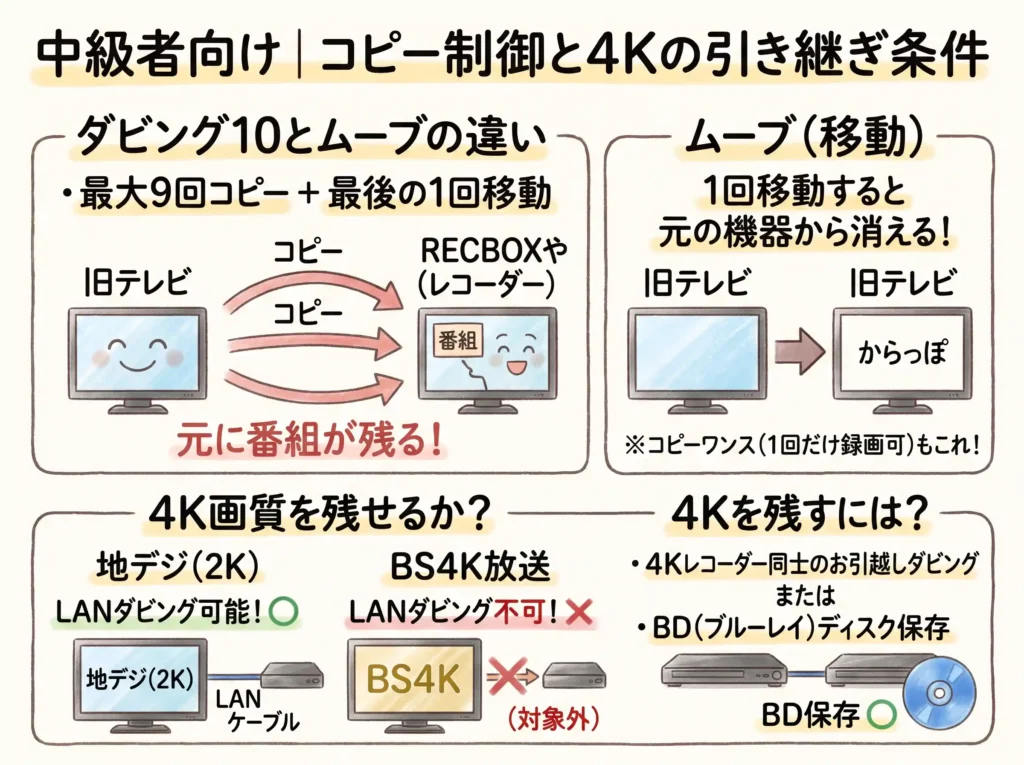
ダビング10は、対象番組で最大9回コピーし、最後の1回で移動できる仕組みです。ムーブは転送が成立すると元から消えるため、最初の試験はコピー可能な番組で行います。コピー先で元と同じ残り回数を使えるとは限りません。さらにBDへ移す予定なら、受け取った側での残り回数と書き出し可否まで確認します。電波産業会の個数制限コピー解説・X9400S取扱説明書 103〜106ページ
一部の有料放送などには、録画できる回数が1回に制限された「コピーワンス」の番組があります。こうした録画を対応機器へダビングするときは、元に番組が残らないムーブになる場合があります。Panasonicのコピー制御の説明
4Kを保てるかは、録画元と保存先で決まる
| 録画の経路 | 4K画質を保てる条件 |
|---|---|
| 通常のVIERA USB HDD → DIGA | この記事のネットワークダビングでは4K放送録画は対象外 |
| REGZA X9400S → RECBOX HVL-RS/LS | 4K放送録画の転送・再生は対象外。RECBOXの4K制限 |
| 旧4K DIGA → 新4K DIGA | 両機種が4Kのお引越しダビングに対応し、対象モードと保存先の条件を満たす |
| 対応4K DIGA → BD | 書き出せるディスク・録画モードと、再生機器が読める記録方式を確認 |
| 対応レコーダー → SeeQVault | 4K画質のままの引き継ぎは対象外。対応機ではHDに変換して残す方法がある |
DIGA同士の「お引越しダビング」はVIERAのUSB HDDから送る手順とは機能が異なります。たとえばDMR-4T303からDMR-4T405へ移す場合は、公式表のダビング元・ダビング先それぞれで型番を照合し、4KDRや4K画質モードの注記、USB HDDや自動録画領域の制約を確認します。レイアウトフリーテレビやプライベート・ビエラには、専用の引っ越し手順がある機種もあります。Panasonicのお引越しダビング動作確認情報・番組お引越しダビングの機器区分
BDに書けても、別のプレーヤーで読めるとは限らない
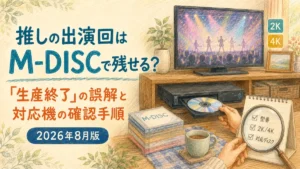
BD-Rは追記型、BD-REは書き換え型です。BDXLは多層の大容量規格で、書き込み側と再生側が該当メディアに対応する必要があります。放送録画では、BDAVなどの記録形式と、使う機器がその形式を扱えるかも確認してください。PanasonicのDMR-4T303活用ガイド
Panasonicの対応機では、4KDR番組を放送方式のTLVのまま保存する設定と、TS方式で保存する設定があります。4K画質モードのダビングもTS方式の例があります。保存に使うDIGAと実際に見るプレーヤーの対応表を照らし合わせ、重要な番組をまとめて書き出す前に、短い録画で映像・音声・字幕を試してください。Panasonicの4K録画ディスク再生互換表・ディスク保存とM-DISCの対応条件
BDへ書き出すと、本体から分けて保管できます。長く残したい番組は、ディスクの傷や劣化に加え、再生に使える機器を維持できるかも考えて保存先を選んでください。
SeeQVaultで引き継げる条件
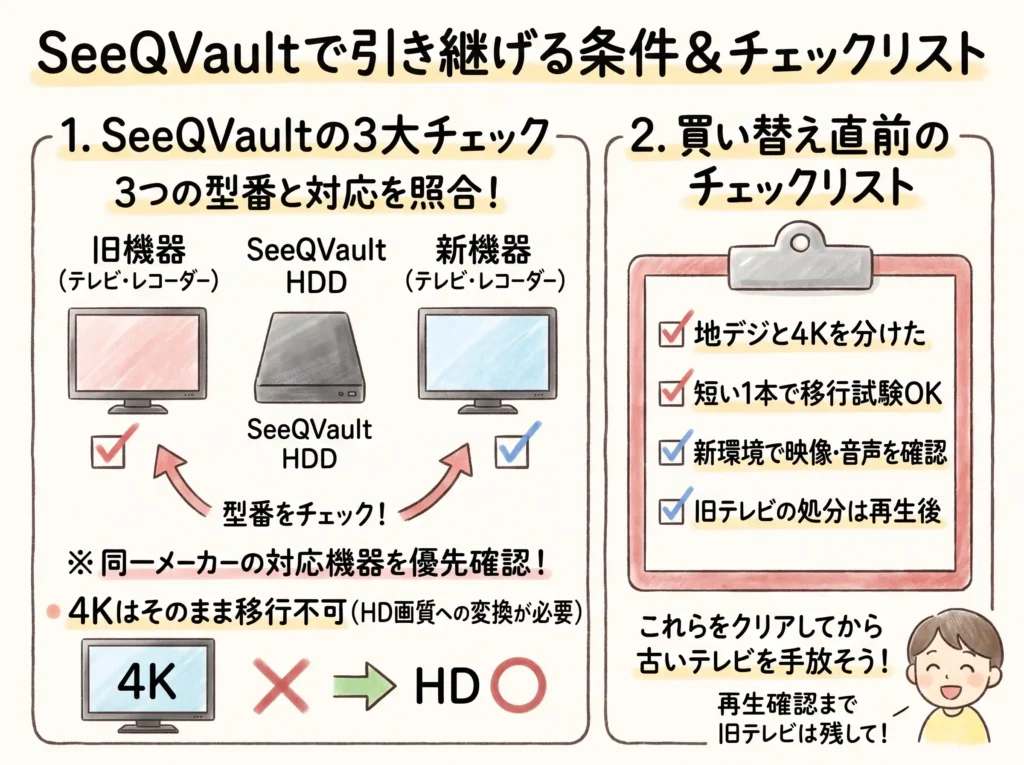
SeeQVaultは、保護されたHD録画を対応機器間で扱うための技術です。既に使っている人は、録画元・HDD・再生先の3つの型番と、番組がSeeQVault形式で記録されているかを確認してください。対応HDDでも、通常録画用として登録したHDDに残っている番組は、差し替えだけでは移せません。既存録画のあるHDDをフォーマットすると消去されるため、変換や書き出しを試すときは対応する別の保存先を確認します。SeeQVault公式の技術解説・対応製品・各社の引き継ぎ情報
残念ながら近年発売されているTV端末ではほぼ対応されていません。対応機種一覧はこちら
| 確認する点 | 具体的な見方 |
|---|---|
| 対応する組み合わせ | 規格ロゴに加え、各社の型番別情報で照合。バッファローの対象製品案内は同一メーカー間を条件としている |
| 書き出し方法 | X9400Sは通常録画後にSeeQVault形式へ変換する機種例。4K DIGAには内蔵HDDからダビングする機種例がある |
| テレビとレコーダーの機能差 | シャープの液晶AQUOSのUSB HDD案内ではSeeQVault非対応。レコーダーは機種別に確認 |
| コピー制御 | X9400SではSeeQVault形式へ変換すると以後はムーブのみ。変換後に必要な保存先まで決めてから操作する |
| HDDの故障 | 対応機器へ移設しやすくする仕組み。HDD自体が故障すると録画を失う可能性がある |
買い替え先は、まず録画元と同じメーカーの対応機種から探します。 SeeQVault対応でも、引き継げる組み合わせはメーカーと型番によって異なります。例えば、ソニーは対象機器間の再生をソニー製の対応BDレコーダーに限ると案内しています。異なるメーカーへ買い替える場合は、両社の公式情報で対応の明記を確認してください。SeeQVault公式の各社対応情報・ソニーの対応機器と注意点
買い替え候補がSeeQVault非対応なら、いまの対応機器で再生できるうちに、メーカーが案内する他機器へのダビングやBD書き出しを調べます。新しい録画環境を作る場合は、見て消すのか、テレビを交換しても再生したいのか、ディスクに残すのかを先に決めると、必要な機器を絞れます。
対応する4K DIGAでは、4KDRなどをハイビジョン画質の録画モードへ変換した後に、SeeQVaultフォーマットのHDDへダビングできる場合があります。画質に加え、音声や字幕の切り替え条件も機種の取扱説明書で確認してください。4K画質を残すなら、対応機種間のお引越しダビングやBDへの保存が候補です。Panasonicの4K DIGA録画・保存仕様・シャープの液晶AQUOS USB HDD案内・バッファローのSeeQVault互換条件
レコーダー・単体チューナーの機種例
- ソニー BDZ-FBT2200では、内蔵HDDの4K放送録画をHEVCからAVCへ変換してSeeQVault HDDへ移せます。変換後は2K画質で、音声はメイン音声のみです。ソニーの4K録画ダビング案内
- AQUOS 4Kレコーダー 4B-C40BT3では、SeeQVault HDDへの高速ダビングに対応します。放送の直接録画やBS4K・110度CS4K放送録画のダビングは対象外です。シャープのレコーダー向けSeeQVault案内
- REGZA DBR-4KZ600/400/200にはSeeQVault対応USB HDDの記録・再生機能があります。単体4KチューナーのTT-4K100では、SeeQVault HDDへの直接録画と4K録画のSeeQVault形式への変換はできません。レグザブルーレイの仕様表・TT-4K100取扱説明書
買い替え直前のチェックリスト
- 残したい番組を選び、地デジなどの2K系と4K放送録画を分けた。
- 旧テレビと移行先の型番、録画の保存先、番組のコピー・ムーブ条件を控えた。
- 移行先で短い1本を試し、映像・音声・必要な字幕を確認した。
- 残したい番組の本数を照合し、重要な番組は移行先で実際に再生した。
- 移せない番組を旧テレビで見続けるか、手放すかを決めた。
- 今後の録画先で短い試し録りを行い、録画一覧に表示されることを確認した。
新テレビの配送と旧テレビの引き取りを別日にできるなら、新しい環境での再生確認を済ませてから旧テレビを引き渡します。
テレビ本体も選び直す場合は、アンテナ接続やHDMI入力の数を含めて確認してください。テレビ完全ガイド
よくある質問
出典
機種例と手順はメーカーの対応表・取扱説明書を2026年11月11日に照合しました。動作の可否は、各機器の設定、番組、録画形式にも左右されます。