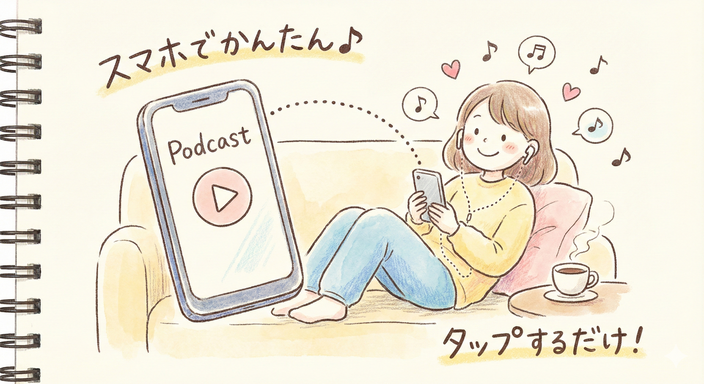
通勤電車の中や、家事の合間。「手と目は忙しいけど、耳だけ暇だな…」と感じることはありませんか?
そんな隙間時間を、極上のエンタメ時間に変えてくれるのが**「Podcast(ポッドキャスト)」**です。
「名前は聞くけど、専用の機械が必要なの?」「登録が難しそう…」と思っている方もご安心ください。
実は、皆さんが普段使っているスマホと無料のアプリがあれば、今すぐ1分で始められるんです。
この記事では、主要な6つのサービス(Apple, Spotify, Amazon, YouTube, ラジオクラウド, radiko)の特徴と、実際の聴き方・操作手順を分かりやすく解説します。
Podcast(ポッドキャスト)とは?
まずは簡単に、ポッドキャストの仕組みと、従来のラジオとの違いについて解説します。
ラジオ放送との違い
これまでの「ラジオ」は、放送局から送信される電波を受信して、「決まった時間に」聴くものでした。
対して「Podcast」は、インターネットを使って**「いつでも、好きな時に、好きな回を」**聴ける仕組みです。
- ラジオ: 放送時間が決まっている「生放送」のライブ感が魅力。
- Podcast: 本棚から本を選ぶような「オンデマンド」の手軽さ。過去の神回もずっと聴けます。
現在は、ラジオ局が放送した番組のアーカイブはもちろん、ポッドキャストでしか聴けないオリジナル番組も急増しています。
主要ポッドキャスト配信サービスの比較一覧
現在、日本国内で利用できる主要なサービスは以下の6つです。
それぞれの特徴を一覧表にまとめました。
| サービス名 | 料金 | 特徴・おすすめポイント | こんな人におすすめ |
| Spotify | 無料 (有料プランあり) | 一番人気。音楽とトークを同じアプリで管理できます。独占番組も多数。 | 初めての方、音楽も一緒に楽しみたい方 |
| Apple Podcasts | 無料 | iPhone標準。学習系やニュース番組が充実しており、操作がシンプル。 | iPhoneユーザー、勉強に使いたい方 |
| Amazon Music | 無料 (Prime特典あり) | Prime会員はお得。会員特典で広告なしで聴ける番組があります。 | Amazon Prime会員の方 |
| YouTube Music | 無料 (Premiumあり) | 動画も見られる。映像付きポッドキャストが楽しめます。 | 映像も見たい方、YouTube好きの方 |
| radiko Podcast | 無料 | ラジオアプリの定番。放送後の未公開トークなどが手軽に聴けます。 | 普段からradikoを使っている方 |
| ラジオクラウド | 無料 | TBSラジオ特化。ダウンロード機能が使いやすく、過去のアーカイブが豊富。 | TBSラジオ(JUNKなど)のファンの方 |
各サービスの特徴と聴き方・始め方
ここからは、各アプリの具体的な特徴と、聴き始めるための手順(ステップ)を解説します。
1. Spotify(スポティファイ)
〜迷ったらまずはコレ!音楽アプリの定番〜
世界で最も利用されているオーディオストリーミングサービスです。音楽だけでなく、ポッドキャストにも非常に力を入れており、オリジナル番組が充実しています。
【聴き方の手順】
- アプリを入れるiPhoneならApp Store、AndroidならGoogle Playから「Spotify」をインストールします。
- 検索するアプリを開き、画面下の虫眼鏡マーク「検索」をタップ。「ポッドキャスト」ボタンを選ぶか、検索窓に「好きなタレント名」や「興味のあるジャンル」を入力します。
- 再生&フォロー気になる番組を見つけたら再生ボタン(▶)をタップ。気に入ったら「+(フォロー)」ボタンを押しておくと、更新通知が届きます。
2. Apple Podcasts
〜iPhoneの方なら最初から入っています〜
Apple製品に標準搭載されている、ポッドキャストの老舗アプリです。学習コンテンツやニュース番組が豊富なのが特徴です。
【聴き方の手順】
- アプリを開くスマホ内の紫色のアイコン「Podcast」をタップします。(見つからない場合はApp Storeから無料で再ダウンロード可能)
- 探す画面下の「検索」タブから、聴きたい番組名やキーワードを入力します。「ランキング」から探すのもおすすめです。
- ライブラリに追加番組ページの右上にある「+」マークをタップするとフォロー状態になり、新着エピソードが「ライブラリ」に追加されます。
3. Amazon Music
〜Prime会員さんなら使わないと損!〜
Amazonプライム会員であれば、追加料金なしで多くの恩恵を受けられるのが強みです。
【聴き方の手順】
- アプリを開く「Amazon Music」アプリを開き、Amazonアカウントでログインします。
- ポッドキャストタブへトップページ上部、またはメニュー内の「ポッドキャスト」をタップします。
- 番組を選ぶPrime会員特典の対象番組(Wondery+など)は、広告なしで快適に楽しめます。
4. YouTube Music
〜「見る」と「聴く」を自由に切り替え〜
動画プラットフォームYouTubeの音楽・音声版です。映像付きの「ビデオポッドキャスト」に対応しているのが最大の特徴です。
【聴き方の手順】
- アプリを開く「YouTube Music」アプリを使用します(通常のYouTubeアプリとは異なります)。
- ポッドキャストを探す画面下の「探索」やホーム画面の「ポッドキャスト」ボタンをタップします。
- 動画と音声を切り替える再生画面上部のスイッチで「動画」と「音声」を切り替えられます。Wi-Fi環境では動画で、移動中は音声のみで通信量を節約、といった使い分けが可能です。
5. radiko Podcast(ラジコ ポッドキャスト)
〜いつものラジオアプリでそのまま〜
ラジオ聴取アプリの定番「radiko」に追加された新機能です。放送のタイムフリー聴取とは異なり、期限なしで聴けるコンテンツが配信されています。
【聴き方の手順】
- アプリを更新する「radiko」アプリを最新版にアップデートして開きます。
- ボタンを押す画面下部メニューの「ポッドキャスト」をタップします。
- 番組を選ぶラジオ局制作の番組が並びます。放送ではカットされた「限定トーク」などもここで聴くことができます。
6. ラジオクラウド
〜TBSラジオ好きのための専用設計〜
TBSラジオの番組アーカイブに特化したプラットフォームです。独自の権利処理により、他では聴けない過去回が残っている場合があります。
【聴き方の手順】
- アカウント作成アプリインストール後、「新規アカウント登録」を行います。
- 番組を探すログイン後、番組一覧から聴きたいものを探します。
- ダウンロードして聴く矢印マーク(↓)で「マイリスト(クリップ)」に保存すれば、電波のない場所(飛行機内など)でも再生可能です。
目的別:あなたに最適なアプリはこれ!
機能や特徴で迷ってしまう方は、ご自身の利用スタイルに合わせて以下の基準で選んでみてください。
- 「推し活」や「芸人ラジオ」を楽しみたい👉 Spotify または Amazon Music(独占配信番組が多いため)
- いつものラジオの延長で楽しみたい👉 radiko Podcast(操作感が同じで馴染みやすいため)
- ニュースや英語学習を「朝の習慣」にしたい👉 Apple Podcasts(シンプルで通知機能が優秀なため)
- スタジオの様子を映像でも楽しみたい👉 YouTube Music(ビデオポッドキャスト対応のため)
まとめ
Podcastの世界は、テレビやYouTubeのような派手な演出が少ない分、話し手の「本音」や「息遣い」がダイレクトに伝わってきます。まるで**「自分だけに話しかけてくれている」**ような、特別な没入感がそこにはあります。
今回ご紹介したアプリは、基本的にすべて無料でスタートできます。
まずは、すでにお使いのスマホに入っているアプリのアイコンをタップして、「ポッドキャスト」という新しい扉を開いてみてください。
きっと、あなたの毎日の移動時間が、待ち遠しいエンタメ時間に変わるはずです。