「テレビを新しく4Kに買い替えたのに、思ったほど画質が良くない気がする…」 「スマホやノートPCの映像をモニターに出したいけれど、端子が合わない」
そんな経験はありませんか?実はそれ、HDMIケーブルの選び方が原因かもしれません。
見た目はどれも同じに見えるHDMIケーブルですが、中身は全く別物です。間違ったケーブルを選ぶと、高画質な映像が映らなかったり、そもそも画面が真っ暗なままだったりします。
この記事では、通信・放送技術者である筆者が、**「失敗しないHDMIケーブルの選び方」**をわかりやすく解説します。
そもそもHDMIケーブルには「ランク」がある
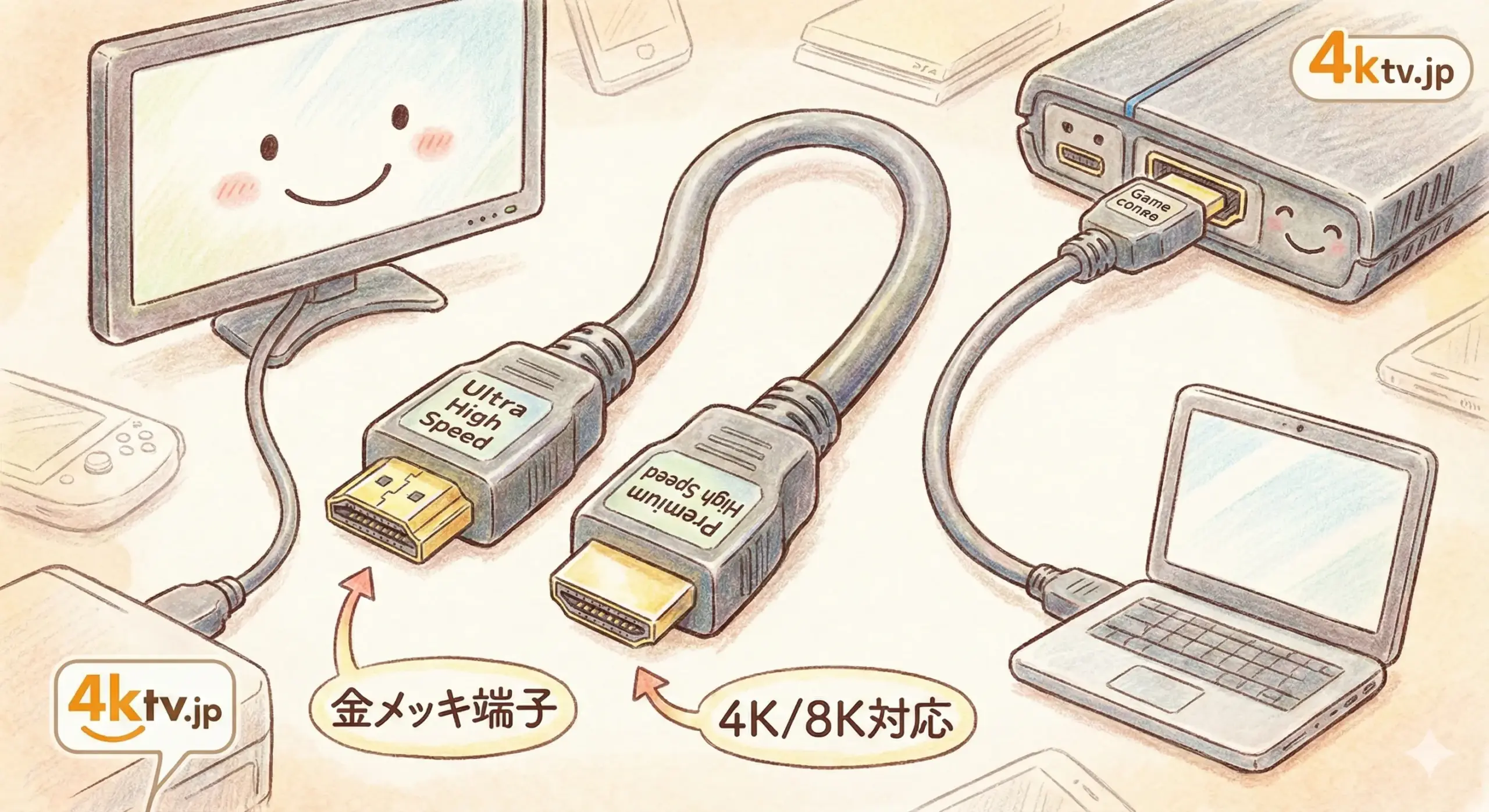
HDMIケーブルを選ぶ際、最も重要なのが**「ケーブルのグレード(バージョン)」**です。 現在、市場に出回っている主な規格は以下の3つです。パッケージに書かれているこの名称を確認するだけで、失敗はグッと減ります。
| グレード名称 | バージョン | 最大解像度 | リフレッシュレート | おすすめの用途 |
| Ultra High Speed | 2.1 | 8K / 4K | 8K/60Hz 4K/120Hz | PS5、Xbox Series X 最新の4K/8Kテレビ ゲーミングPC |
| Premium High Speed | 2.0 | 4K | 4K/60Hz | 一般的な4Kテレビ PS4 Pro Fire TV Stick 4K |
| High Speed | 1.4 | フルHD | 1080p/60Hz 4K/30Hz | 地デジ視聴のみ 古いモニター Switch(通常利用) |
迷ったら「Premium High Speed」以上を選ぼう
一般的な4KテレビでYouTubeやNetflixを見たり、Blu-rayを楽しむだけであれば、**「Premium High Speed(プレミアムハイスピード)」**を選べば間違いありません。
しかし、PlayStation 5などの最新ゲーム機で「ぬるぬる動く映像(120Hz)」を楽しみたい場合は、最上位の**「Ultra High Speed(ウルトラハイスピード)」**が必要です。
技術者からのアドバイス 「HDMIバージョン」という数字(2.0や2.1など)は、実はケーブルのパッケージに記載することが公式には推奨されていません。必ず**「Ultra High Speed」などのロゴや文字**を確認してください。また、信頼性の証である「QRコード付きの認証ラベル」が貼ってある商品はより安心です。(参考:HDMI.org)
端子の形状を確認しよう(サイズ違いに注意)
「買ってきたけど刺さらない!」というトラブルのほとんどが、端子形状の間違いです。
- タイプA(標準):テレビ、レコーダー、PC、ゲーム機など最も一般的。
- タイプC(ミニ):ビデオカメラ、一部のタブレットなど。
- タイプD(マイクロ):GoProなどのアクションカメラ、一部のデジカメ。
スマホや薄型ノートPCによくある「USB Type-C」は、これらとは全く別の規格ですので注意が必要です(後述します)。
知っておくべき重要キーワード:HDCPとUSB-C
1. 「画面が真っ暗」の原因? HDCPとは
「ケーブルは繋がっているのに、NetflixやBlu-rayの映像だけ映らない」 この現象の原因の多くは**HDCP(High-bandwidth Digital Content Protection)**という著作権保護技術です。
これは、映像を送る側(レコーダー等)と受け取る側(テレビ等)の間で行われる「暗号の握手(ハンドシェイク)」のようなものです。
- HDCP 2.2 / 2.3:4K放送や4K配信を見るために必須。
- HDCP 1.4:従来の地デジやDVDレベル。
古いモニターや安価なケーブル切り替え機を使っていると、このHDCPのバージョンが合わず、著作権保護されたコンテンツが表示されないことがあります。4K映像を見る場合は、経路にある全ての機器がHDCP 2.2以上に対応しているか確認しましょう。
2. ノートPCやスマホを繋ぐ「USB-C」活用術
最近のノートPC(MacBookなど)やAndroidスマホには、HDMI端子がなく、USB Type-C端子しかついていないものが増えています。
これらをテレビに映すには、以下の2つの方法があります。
- USB-C to HDMI 変換ケーブル:直接テレビに繋ぐタイプ。
- USB-C ハブ:HDMIポートがついたハブを介して、通常のHDMIケーブルで繋ぐタイプ。
注意点 全てのUSB-C端子が映像出力に対応しているわけではありません。スマホやPCの仕様書に**「DisplayPort Alt Mode(オルタネートモード)」**対応と書かれているかを確認してください。
映らない!トラブルシューティング(ハンドシェイク問題)
技術的な現場でもよくある「映らない」トラブル。故障を疑う前に、以下の手順を試してください。
- ケーブルの抜き差し(ホットプラグ) HDMIは機器同士が接続された瞬間に情報をやり取り(ハンドシェイク)します。接触不良や認識エラーの場合、一度抜き差しするだけで直ることが多いです。
- テレビの電源を完全に切る(コンセント抜き) テレビ側のHDMI制御チップがフリーズしている場合があります。リモコンではなく、主電源を切るかコンセントを抜いて1分待ってみてください。
- ケーブルの「方向」を確認する 5mを超えるような長いHDMIケーブル(光ファイバー内蔵型など)には、「Source(出力側)」と「Display(入力側)」という方向が決まっているものがあります。これを逆に繋ぐと絶対に映りません。
まとめ:正しいケーブルで本来の画質を楽しもう
HDMIケーブルは「映像の水道管」です。いくら高性能なテレビ(蛇口)とレコーダー(水源)があっても、パイプが細ければ水(データ)はスムーズに流れません。
- PS5や最新PCなら:Ultra High Speed
- 普通の4Kテレビなら:Premium High Speed
- 長さは:必要最低限の長さに留める(長いほどノイズのリスク増)
たかがケーブルと思わずに、使用する機器に合った最適な一本を選んでみてください。それだけで、映像の美しさや動作の安定性が驚くほど変わるはずです。
次のアクション
今の環境で「なんとなく画質が悪い」「時々ブラックアウトする」という方は、一度ケーブルのグレードを見直してみましょう。まずは手持ちのケーブルに「High Speed」などの印字があるかチェックすることから始めてみてください。