【完全保存版】4K映像配信を楽しむための視聴設定とよくあるトラブル解決ガイド
はじめに
「せっかく4K対応テレビを買ったのに、YouTubeやNetflixの画質が思ったより良くない…」 「映像が途中で止まってしまってイライラする」
こんな経験はありませんか? 高精細で美しい4K映像配信を楽しむには、実は「ただ4Kテレビを持っているだけ」では不十分な場合があります。
この記事では、4K映像配信を最大限に楽しむために**絶対に見直すべき「視聴設定」**と、**困ったときの「トラブルシューティング」**を分かりやすく解説します。
1. まず確認!4K視聴に必要な「3つの条件」
設定を触る前に、まずは基礎環境が整っているか確認しましょう。以下の3つが揃っていないと、どんなに設定を変えても4Kで視聴できません。
- 4K対応ディスプレイ: テレビやモニターが「4K解像度(3840×2160)」に対応していること。
- 4K対応コンテンツ・プラン: 視聴する動画自体が4Kであること。また、Netflixなどの場合「プレミアムプラン(4K対応)」への加入が必要です。
- 高速なインターネット回線: 一般的に25Mbps以上の安定した速度が推奨されています。
2. 高画質を引き出す「視聴設定」のチェックポイント
環境が整っているのに画質が悪い場合、以下の設定を見直してみましょう。
① アプリ内の画質設定
多くの動画配信アプリは、通信量を節約するために初期設定が「自動」や「標準画質」になっていることがあります。
- YouTube: 動画再生画面の歯車マーク > 画質 > 「2160p (4K)」を選択。
- Netflix/Prime Video: アカウント設定から「再生画質」を「高(最高画質)」に固定します。
② HDMIケーブルと接続ポート
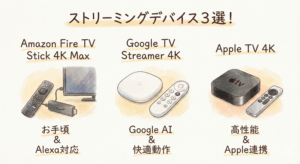
外部機器(Fire TV Stick 4KやApple TV 4K、PS5など)を接続している場合、ケーブルと端子が重要です。
- ケーブル: 必ず**「プレミアムハイスピード(Premium High Speed)」**以上、または「ウルトラハイスピード」と記載されたHDMIケーブルを使用してください。古いケーブルでは4K信号が送れません。
- テレビ側の端子: テレビによっては、すべてのHDMI端子が4K(HDCP 2.2)に対応していない場合があります。「4K入力対応」と書かれたポートに挿しているか確認しましょう。
3. 「見れない・止まる」トラブルシューティング
4K動画はデータ量が非常に大きいため、トラブルも起きがちです。よくある症状と解決策をまとめました。
症状A:映像がカクつく、頻繁に読み込み中になる
原因: 通信速度不足、またはWi-Fiの電波干渉。
【解決策】
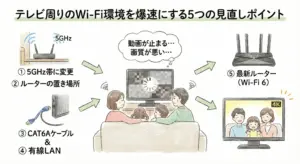
- 有線LAN接続にする: 可能な限りLANケーブルで接続するのが最強の解決策です。
- 5GHz帯を使う: Wi-Fiを使う場合、電子レンジなどの干渉を受けやすい「2.4GHz」ではなく、高速な**「5GHz(ac/ax)」**に接続してください。
- ルーターの再起動: ルーターの電源を抜き、1分待ってから差し直すだけで速度が改善することが多々あります。
症状B:画面が真っ暗、または音声しか出ない
原因: HDMIのハンドシェイクエラー(機器同士の認識不良)や著作権保護機能(HDCP)のエラー。
【解決策】
- HDMIケーブルの抜き差し: テレビと再生機器の両方からケーブルを抜き、再度しっかりと差し込みます。
- テレビの再起動: リモコンの電源オフだけでなく、コンセントを抜いて完全放電させてから再起動してみてください。
症状C:画質がHD(1080p)のまま上がらない
原因: 通信速度に応じて画質を落とす機能が働いている、または時間帯による回線混雑。
【解決策】 インターネットの速度測定サイト(Googleで「スピードテスト」と検索)で速度を測ってみましょう。20Mbpsを下回っている場合、4Kでの安定視聴は困難です。混雑する夜間を避けるか、回線プランの見直しが必要かもしれません。
まとめ
4K映像配信を楽しむためのポイントをおさらいします。
- アプリの画質設定を「高」または「4K」に固定する。
- HDMIケーブルは「プレミアムハイスピード」以上を使う。
- 通信環境は5GHz Wi-Fiか有線LANで、25Mbps以上を確保する。
美しい映像は、作品の没入感を何倍にも高めてくれます。 「なんとなく」の設定で見ている方は、ぜひ一度設定画面を開いて、本来の4K画質を体験してみてください!